

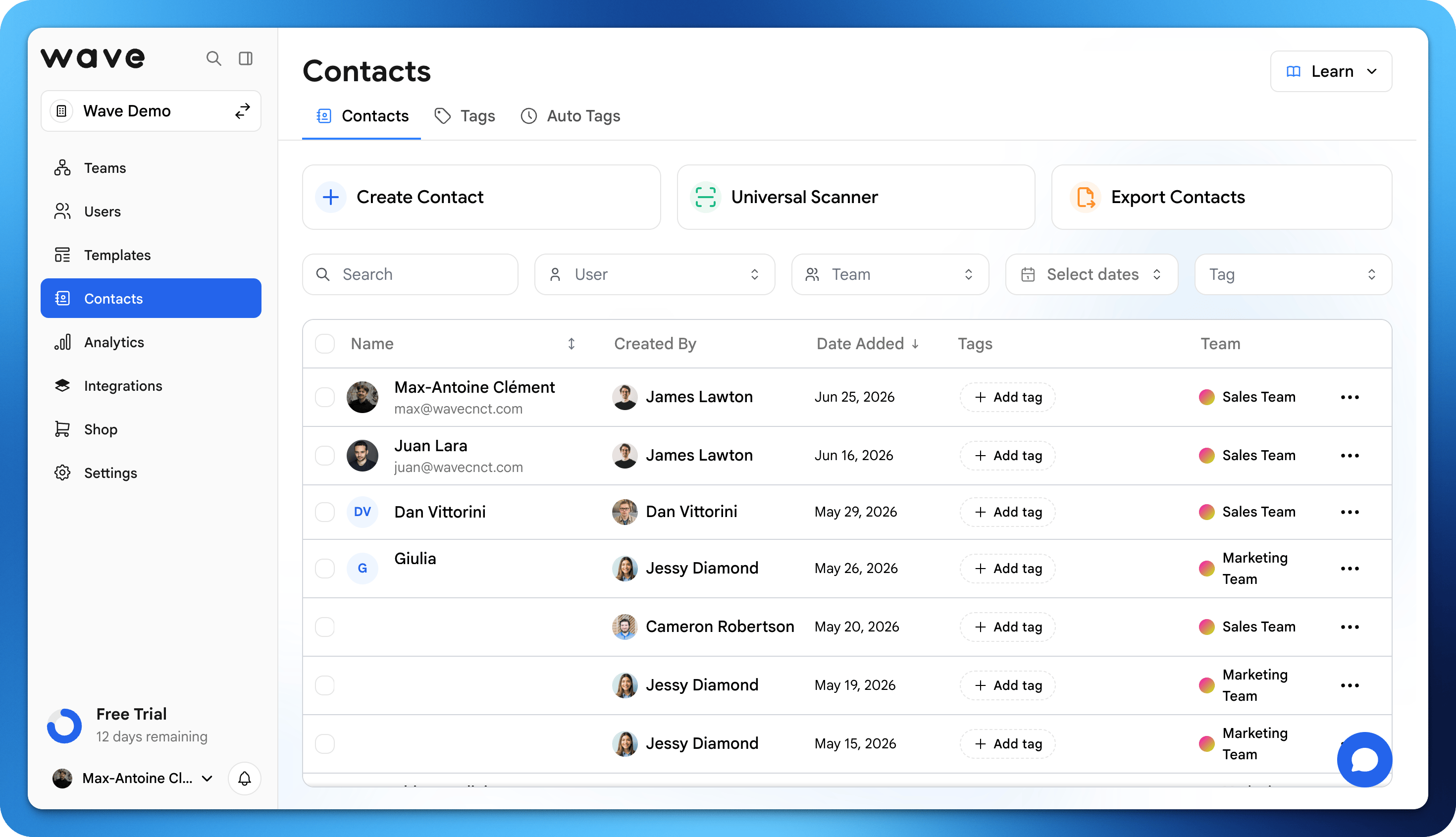
連絡先を見る
Wave Connectダッシュボードの 連絡先 タブに移動すると、あなたに情報を共有した全員が表示されます。各連絡先エントリには以下が含まれます:- 共有された名前と連絡先の詳細
- 交換の日時
- 適用したタグ
- 追加したメモ
モバイルでは、名前 列のみが表示されます。
連絡先の検索とフィルタリング
検索 フィールドを使って、名前、会社、メールアドレス、電話番号、その他のフィールドで連絡先を見つけられます。その横のフィルターで一覧を絞り込めます:- ユーザー:特定のチームメンバーがキャプチャした連絡先(チームおよび組織ビュー)
- チーム:特定のチームに属する連絡先(チームが複数ある組織ビュー)
- 日付:特定の期間内に追加された連絡先
- タグ:特定のタグが付いた連絡先
連絡先を手動で作成する
Wave Connectを通じて共有しなかった人と会いましたか?自分で追加できます。1
作成をクリックする
連絡先 タブで 作成 をクリックします。連絡先を追加 フォームが開きます。
2
詳細を入力する
名前、役職名、会社 を入力します。さらに詳しく で、メールアドレス、電話番号、ウェブサイト、Location、メモ、または タグ を追加します。
3
作成をクリックする
連絡先が一覧に保存されます。
連絡先の詳細を編集する
連絡先の情報はいつでも更新できます:1
連絡先を選択する
編集したい連絡先をクリックします。
2
情報を更新する
名前、メールアドレス、電話番号、会社、メモなど任意のフィールドを変更します。
3
変更を保存する
更新内容が保存され、アカウント全体に同期されます。
メモの口述入力
モバイルでは、メモを入力する代わりに口述入力できます。1
メモを開く
連絡先を開き、メモフィールド(この連絡先にメモを追加)をタップします。
2
メモを口述入力をタップする
マイクボタン(メモを口述入力)をタップします。ブラウザから求められた場合はマイクへのアクセスを許可します。話している間は波形が表示されます。
3
口述入力を停止をタップする
Wave Connectが録音をアプリの言語で文字に起こし、そのテキストをメモに追加します。
一括操作
複数の連絡先を選択して、まとめて操作できます。各行の先頭にあるチェックボックスを使い、表の上にある アクション ボタンをクリックします(またはMacではCmd+K、WindowsではCtrl+Kを押します)。メニューには以下があります:- タグを追加…:選択したすべての連絡先にタグを適用
- イベントに追加…:イベントに割り当て
- エンリッチ:選択した連絡先に連絡先のエンリッチメントを実行
- CRMへの 同期(例:HubSpotに同期):接続済みのCRMに送信
- CSVにエクスポート:選択した連絡先をダウンロード
- 削除:選択した連絡先を削除
イベント、評価項目、カスタム属性
組織では、連絡先に対して以下も行えます:連絡先を端末に保存する
個々の連絡先をスマートフォンのアドレス帳に直接エクスポートできます。連絡先を開いて 端末に保存 をタップすると、スマートフォンの連絡先に追加されます。デスクトップでは、その他の操作 メニュー(3点リーダー)から 連絡先をダウンロード を選ぶと、vCardファイルをダウンロードできます。連絡先のエクスポート
Wave Connectの連絡先をCSVファイルにエクスポートして、CRM、メールマーケティングツール、スプレッドシート、その他のプラットフォームにインポートできます。1
連絡先に移動する
Wave Connectダッシュボードの連絡先タブを開きます。
2
連絡先を選択する
特定の連絡先を選ぶか、すべて選択します。エクスポート前にタグでフィルタリングできます。
3
エクスポートをクリックする
3点リーダーメニューから CSV形式でエクスポート を選ぶか、選択した連絡先に対して アクション メニューから CSVにエクスポート を選びます。
4
ファイルをダウンロードする
すべての連絡先フィールドを含むCSVファイルが端末にダウンロードされます。
エクスポートされるフィールド
CSVエクスポートには、利用可能なすべての連絡先データが含まれます:CRM同期
連絡先を自動的に同期するには(手動のCSVエクスポートの代わりに)、Wave ConnectをCRMに接続することをご検討ください。Wave ConnectはSalesforce、HubSpot、Pipedriveなどと連携します。設定手順は連携をご覧ください。手動同期
各CRM連携には自動同期の設定があります。自動同期がオフの場合、連絡先のページにCRM名が付いた 同期 ボタン(例:HubSpotに同期)が表示されます。クリックするとその連絡先が送信されます。複数のCRMが接続されている場合、ボタンは CRMに同期 と表示され、CRMの一覧が示されます。 自動同期がオンの場合、連絡先は作成時に同期されます。更新した連絡先を再度送信するには、連絡先のページで その他の操作 メニュー(3点リーダー)を開き、CRMへの 再同期(例:HubSpotに再同期)を選びます。 多くの連絡先をまとめて同期するには、連絡先を選択して アクション メニューの 同期 項目を使用します。同期ボタンはデスクトップで表示されます。手動同期には連絡先の管理権限が必要です:自分の連絡先、またはチームのマネージャーロールです。