

タグの作成
1
タグに移動する
Wave Connectダッシュボードで 連絡先 を開き、次に タグ を開きます。
2
作成をクリックする
タグを作成 フォームが開きます。
3
タグを説明する
タイトル(3~90文字)と、チームがいつ使うべきかわかるように任意の 説明(200文字まで)を入力します。色 を選びます。ランダムな色が提案されます。
4
作成をクリックする
タグを連絡先に適用できるようになります。
タグの公開範囲
組織では、すべてのタグに所有者があり、誰がそのタグを見て使えるかを決めます:
マネージャーと管理者は、タグの作成時に で誰にでも見える: フィールドで所有者を選びます。メンバーが作成できるのは個人用タグのみです。
チームまたは組織が所有するタグは一元管理されます。名前の変更、色の変更、削除ができるのは、管理者またはそのチームのマネージャーのみです。それ以外の人は連絡先への適用のみ行えます。
タグの表
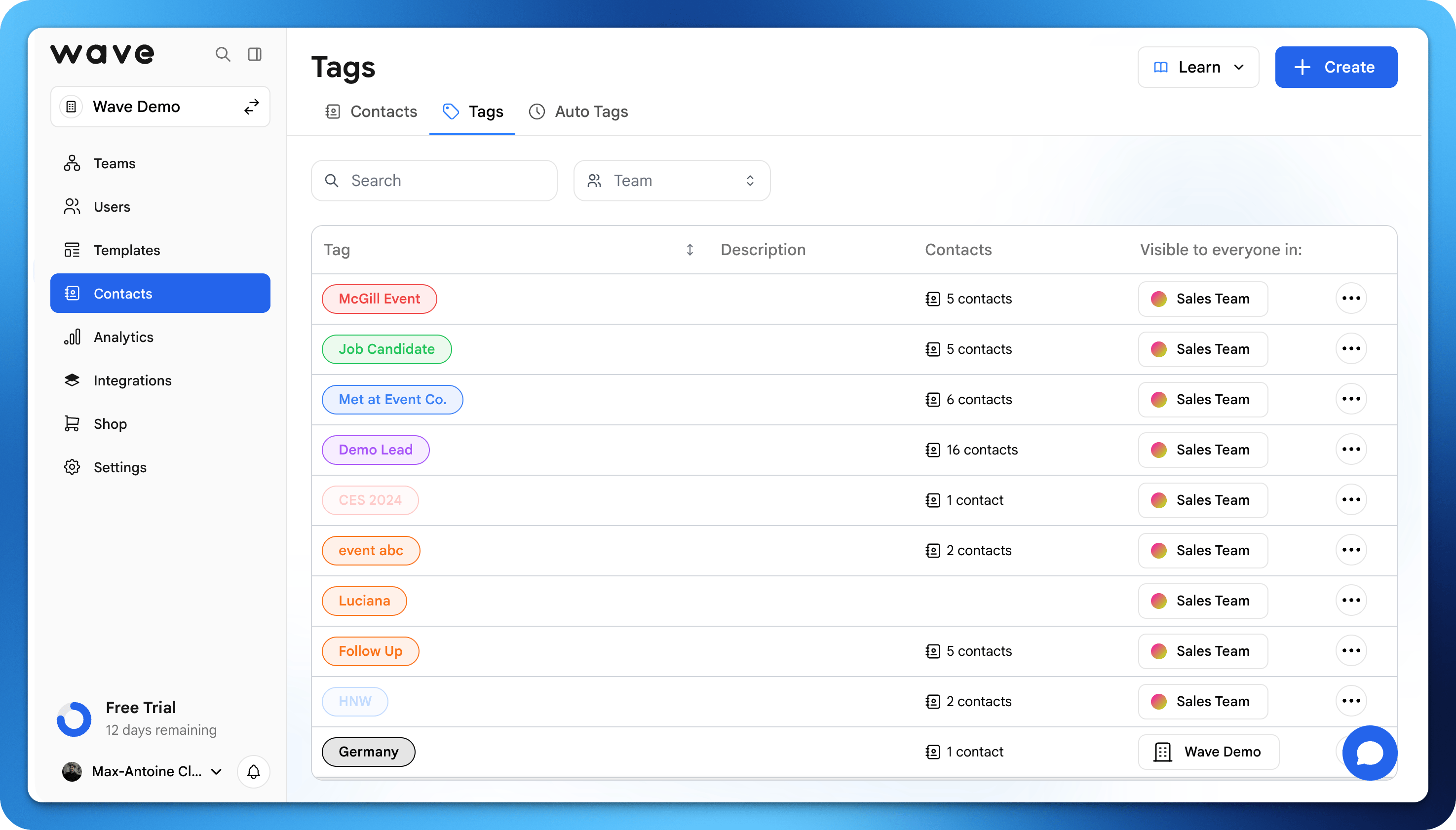
タグ ページには、あなたが見られるすべてのタグが、色、名前、説明、連絡先(タグが付いた連絡先の数。数をクリックするとその連絡先が開きます)、作成日、公開範囲(所有する人、チーム、または組織)とともに一覧表示されます。検索 を使ってタグを見つけられます。複数のチームがある組織では、チーム でフィルタリングできます。タグの編集と削除
- タグの 名前 または 説明 セルをクリックすると、その場で編集できます
- タグを右クリックするか、メニューを開くと、連絡先を表示、タグを編集、タグを削除 が表示されます
- タグを編集 を選ぶと タグを更新 フォームが開き、色 も変更できます
- 複数のタグを削除するには、タグを選択して 削除 をクリックします
タグを削除すると、すべての連絡先からそのタグが取り除かれます。この操作は元に戻せません。
タグの用途
タグを使って以下のことができます:- 連絡先のセグメント分け(例:リード、クライアント、パートナー)
- 連絡先の出所を追跡(イベント、キャンペーンなど)
- フォローアップやアウトリーチの整理
タグの例
よくあるタグの使い方:タグでフィルタリングする
連絡先ビューで タグ フィルターをクリックすると、特定のタグが付いた連絡先のみが表示されます。複数のタグで同時にフィルタリングできます。多くの連絡先にまとめてタグを付けるには、連絡先を選択して アクション メニューから タグを追加… を選びます。ベストプラクティス
- タグ名は シンプルで一貫性のあるもの にする
- タグは(単なる説明ではなく)アクションにつながるグループ に使う
- 重複を避ける(例:「Client」と「Clients」)
- 共有タグには 説明 を追加して、チームメンバーが同じように適用できるようにする