

Teams および Enterprise プランでご利用いただけます。
イベントの構成要素
各イベントには以下が含まれます:- 名前:イベントの名称
- 場所:イベントの開催場所
- 日程:イベントの開始日と終了日
- 画像:イベントのカバー画像
- 説明:重要な詳細を含むリッチな説明
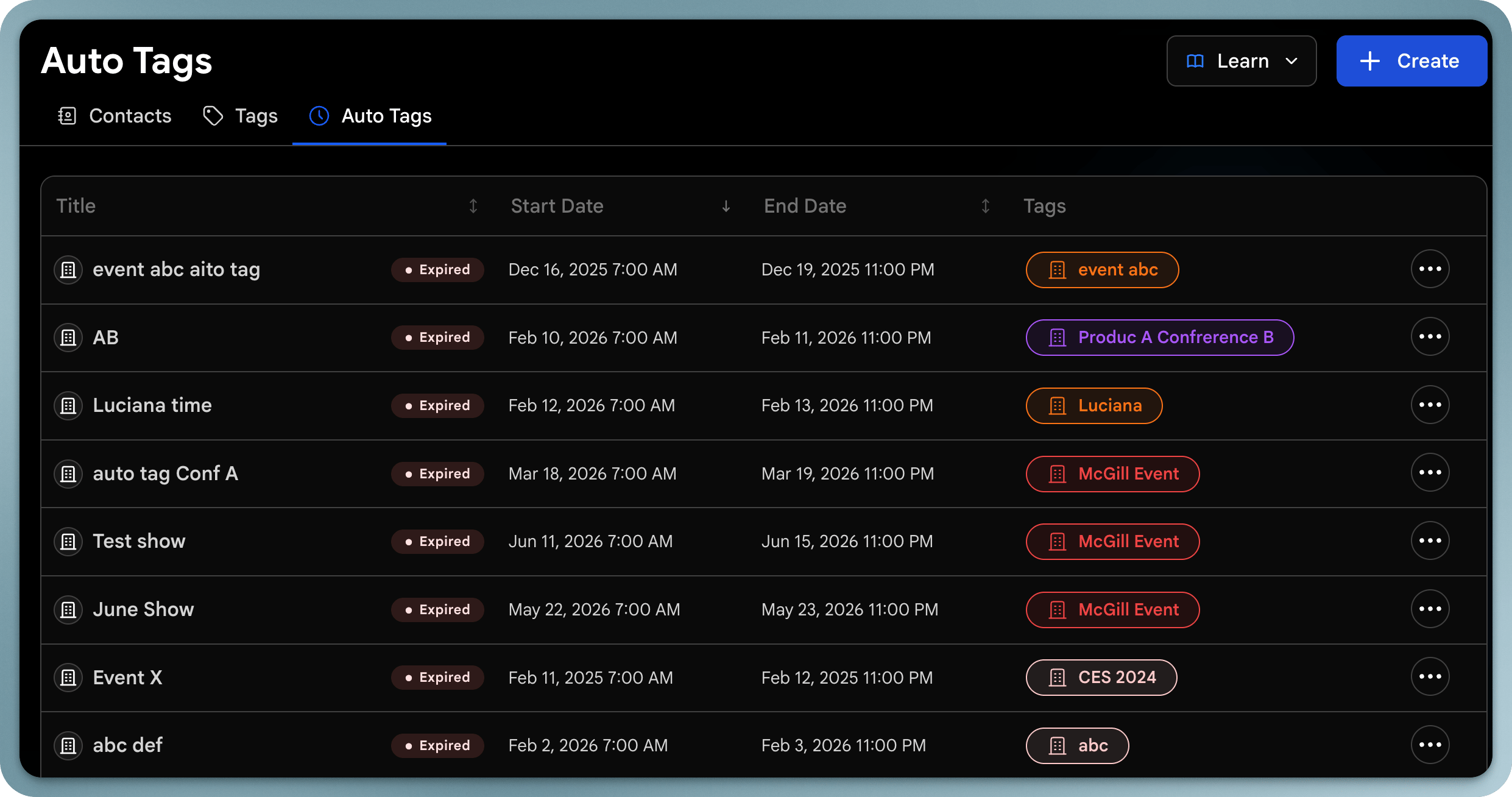
- 自動タグ:イベント中にキャプチャしたコンタクトに自動的に適用されるオプションのタグ
イベントを作成する
1
Eventsを開く
Contacts に移動して Events を開きます。
2
イベントを作成する
Create event をクリックします。
3
詳細を追加する
イベント名、場所、日程、カバー画像、説明を入力します。
4
自動タグ付けをオンにする
イベント中にキャプチャしたすべてのコンタクトに自動的にタグを付けるために、自動タグのトグルをオンのままにします。デフォルトでは、タグはイベント名を使用します。
5
保存する
イベントを保存します。進行中は新しいコンタクトが自動的にタグ付けされます。
イベントページ
イベントはカードとして表示され、ステータスでグループ化されます:- Active:現在進行中のイベント
- Upcoming:まだ始まっていないイベント
- Past:終了したイベント
イベントの詳細
イベントを開くと、1か所ですべてを確認できます:- 分析:イベントの日程の期間のパフォーマンス
- コンタクト:イベントのタグでキャプチャしたすべてのコンタクト
- 詳細:いつでもイベントの名前、日程、場所、タグ、その他の詳細を編集
ベストプラクティス
- 収集しながらリードを分類するために自動タグ付けをオンにする
- 明確で認識しやすい名前を使用する:それがタグになります
- 結果を測定するために、イベント後にコンタクトと分析を確認する