

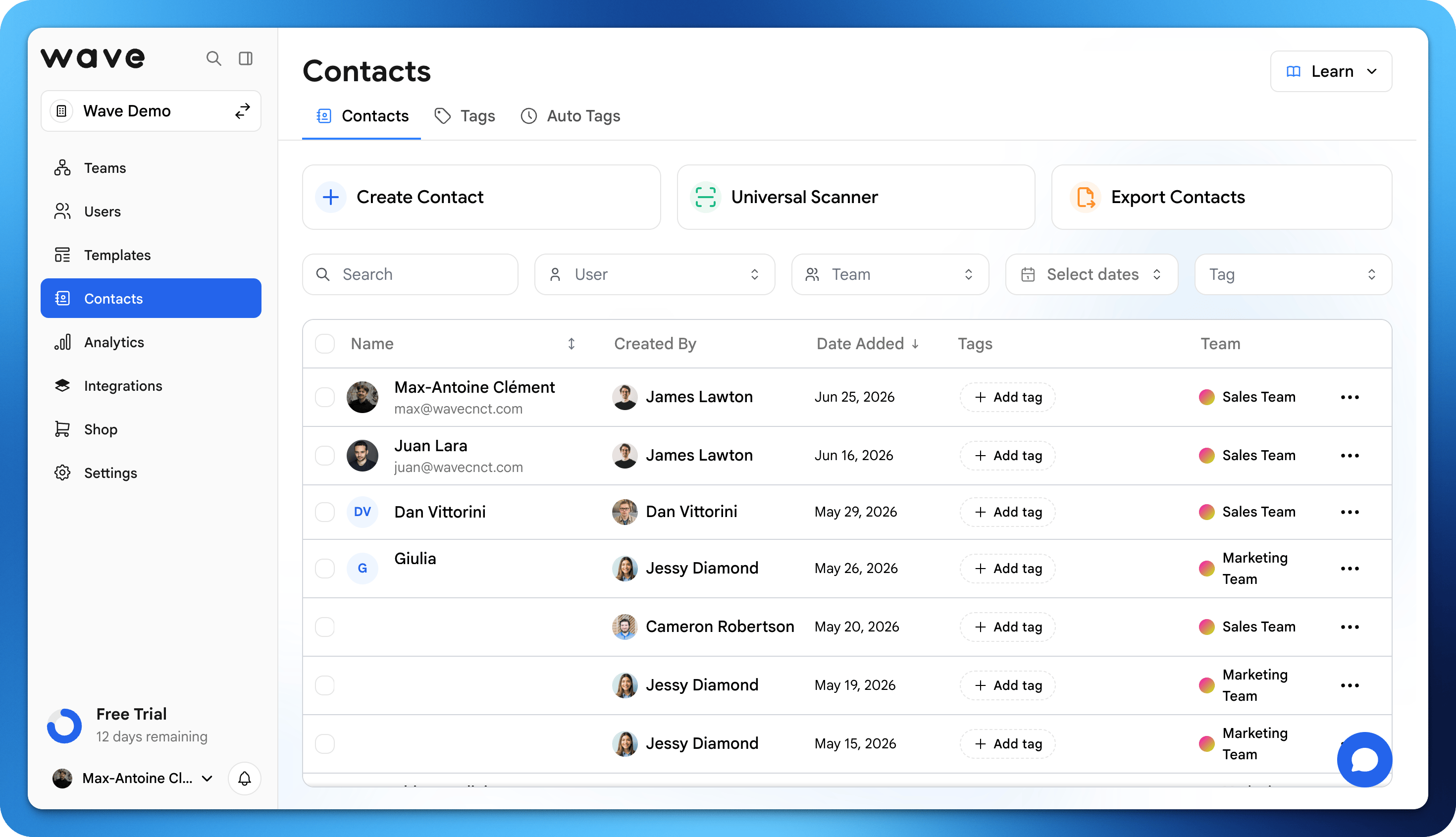
Visualizzare i tuoi contatti
Vai alla scheda Contatti nella tua dashboard Wave Connect per vedere tutti coloro che hanno condiviso le proprie informazioni con te. Ogni voce di contatto include:- Nome e dettagli di contatto condivisi
- Data e ora dello scambio
- Tag che hai applicato
- Note che hai aggiunto
Su mobile viene mostrata solo la colonna Nome.
Cercare e filtrare i contatti
Usa il campo Cerca per trovare contatti per nome, azienda, email, telefono o qualsiasi altro campo. I filtri accanto restringono l’elenco:- Utenti: contatti acquisiti da membri specifici del team (viste team e organizzazione)
- Team: contatti appartenenti a team specifici (vista organizzazione con più di un team)
- Date: contatti aggiunti in un intervallo di date
- Tag: contatti con tag specifici
Creare un contatto manualmente
Hai incontrato qualcuno che non ha condiviso tramite Wave Connect? Aggiungilo tu.1
Clicca su Crea
Nella scheda Contatti, clicca su Crea. Si apre il modulo Crea Contatto.
2
Inserisci i dettagli
Inserisci Nome, Titolo Lavorativo e Compagnia. In Aggiungi altre info, aggiungi Email, Telefono, Sito web, Luogo, Nota o Tag.
3
Clicca su Crea
Il contatto viene salvato nel tuo elenco.
Modificare i dettagli di un contatto
Puoi aggiornare le informazioni di un contatto in qualsiasi momento:1
Seleziona un contatto
Clicca sul contatto che vuoi modificare.
2
Aggiorna le informazioni
Modifica qualsiasi campo: nome, email, telefono, azienda o note.
3
Salva le modifiche
Gli aggiornamenti vengono salvati e sincronizzati su tutto il tuo account.
Dettare le note
Su mobile puoi dettare una nota invece di digitarla.1
Apri la nota
Apri un contatto e tocca il campo della nota (Aggiungi una nota su questo contatto).
2
Tocca Detta una nota
Tocca il pulsante del microfono (Detta una nota). Consenti l’accesso al microfono se il browser lo chiede. Mentre parli viene mostrata una forma d’onda.
3
Tocca Interrompi dettatura
Wave Connect trascrive la registrazione nella lingua della tua app e aggiunge il testo alla nota.
Azioni in blocco
Seleziona più contatti per agire su tutti insieme. Usa la casella di controllo all’inizio di ogni riga, poi clicca sul pulsante Azioni sopra la tabella (oppure premi Cmd+K su Mac, Ctrl+K su Windows). Il menu offre:- Aggiungi tag…: applica un tag a tutti i contatti selezionati
- Aggiungi a evento…: assegnali a un evento
- Arricchisci: esegui l’arricchimento dei contatti sulla selezione
- Sincronizza con il tuo CRM, per esempio Sincronizza con HubSpot: inviali a un CRM collegato
- Esporta in CSV: scarica la selezione
- Elimina: rimuovi i contatti selezionati
Eventi, qualificatori e attributi personalizzati
In un’organizzazione, i contatti possono anche essere:- Raggruppati per gli eventi in cui sono stati acquisiti
- Qualificati con le domande che i tuoi amministratori hanno configurato come qualificatori
- Monitorati con gli attributi personalizzati della tua organizzazione
Salvare i contatti sul dispositivo
Puoi esportare singoli contatti direttamente nella rubrica del tuo telefono. Apri un contatto e tocca Salva sul dispositivo per aggiungerlo ai contatti del telefono. Su desktop, scegli Scarica contatto dal menu Altre azioni (tre puntini) per scaricare un file vCard.Esportare i contatti
Esporta i tuoi contatti Wave Connect in un file CSV da importare nel tuo CRM, negli strumenti di email marketing, nei fogli di calcolo o in qualsiasi altra piattaforma.1
Vai a Contatti
Apri la scheda Contatti nella tua dashboard Wave Connect.
2
Seleziona i contatti
Scegli contatti specifici o selezionali tutti. Puoi filtrare per tag prima di esportare.
3
Clicca su Esporta
Scegli Esporta come CSV dal menu a tre puntini, oppure Esporta in CSV dal menu Azioni per una selezione.
4
Scarica il file
Un file CSV con tutti i campi dei contatti viene scaricato sul tuo dispositivo.
Campi esportati
L’esportazione CSV include tutti i dati di contatto disponibili:Sincronizzazione CRM
Per la sincronizzazione automatica dei contatti (invece delle esportazioni CSV manuali), valuta di collegare Wave Connect al tuo CRM. Wave Connect si integra con Salesforce, HubSpot, Pipedrive e altri. Vedi Integrazioni per le istruzioni di configurazione.Sincronizzazione manuale
Ogni integrazione CRM ha un’impostazione di sincronizzazione automatica. Quando la sincronizzazione automatica è disattivata, la pagina di un contatto mostra un pulsante Sincronizza con seguito dal nome del tuo CRM, per esempio Sincronizza con HubSpot. Cliccalo per inviare quel contatto. Con più CRM collegati, il pulsante riporta Sincronizza con CRM e li elenca. Quando la sincronizzazione automatica è attiva, i contatti si sincronizzano man mano che vengono creati. Per inviare di nuovo un contatto aggiornato, apri il menu Altre azioni (tre puntini) nella pagina del contatto e scegli Risincronizza con il tuo CRM, per esempio Risincronizza con HubSpot. Per sincronizzare molti contatti insieme, selezionali e usa la voce Sincronizza con nel menu Azioni.I pulsanti di sincronizzazione sono mostrati su desktop. La sincronizzazione manuale richiede diritti di gestione dei contatti: i tuoi contatti, oppure un ruolo di gestore nel tuo team.