

Creare tag
1
Vai a Tag
Nella tua dashboard Wave Connect, apri Contatti e poi Tag.
2
Clicca su Crea
Si apre il modulo Crea Tag.
3
Descrivi il tag
Inserisci un Titolo (da 3 a 90 caratteri) e una Descrizione facoltativa (fino a 200 caratteri) così il tuo team sa quando usarlo. Scegli un Colore. Viene suggerito un colore casuale.
4
Clicca su Crea
Il tag è pronto per essere applicato ai contatti.
Visibilità dei tag
In un’organizzazione, ogni tag ha un proprietario che decide chi può vederlo e usarlo:
Gestori e amministratori scelgono il proprietario nel campo Visibile a tutti in: quando creano un tag. I membri possono creare solo tag personali.
I tag di proprietà di un team o dell’organizzazione sono gestiti centralmente. Solo un amministratore, o un gestore di quel team, può rinominarli, cambiarne il colore o eliminarli. Tutti gli altri possono applicarli ai contatti.
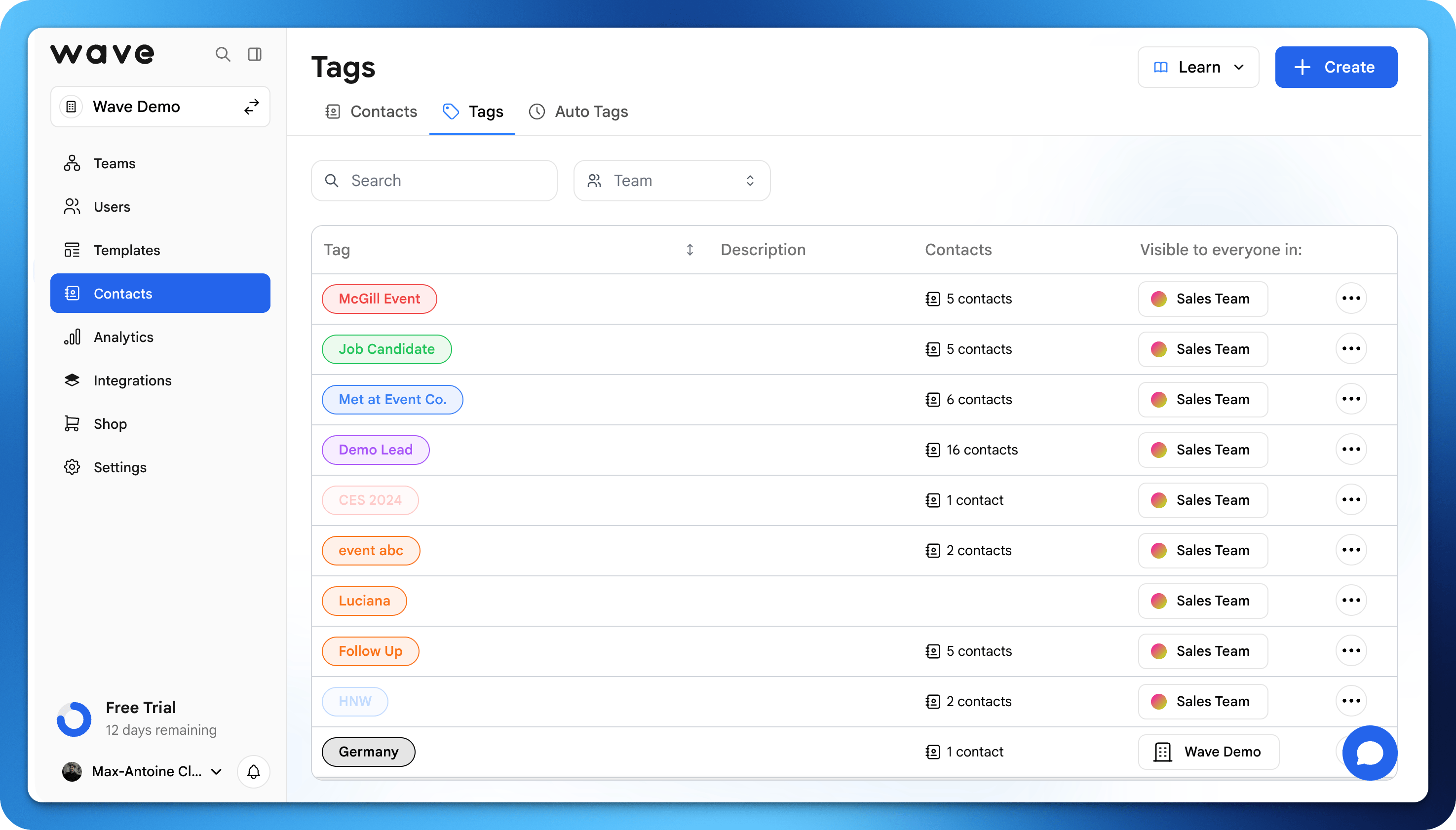
La tabella dei tag
La pagina Tag elenca ogni tag che puoi vedere, con il suo colore, Nome, Descrizione, Contatti (quanti contatti hanno il tag; clicca sul numero per aprire quei contatti), Creato il e Visibilità (la persona, il team o l’organizzazione che lo possiede). Usa Cerca per trovare un tag. In un’organizzazione con più team, filtra per Team.Modificare ed eliminare tag
- Clicca sulla cella Nome o Descrizione di un tag per modificarla direttamente
- Clicca con il tasto destro su un tag, o apri il suo menu, per Visualizza contatti, Modifica tag ed Elimina tag
- Modifica tag apre il modulo Aggiorna tag, dove puoi anche cambiare il Colore
- Per eliminare più tag, selezionali e clicca su Elimina
Eliminare un tag lo rimuove da ogni contatto. L’operazione è irreversibile.
Come vengono usati i tag
Puoi usare i tag per:- Segmentare i contatti (es. Lead, Clienti, Partner)
- Tracciare la provenienza dei contatti (evento, campagna, ecc.)
- Organizzare follow-up o attività di contatto
Esempi di tag
Ecco alcuni modi comuni di usare i tag:Filtrare per tag
Nella vista Contatti, clicca sul filtro Tag per mostrare solo i contatti con tag specifici. Puoi filtrare per più tag contemporaneamente. Per taggare molti contatti in una volta, selezionali e scegli Aggiungi tag… dal menu Azioni.Buone pratiche
- Mantieni i nomi dei tag semplici e coerenti
- Usa i tag per gruppi azionabili (non solo descrizioni)
- Evita i duplicati (es. “Cliente” vs “Clienti”)
- Aggiungi una Descrizione ai tag condivisi così i colleghi li applicano allo stesso modo