

Disponibile nei piani Teams ed Enterprise.
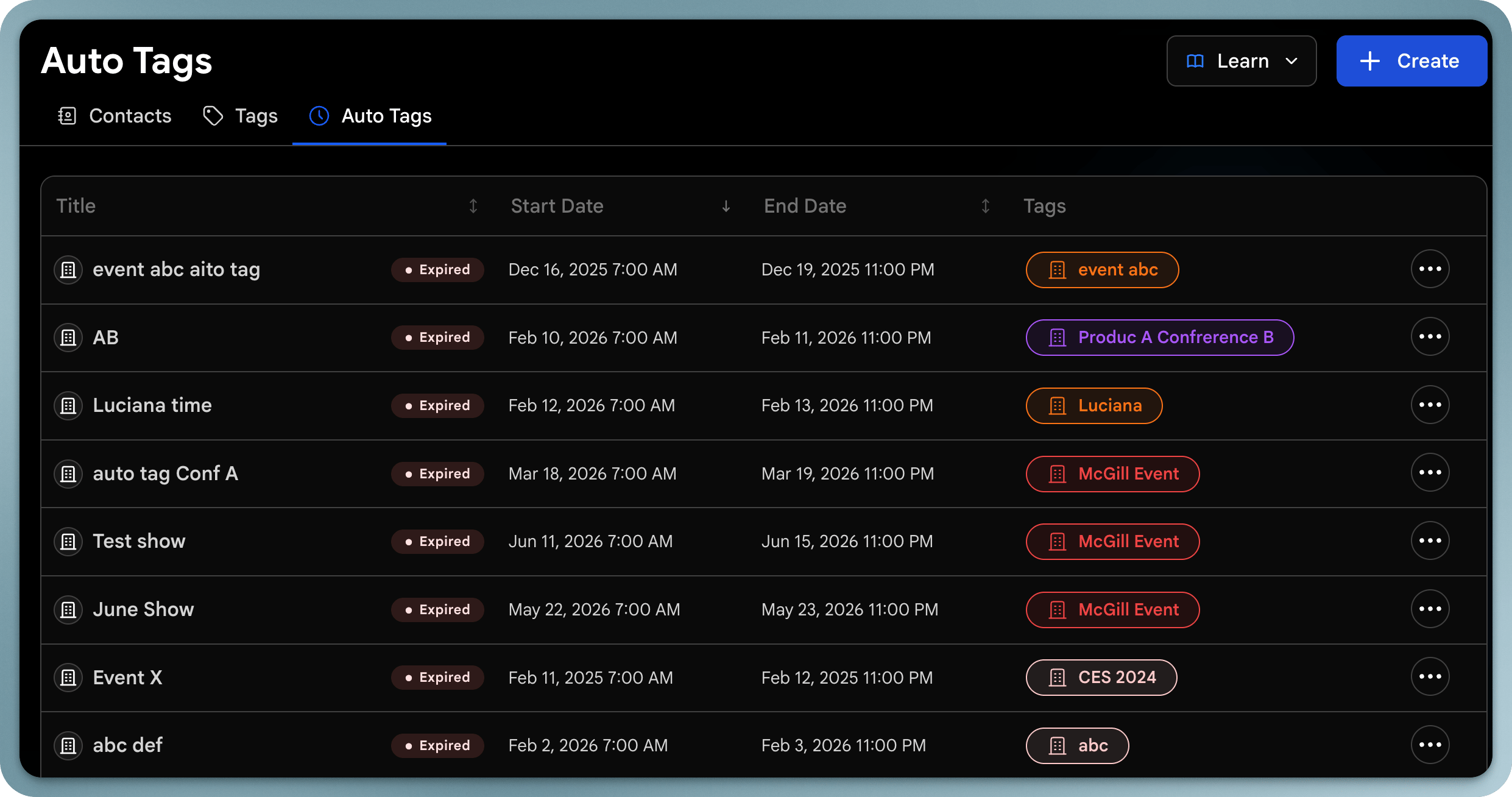
Cosa include un evento
Ogni evento ha:- Nome: il nome dell’evento
- Posizione: dove si svolge l’evento
- Date: le date di inizio e fine dell’evento
- Immagine: un’immagine di copertina per l’evento
- Descrizione: una descrizione dettagliata con le informazioni rilevanti
- Tag automatico: un tag opzionale applicato automaticamente ai contatti acquisiti durante l’evento
Creazione di un evento
1
Apri gli eventi
Vai su Contatti e apri Eventi.
2
Crea evento
Clicca su Crea evento.
3
Aggiungi i dettagli
Inserisci il nome dell’evento, la posizione, le date, l’immagine di copertina e la descrizione.
4
Attiva il tagging automatico
Lascia attivo il toggle del tag automatico per taggare automaticamente ogni contatto acquisito durante l’evento. Per impostazione predefinita, il tag usa il nome dell’evento.
5
Salva
Salva l’evento. Mentre è attivo, i nuovi contatti vengono taggati automaticamente.
La pagina degli eventi
Gli eventi vengono mostrati come schede, raggruppati per stato:- Attivi: eventi in corso
- Prossimi: eventi non ancora iniziati
- Passati: eventi terminati
Dettagli dell’evento
Apri un evento per vedere tutto in un unico posto:- Analisi: performance per il periodo dell’evento
- Contatti: tutti i contatti acquisiti con il tag dell’evento
- Dettagli: modifica il nome, le date, la posizione, il tag e altri dettagli dell’evento in qualsiasi momento
Buone pratiche
- Tieni attivo il tagging automatico per ordinare i lead man mano che li raccogli
- Usa un nome chiaro e riconoscibile: diventa il tag
- Rivedi i contatti e le analisi di un evento dopo la fine per misurarne i risultati