

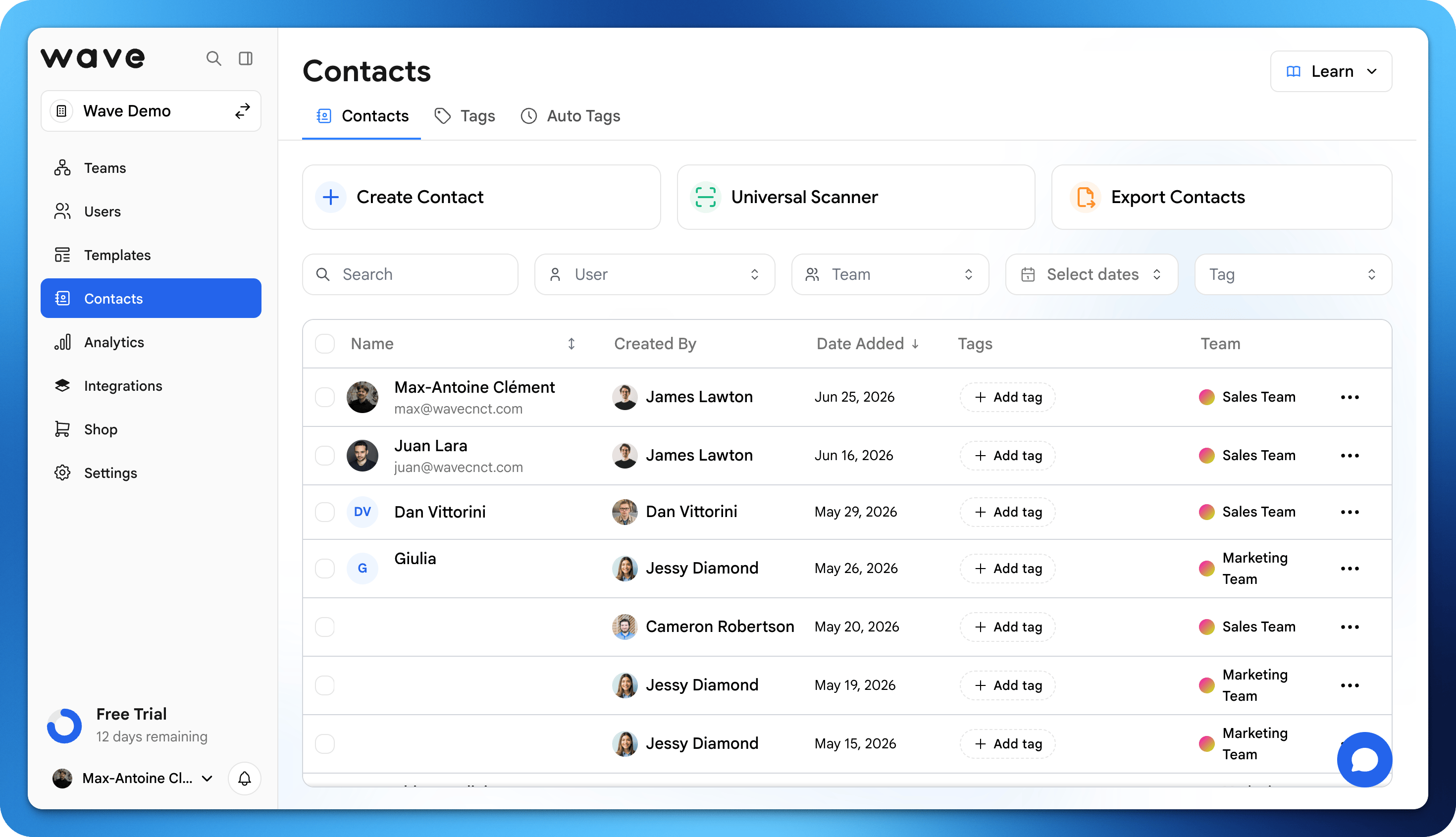
Ver tus contactos
Ve a la pestaña Contactos de tu panel de Wave Connect para ver a todas las personas que han compartido su información contigo. Cada entrada de contacto incluye:- El nombre y los datos de contacto que compartieron
- La fecha y hora del intercambio
- Las etiquetas que has aplicado
- Las notas que has añadido
En el móvil, solo se muestra la columna Nombre.
Buscar y filtrar contactos
Usa el campo Buscar para encontrar contactos por nombre, empresa, correo electrónico, teléfono o cualquier otro campo. Los filtros que hay a su lado acotan la lista:- Usuarios: contactos capturados por miembros concretos del equipo (vistas de equipo y de organización)
- Equipos: contactos que pertenecen a equipos concretos (vista de organización con más de un equipo)
- Fechas: contactos añadidos dentro de un rango de fechas
- Etiquetas: contactos con etiquetas concretas
Crear un contacto manualmente
¿Conociste a alguien que no compartió sus datos a través de Wave Connect? Añádelo tú mismo.1
Haz clic en Crear
En la pestaña Contactos, haz clic en Crear. Se abre el formulario Crear contacto.
2
Completa sus datos
Introduce su Nombre, Cargo y Empresa. En Más información, añade un Correo electrónico, Teléfono, Sitio web, Ubicación, Nota o Etiquetas.
3
Haz clic en Crear
El contacto se guarda en tu lista.
Editar los datos de un contacto
Puedes actualizar la información de un contacto en cualquier momento:1
Selecciona un contacto
Haz clic en el contacto que quieres editar.
2
Actualiza su información
Modifica cualquier campo: nombre, correo electrónico, teléfono, empresa o notas.
3
Guarda los cambios
Tus actualizaciones se guardan y se sincronizan en toda tu cuenta.
Dictar notas
En el móvil, puedes dictar una nota en lugar de escribirla.1
Abre la nota
Abre un contacto y toca el campo de nota (Añadir una nota sobre este contacto).
2
Toca Dictar nota
Toca el botón del micrófono (Dictar nota). Permite el acceso al micrófono si tu navegador lo pide. Mientras hablas se muestra una forma de onda.
3
Toca Detener el dictado
Wave Connect transcribe la grabación en el idioma de tu app y añade el texto al final de la nota.
Acciones masivas
Selecciona varios contactos para actuar sobre ellos a la vez. Usa la casilla al inicio de cada fila y luego haz clic en el botón Acciones encima de la tabla (o pulsa Cmd+K en Mac, Ctrl+K en Windows). El menú ofrece:- Agregar etiqueta…: aplica una etiqueta a todos los contactos seleccionados
- Agregar a evento…: asígnalos a un evento
- Enriquecer: ejecuta el enriquecimiento de contactos sobre la selección
- Sincronizar con tu CRM, por ejemplo Sincronizar con HubSpot: envíalos a un CRM conectado
- Exportar a CSV: descarga la selección
- Eliminar: elimina los contactos seleccionados
Eventos, calificadores y atributos personalizados
En una organización, los contactos también pueden:- Agruparse por los eventos en los que se capturaron
- Calificarse con las preguntas que tus administradores configuran como calificadores
- Rastrearse con los atributos personalizados propios de tu organización
Guardar contactos en tu dispositivo
Puedes exportar contactos individuales directamente a la libreta de direcciones de tu teléfono. Abre un contacto y toca Guardar en el dispositivo para añadirlo a los contactos de tu teléfono. En el escritorio, elige Descargar contacto en el menú Más acciones (tres puntos) para descargar un archivo vCard.Exportar contactos
Exporta tus contactos de Wave Connect a un archivo CSV para importarlos en tu CRM, herramientas de email marketing, hojas de cálculo o cualquier otra plataforma.1
Ve a Contactos
Abre la pestaña Contactos de tu panel de Wave Connect.
2
Selecciona contactos
Elige contactos concretos o selecciónalos todos. Puedes filtrar por etiquetas antes de exportar.
3
Haz clic en Exportar
Elige Exportar como CSV en el menú de tres puntos, o Exportar a CSV en el menú Acciones para una selección.
4
Descarga el archivo
Se descarga en tu dispositivo un archivo CSV con todos los campos de los contactos.
Campos exportados
La exportación CSV incluye todos los datos de contacto disponibles:Sincronización con CRM
Para sincronizar contactos automáticamente (en lugar de exportaciones CSV manuales), considera conectar Wave Connect a tu CRM. Wave Connect se integra con Salesforce, HubSpot, Pipedrive y más. Consulta Integraciones para ver las instrucciones de configuración.Sincronización manual
Cada integración de CRM tiene un ajuste de sincronización automática. Cuando la sincronización automática está desactivada, la página de un contacto muestra un botón Sincronizar con seguido del nombre de tu CRM, por ejemplo Sincronizar con HubSpot. Haz clic en él para enviar ese contacto. Con varios CRM conectados, el botón dice Sincronizar con CRM y los enumera. Cuando la sincronización automática está activada, los contactos se sincronizan a medida que se crean. Para volver a enviar un contacto actualizado, abre el menú Más acciones (tres puntos) en la página del contacto y elige Volver a sincronizar con tu CRM, por ejemplo Volver a sincronizar con HubSpot. Para sincronizar muchos contactos a la vez, selecciónalos y usa la entrada Sincronizar con del menú Acciones.Los botones de sincronización se muestran en el escritorio. La sincronización manual requiere permisos de gestión de contactos: tus propios contactos, o un rol de gestor en tu equipo.