

Disponible en los planes Teams y Enterprise.
Qué incluye un evento
Cada evento tiene:- Nombre: cómo se llama el evento
- Ubicación: dónde tiene lugar el evento
- Rango de fechas: las fechas de inicio y fin del evento
- Imagen: una imagen de portada para el evento
- Descripción: una descripción detallada con los datos que importan
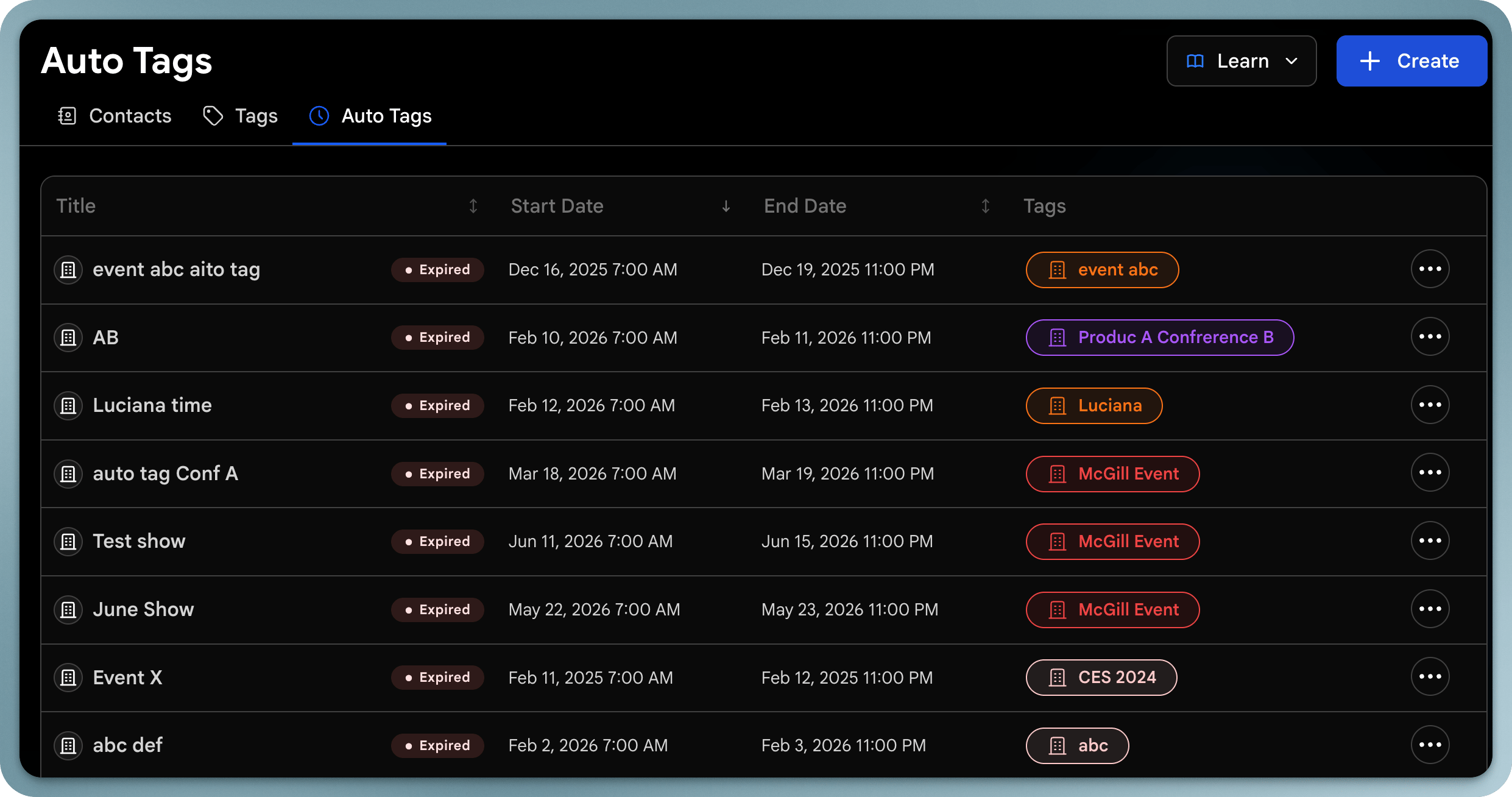
- Etiqueta automática: una etiqueta opcional aplicada automáticamente a los contactos capturados durante el evento
Crear un evento
1
Abre Eventos
Ve a Contactos y abre Eventos.
2
Crear evento
Haz clic en Crear evento.
3
Agrega los detalles
Ingresa el nombre del evento, ubicación, rango de fechas, imagen de portada y descripción.
4
Activa el etiquetado automático
Deja el interruptor de etiqueta automática activado para etiquetar automáticamente cada contacto capturado durante el evento. Por defecto, la etiqueta usa el nombre del evento.
5
Guardar
Guarda el evento. Mientras esté activo, los nuevos contactos se etiquetan automáticamente.
La página de Eventos
Los eventos se muestran como tarjetas, agrupados por estado:- Activos: eventos que ocurren ahora
- Próximos: eventos que aún no han comenzado
- Pasados: eventos que han terminado
Detalles del evento
Abre un evento para ver todo sobre él en un solo lugar:- Analíticas: rendimiento para el rango de fechas del evento
- Contactos: cada contacto capturado con la etiqueta del evento
- Detalles: edita el nombre, rango de fechas, ubicación, etiqueta y otros detalles del evento en cualquier momento
Buenas prácticas
- Mantén el etiquetado automático activado para que los leads se organicen mientras los recopilas
- Usa un nombre claro y reconocible: se convierte en la etiqueta
- Revisa los contactos y analíticas de un evento después para medir los resultados