

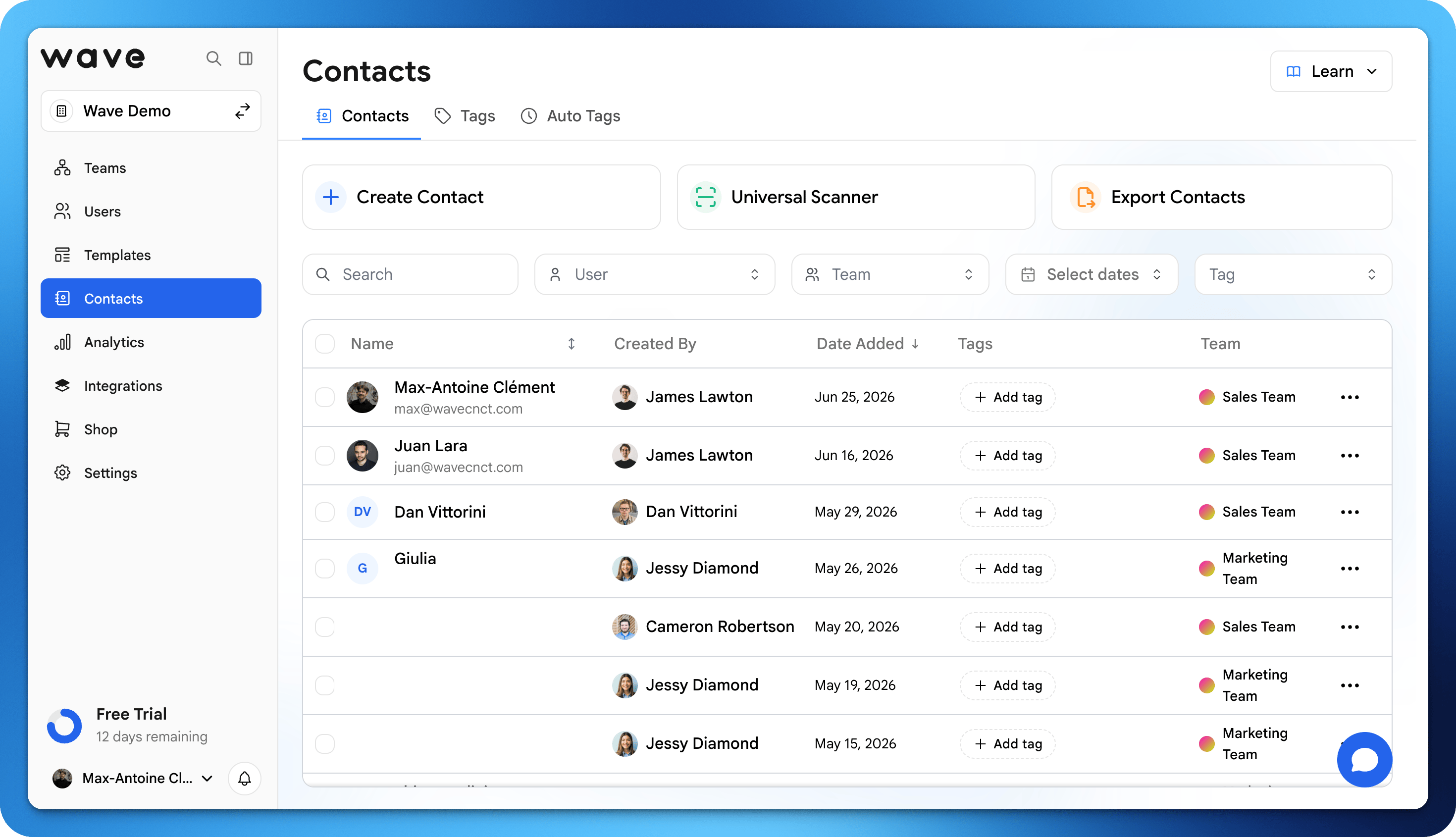
Kontakte anzeigen
Gehen Sie in Ihrem Wave-Dashboard zum Reiter Kontakte, um alle zu sehen, die ihre Informationen mit Ihnen geteilt haben. Jeder Kontakteintrag enthält:- Name und geteilte Kontaktdaten
- Datum und Uhrzeit des Austauschs
- Von Ihnen angewendete Tags
- Von Ihnen hinzugefügte Notizen
Kontakte suchen
Verwenden Sie die Suchleiste, um Kontakte schnell nach Name, Unternehmen, E-Mail oder einem anderen Feld zu finden. Sie können Kontakte auch filtern nach:- Tags: Nach selbst erstellten Tags filtern
- Datum: Kontakte aus bestimmten Zeiträumen finden
- Quelle: Sehen, wo der Austausch stattfand (NFC, QR code usw.)
Kontaktdaten bearbeiten
Sie können die Informationen eines Kontakts jederzeit aktualisieren:1
Kontakt auswählen
Klicken Sie auf den Kontakt, den Sie bearbeiten möchten.
2
Informationen aktualisieren
Ändern Sie beliebige Felder: Name, E-Mail, Telefon, Unternehmen oder Notizen.
3
Änderungen speichern
Ihre Aktualisierungen werden gespeichert und mit Ihrem Konto synchronisiert.
Kontakte auf dem Gerät speichern
Sie können einzelne Kontakte direkt in das Adressbuch Ihres Telefons exportieren. Öffnen Sie einen Kontakt und tippen Sie auf Auf Gerät speichern, um ihn zu Ihren Telefonkontakten hinzuzufügen.Kontakte exportieren
Exportieren Sie Ihre Wave-Kontakte als CSV-Datei zum Import in Ihr CRM, E-Mail-Marketing-Tools, Tabellen oder andere Plattformen.1
Zu Kontakten gehen
Öffnen Sie den Reiter Kontakte in Ihrem Wave-Dashboard.
2
Kontakte auswählen
Wählen Sie bestimmte Kontakte oder wählen Sie alle aus. Sie können vor dem Export nach Tags filtern.
3
Exportieren klicken
Wählen Sie die CSV-Exportoption.
4
Datei herunterladen
Eine CSV-Datei mit allen Kontaktfeldern wird auf Ihr Gerät heruntergeladen.