

Verfügbar in den Tarifen Teams und Enterprise.
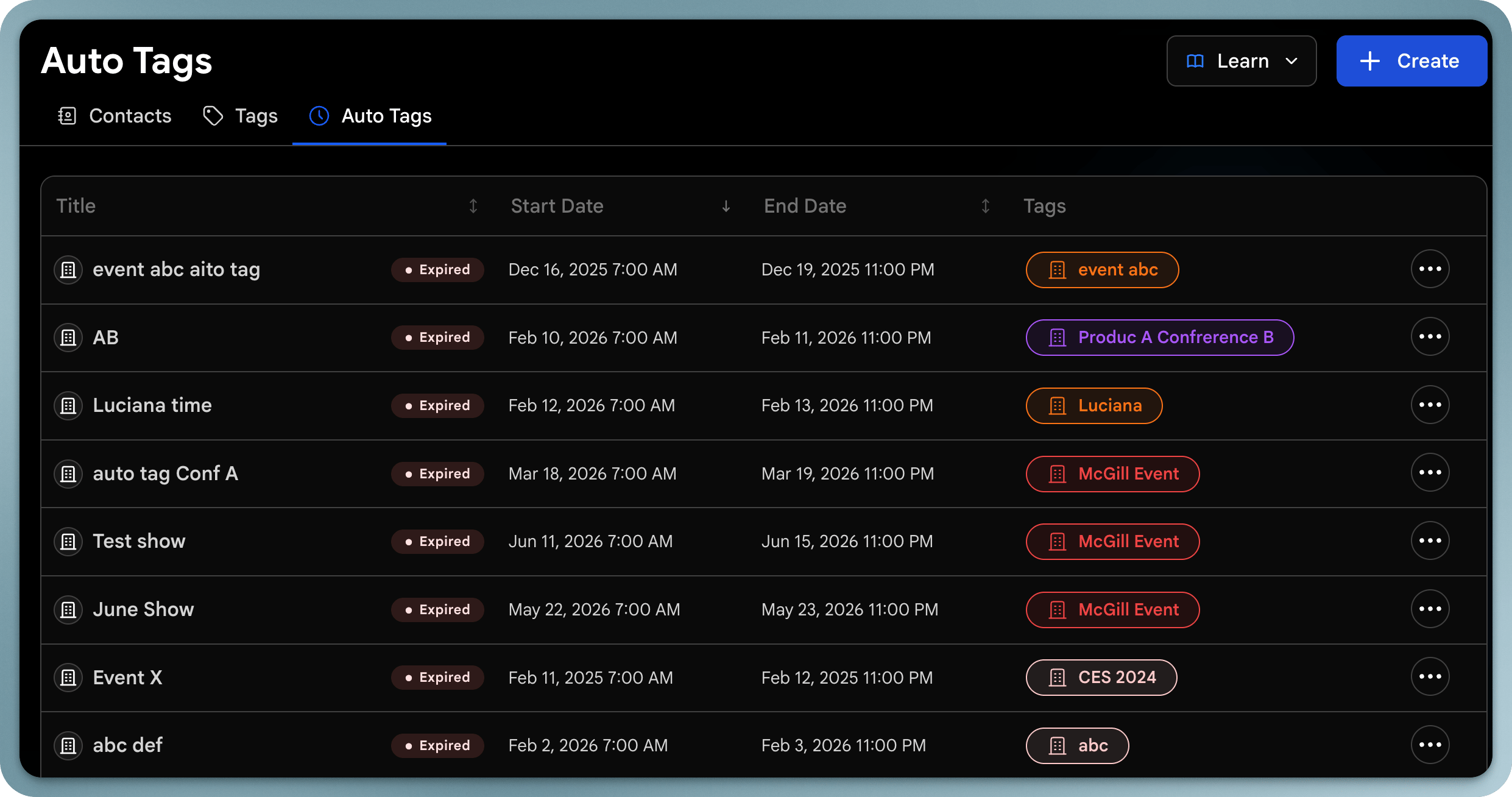
Was eine Veranstaltung enthält
Jede Veranstaltung hat:- Name: wie die Veranstaltung heißt
- Standort: wo die Veranstaltung stattfindet
- Datumsbereich: Start- und Enddaten der Veranstaltung
- Bild: ein Titelbild für die Veranstaltung
- Beschreibung: eine ausführliche Beschreibung mit den wichtigen Details
- Auto-Tag: ein optionaler Tag, der automatisch auf während der Veranstaltung erfasste Kontakte angewendet wird
Eine Veranstaltung erstellen
1
Veranstaltungen öffnen
Gehen Sie zu Kontakte und öffnen Sie Veranstaltungen.
2
Veranstaltung erstellen
Klicken Sie auf Veranstaltung erstellen.
3
Details hinzufügen
Geben Sie Name, Standort, Datumsbereich, Titelbild und Beschreibung der Veranstaltung ein.
4
Auto-Tagging aktivieren
Lassen Sie den Auto-Tag-Schalter aktiviert, um jeden Kontakt, der während der Veranstaltung erfasst wird, automatisch zu taggen. Standardmäßig verwendet der Tag den Namen der Veranstaltung.
5
Speichern
Speichern Sie die Veranstaltung. Während sie läuft, werden neue Kontakte automatisch getaggt.
Die Veranstaltungsseite
Veranstaltungen werden als Karten angezeigt, gruppiert nach Status:- Aktiv: Veranstaltungen, die gerade stattfinden
- Bevorstehend: Veranstaltungen, die noch nicht begonnen haben
- Vergangen: Veranstaltungen, die bereits beendet sind
Veranstaltungsdetails
Öffnen Sie eine Veranstaltung, um alles auf einen Blick zu sehen:- Analysen: Leistung für den Datumsbereich der Veranstaltung
- Kontakte: jeder Kontakt, der mit dem Tag der Veranstaltung erfasst wurde
- Details: Name, Datumsbereich, Standort, Tag und andere Details der Veranstaltung jederzeit bearbeiten
Best Practices
- Auto-Tagging aktiviert lassen, damit Leads beim Erfassen sortiert werden
- Einen klaren, erkennbaren Namen verwenden: Er wird zum Tag
- Kontakte und Analysen einer Veranstaltung im Nachhinein überprüfen, um Ergebnisse zu messen