

Tags erstellen
1
Zu Tags gehen
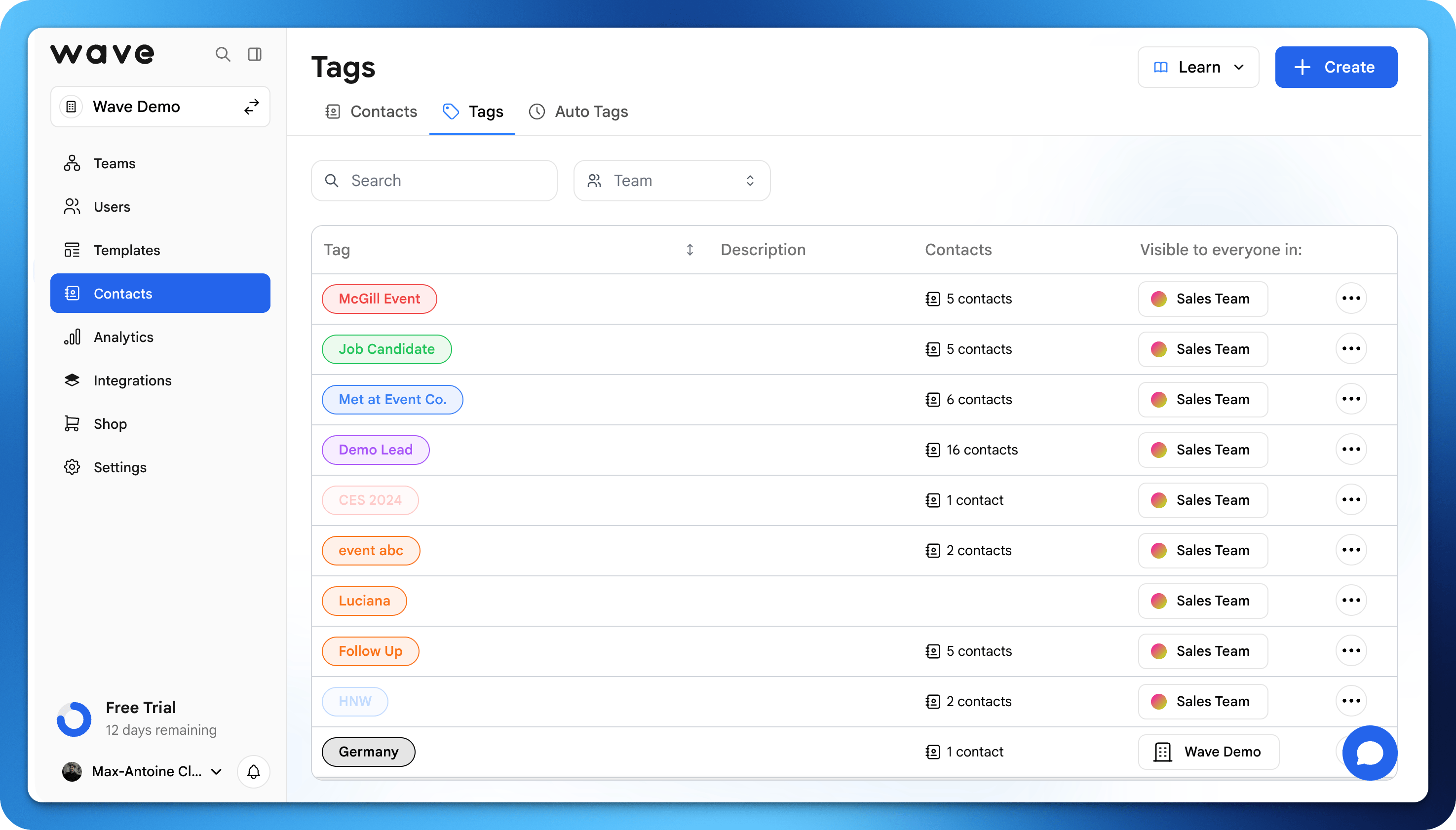
Öffnen Sie in Ihrem Wave Connect-Dashboard Kontakte und dann Tags.
2
Auf Erstellen klicken
Das Formular Tag erstellen öffnet sich.
3
Tag beschreiben
Geben Sie einen Titel (3 bis 90 Zeichen) und optional eine Beschreibung (bis zu 200 Zeichen) ein, damit Ihr Team weiß, wann er zu verwenden ist. Wählen Sie eine Farbe. Eine zufällige Farbe wird vorgeschlagen.
4
Auf Erstellen klicken
Der Tag kann jetzt auf Kontakte angewendet werden.
Sichtbarkeit von Tags
In einer Organisation hat jeder Tag einen Besitzer, der bestimmt, wer ihn sehen und verwenden kann:
Manager und Admins wählen den Besitzer beim Erstellen eines Tags im Feld Sichtbar für alle in:. Mitglieder können nur persönliche Tags erstellen.
Tags, die einem Team oder der Organisation gehören, werden zentral verwaltet. Nur ein Admin oder ein Manager dieses Teams kann sie umbenennen, umfärben oder löschen. Alle anderen können sie auf Kontakte anwenden.
Die Tags-Tabelle
Die Seite Tags listet jeden Tag auf, den Sie sehen können, mit seiner Farbe, Name, Beschreibung, Kontakte (wie viele Kontakte den Tag tragen; klicken Sie auf die Zahl, um diese Kontakte zu öffnen), Erstellt am und Sichtbarkeit (die Person, das Team oder die Organisation, der er gehört). Verwenden Sie Suche, um einen Tag zu finden. In einer Organisation mit mehreren Teams filtern Sie nach Teams.Tags bearbeiten und löschen
- Klicken Sie auf die Zelle Name oder Beschreibung eines Tags, um sie direkt zu bearbeiten
- Klicken Sie mit der rechten Maustaste auf einen Tag oder öffnen Sie sein Menü für Kontakte anzeigen, Tag bearbeiten und Tag löschen
- Tag bearbeiten öffnet das Formular Tag aktualisieren, in dem Sie auch die Farbe ändern können
- Um mehrere Tags zu löschen, wählen Sie sie aus und klicken Sie auf Löschen
Das Löschen eines Tags entfernt ihn von jedem Kontakt. Der Vorgang ist unwiderruflich.
Wie Tags verwendet werden
Sie können Tags verwenden, um:- Kontakte zu segmentieren (z. B. Leads, Kunden, Partner)
- Den Ursprung von Kontakten zu verfolgen (Veranstaltung, Kampagne usw.)
- Follow-ups oder Kontaktaufnahmen zu organisieren
Tag-Beispiele
Häufige Verwendungsmöglichkeiten für Tags:Nach Tags filtern
Klicken Sie in der Kontaktansicht auf den Filter Tags, um nur Kontakte mit bestimmten Tags anzuzeigen. Sie können gleichzeitig nach mehreren Tags filtern. Um viele Kontakte auf einmal zu taggen, wählen Sie sie aus und wählen Sie Tag hinzufügen… im Menü Aktionen.Best Practices
- Tag-Namen einfach und einheitlich halten
- Tags für handlungsorientierte Gruppen verwenden (nicht nur Beschreibungen)
- Duplikate vermeiden (z. B. „Kunde” vs. „Kunden”)
- Geteilten Tags eine Beschreibung hinzufügen, damit Teammitglieder sie einheitlich anwenden