

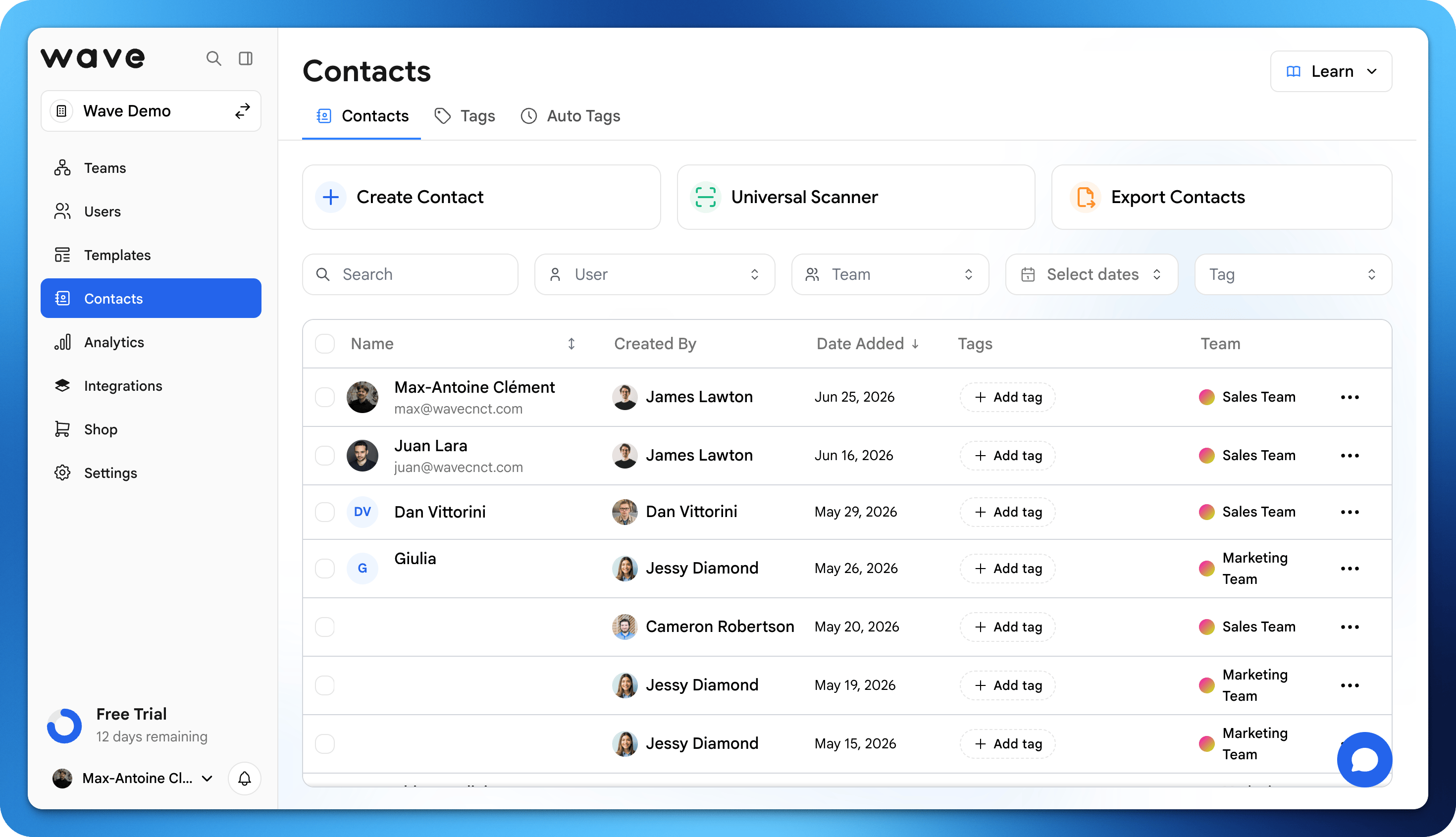
عرض جهات اتصالك
انتقل إلى تبويب جهات الاتصال في لوحة تحكم Wave Connect لترى كل من شارك معلوماته معك. يتضمن كل إدخال لجهة اتصال:- الاسم وتفاصيل الاتصال التي شاركها
- تاريخ ووقت التبادل
- العلامات التي طبّقتها
- الملاحظات التي أضفتها
على الجوال، يظهر عمود الاسم فقط.
البحث في جهات الاتصال وتصفيتها
استخدم حقل البحث للعثور على جهات الاتصال بالاسم أو الشركة أو البريد الإلكتروني أو الهاتف أو أي حقل آخر. تضيّق عوامل التصفية المجاورة له القائمة:- المستخدمون: جهات الاتصال التي التقطها أعضاء فريق محددون (في عرض الفريق والمؤسسة)
- فرق: جهات الاتصال التي تنتمي إلى فرق محددة (في عرض المؤسسة عند وجود أكثر من فريق)
- التواريخ: جهات الاتصال المضافة خلال نطاق زمني
- العلامات: جهات الاتصال التي تحمل علامات محددة
إنشاء جهة اتصال يدوياً
قابلت شخصاً لم يشارك معلوماته عبر Wave Connect؟ أضفه بنفسك.1
النقر على إنشاء
في تبويب جهات الاتصال، انقر على إنشاء. يُفتح نموذج إنشاء جهة اتصال.
2
إدخال تفاصيله
أدخل الاسم والمسمى الوظيفي والشركة. ضمن أضف المزيد من المعلومات، أضف البريد الإلكتروني أو الهاتف أو موقع إلكتروني أو الموقع أو ملاحظة أو العلامات.
3
النقر على إنشاء
تُحفظ جهة الاتصال في قائمتك.
تعديل تفاصيل جهة الاتصال
يمكنك تحديث معلومات جهة الاتصال في أي وقت:1
تحديد جهة اتصال
انقر على جهة الاتصال التي تريد تعديلها.
2
تحديث معلوماتها
عدّل أي حقل: الاسم أو البريد الإلكتروني أو الهاتف أو الشركة أو الملاحظات.
3
حفظ التغييرات
تُحفظ تحديثاتك وتُزامن عبر حسابك.
إملاء الملاحظات
على الجوال، يمكنك إملاء ملاحظة بدلاً من كتابتها.1
فتح الملاحظة
افتح جهة اتصال واضغط على حقل الملاحظة (إضافة ملاحظة حول جهة الاتصال هذه).
2
الضغط على إملاء ملاحظة
اضغط على زر الميكروفون (إملاء ملاحظة). اسمح بالوصول إلى الميكروفون إذا طلب متصفحك ذلك. يظهر شكل موجي أثناء حديثك.
3
الضغط على إيقاف الإملاء
ينسخ Wave Connect التسجيل بلغة التطبيق لديك ويُلحق النص بالملاحظة.
الإجراءات الجماعية
حدد عدة جهات اتصال للتعامل معها دفعة واحدة. استخدم مربع الاختيار في بداية كل صف، ثم انقر على زر الإجراءات أعلى الجدول (أو اضغط Cmd+K على Mac، أو Ctrl+K على Windows). تقدم القائمة:- إضافة علامة…: تطبيق علامة على كل جهات الاتصال المحددة
- إضافة إلى فعالية…: إسنادها إلى فعالية
- إثراء: تشغيل إثراء جهات الاتصال على التحديد
- مزامنة إلى نظام CRM لديك، مثل مزامنة إلى HubSpot: دفعها إلى نظام CRM متصل
- تصدير إلى CSV: تنزيل التحديد
- حذف: إزالة جهات الاتصال المحددة
الفعاليات والمؤهِّلات والسمات المخصصة
في المؤسسة، يمكن أيضاً لجهات الاتصال أن:- تُجمَّع حسب الفعاليات التي التُقطت فيها
- تُؤهَّل بالأسئلة التي يعدّها المسؤولون لديك بوصفها مؤهِّلات
- تُتابَع عبر السمات المخصصة الخاصة بمؤسستك
حفظ جهات الاتصال على جهازك
يمكنك تصدير جهات اتصال فردية مباشرةً إلى دفتر عناوين هاتفك. افتح جهة اتصال واضغط على حفظ في الجهاز لإضافتها إلى جهات اتصال هاتفك. على سطح المكتب، اختر تحميل جهة الاتصال من قائمة المزيد من الإجراءات (النقاط الثلاث) لتنزيل ملف vCard.تصدير جهات الاتصال
صدّر جهات اتصالك في Wave Connect إلى ملف CSV لاستيرادها إلى نظام CRM أو أدوات التسويق عبر البريد الإلكتروني أو جداول البيانات أو أي منصة أخرى.1
الانتقال إلى جهات الاتصال
افتح تبويب جهات الاتصال في لوحة تحكم Wave Connect.
2
تحديد جهات الاتصال
اختر جهات اتصال محددة أو حدد الكل. يمكنك التصفية حسب العلامات قبل التصدير.
3
النقر على تصدير
اختر تصدير كملف بامتداد CSV من قائمة النقاط الثلاث، أو تصدير إلى CSV من قائمة الإجراءات لتحديد معين.
4
تنزيل الملف
يُنزَّل ملف CSV يحتوي على كل حقول جهات الاتصال إلى جهازك.
الحقول المصدَّرة
يتضمن تصدير CSV كل بيانات جهات الاتصال المتاحة:مزامنة CRM
للمزامنة التلقائية لجهات الاتصال (بدلاً من تصدير CSV يدوياً)، فكّر في ربط Wave Connect بنظام CRM لديك. يتكامل Wave Connect مع Salesforce وHubSpot وPipedrive وغيرها. راجع التكاملات لتعليمات الإعداد.المزامنة اليدوية
لكل تكامل CRM إعداد للمزامنة التلقائية. عندما تكون المزامنة التلقائية معطّلة، تعرض صفحة جهة الاتصال زر مزامنة إلى متبوعاً باسم نظام CRM لديك، مثل مزامنة إلى HubSpot. انقر عليه لدفع تلك جهة الاتصال. مع ربط عدة أنظمة CRM، يصبح نص الزر مزامنة إلى CRM ويعرضها في قائمة. عندما تكون المزامنة التلقائية مفعّلة، تُزامن جهات الاتصال فور إنشائها. لدفع جهة اتصال محدَّثة مجدداً، افتح قائمة المزيد من الإجراءات (النقاط الثلاث) في صفحة جهة الاتصال واختر إعادة المزامنة إلى نظام CRM لديك، مثل إعادة المزامنة إلى HubSpot. لمزامنة عدة جهات اتصال دفعة واحدة، حددها واستخدم خيار مزامنة إلى في قائمة الإجراءات.تظهر أزرار المزامنة على سطح المكتب. تتطلب المزامنة اليدوية صلاحيات إدارة جهات الاتصال: جهات اتصالك الخاصة، أو دور مدير في فريقك.