

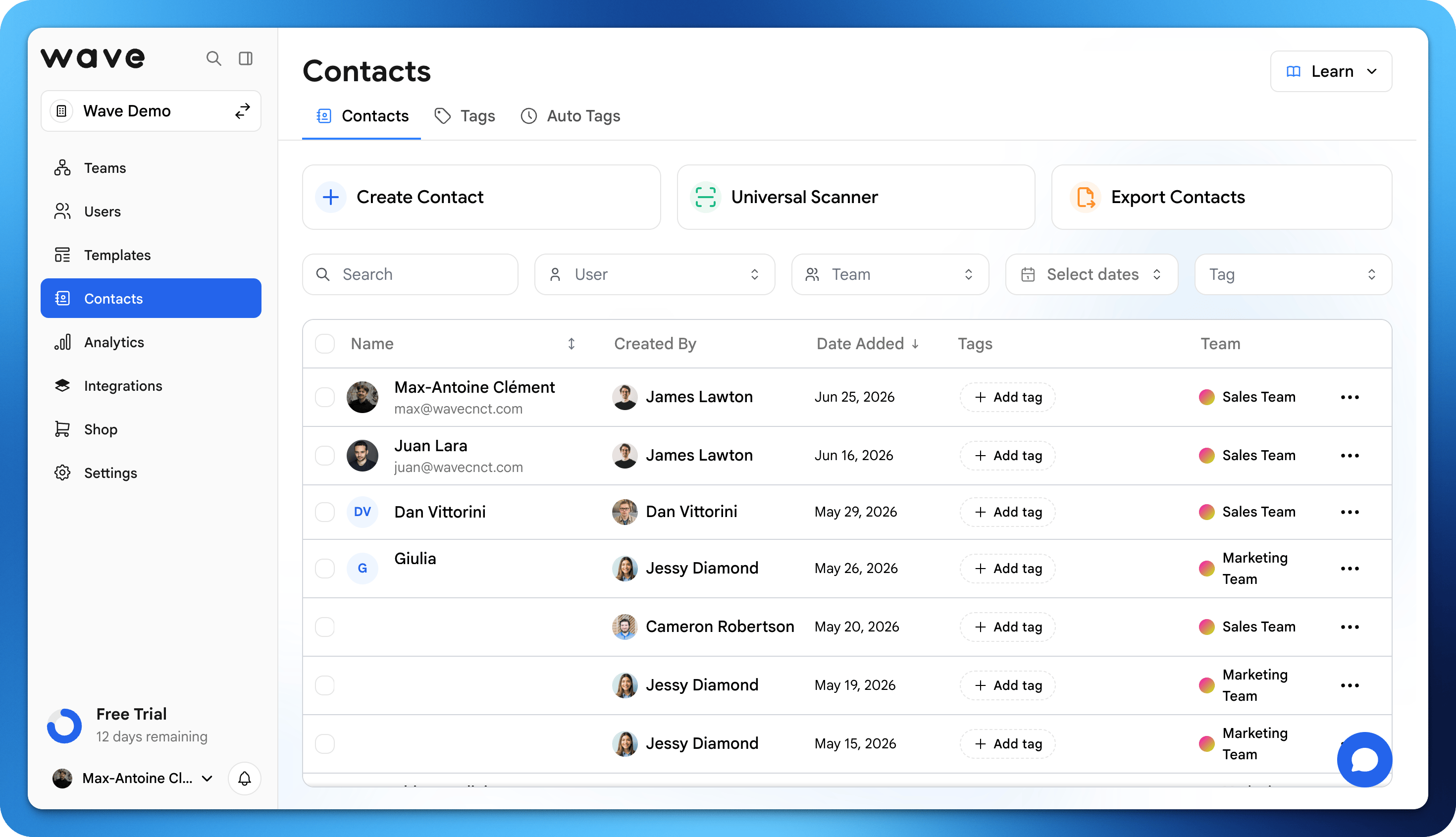
Visualizar Seus Contatos
Acesse a aba Contatos no seu painel do Wave Connect para ver todos que compartilharam informações com você. Cada registro de contato inclui:- Nome e dados de contato que foram compartilhados
- Data e hora da troca
- Tags que você aplicou
- Notas que você adicionou
No celular, apenas a coluna Nome é exibida.
Pesquisar e Filtrar Contatos
Use o campo Pesquisar para encontrar contatos pelo nome, empresa, e-mail, telefone ou qualquer outro campo. Os filtros ao lado dele refinam a lista:- Usuários: contatos capturados por membros específicos da equipe (visualizações de equipe e de organização)
- Equipes: contatos que pertencem a equipes específicas (visualização de organização com mais de uma equipe)
- Datas: contatos adicionados em um intervalo de datas
- Marcadores: contatos com tags específicas
Criar um Contato Manualmente
Conheceu alguém que não compartilhou pelo Wave Connect? Adicione a pessoa você mesmo.1
Clique em Criar
Na aba Contatos, clique em Criar. O formulário Criar contato é aberto.
2
Preencha os dados
Insira o Nome, o Cargo e a Companhia. Em Adicionar mais informações, adicione um Endereço eletrônico, Telefone, Site, Localização, Nota ou Marcadores.
3
Clique em Criar
O contato é salvo na sua lista.
Editar Detalhes do Contato
Você pode atualizar as informações de um contato a qualquer momento:1
Selecione um contato
Clique no contato que deseja editar.
2
Atualize as informações
Modifique qualquer campo: nome, e-mail, telefone, empresa ou notas.
3
Salve as alterações
Suas atualizações são salvas e sincronizadas em toda a sua conta.
Ditar Notas
No celular, você pode ditar uma nota em vez de digitá-la.1
Abra a nota
Abra um contato e toque no campo de nota (Adicionar uma nota sobre este contato).
2
Toque em Ditar nota
Toque no botão do microfone (Ditar nota). Permita o acesso ao microfone se o navegador pedir. Uma forma de onda aparece enquanto você fala.
3
Toque em Parar ditado
O Wave Connect transcreve a gravação no idioma do seu aplicativo e acrescenta o texto à nota.
Ações em Massa
Selecione vários contatos para agir sobre eles de uma vez. Use a caixa de seleção no início de cada linha e depois clique no botão Ações acima da tabela (ou pressione Cmd+K no Mac, Ctrl+K no Windows). O menu oferece:- Adicionar marcador…: aplica uma tag a todos os contatos selecionados
- Adicionar ao evento…: atribui os contatos a um evento
- Enriquecer: executa o enriquecimento de contatos na seleção
- Sincronizar com o seu CRM, por exemplo Sincronizar com HubSpot: envia os contatos a um CRM conectado
- Exportar para CSV: baixa a seleção
- Excluir: remove os contatos selecionados
Eventos, Qualificadores e Atributos Personalizados
Em uma organização, os contatos também podem ser:- Agrupados pelos eventos em que foram capturados
- Qualificados com as perguntas que seus administradores configuraram como qualificadores
- Acompanhados com os atributos personalizados da sua organização
Salvar Contatos no Dispositivo
Você pode exportar contatos individuais diretamente para a agenda do seu telefone. Abra um contato e toque em Salvar no dispositivo para adicioná-lo aos contatos do telefone. No computador, escolha Baixar Contato no menu Mais ações (três pontos) para baixar um arquivo vCard.Exportar Contatos
Exporte seus contatos do Wave Connect para um arquivo CSV para importar no seu CRM, ferramentas de e-mail marketing, planilhas ou qualquer outra plataforma.1
Acesse Contatos
Abra a aba Contatos no seu painel do Wave Connect.
2
Selecione os contatos
Escolha contatos específicos ou selecione todos. Você pode filtrar por tags antes de exportar.
3
Clique em Exportar
Escolha Exportar como CSV no menu de três pontos, ou Exportar para CSV no menu Ações para uma seleção.
4
Baixe o arquivo
Um arquivo CSV com todos os campos de contato é baixado para o seu dispositivo.
Campos Exportados
A exportação CSV inclui todos os dados de contato disponíveis:Sincronização com CRM
Para sincronização automática de contatos (em vez de exportações manuais de CSV), considere conectar o Wave Connect ao seu CRM. O Wave Connect integra com Salesforce, HubSpot, Pipedrive e muito mais. Consulte Integrações para instruções de configuração.Sincronização Manual
Cada integração com CRM tem uma configuração de sincronização automática. Quando a sincronização automática está desativada, a página de um contato mostra um botão Sincronizar com seguido do nome do seu CRM, por exemplo Sincronizar com HubSpot. Clique nele para enviar esse contato. Com vários CRMs conectados, o botão mostra Sincronizar com CRM e lista todos eles. Quando a sincronização automática está ativada, os contatos são sincronizados conforme são criados. Para enviar novamente um contato atualizado, abra o menu Mais ações (três pontos) na página do contato e escolha Sincronizar novamente com o seu CRM, por exemplo Sincronizar novamente com HubSpot. Para sincronizar muitos contatos de uma vez, selecione-os e use a opção Sincronizar com no menu Ações.Os botões de sincronização são exibidos no computador. A sincronização manual exige direitos de gerenciamento de contatos: seus próprios contatos, ou uma função de gerente na sua equipe.