

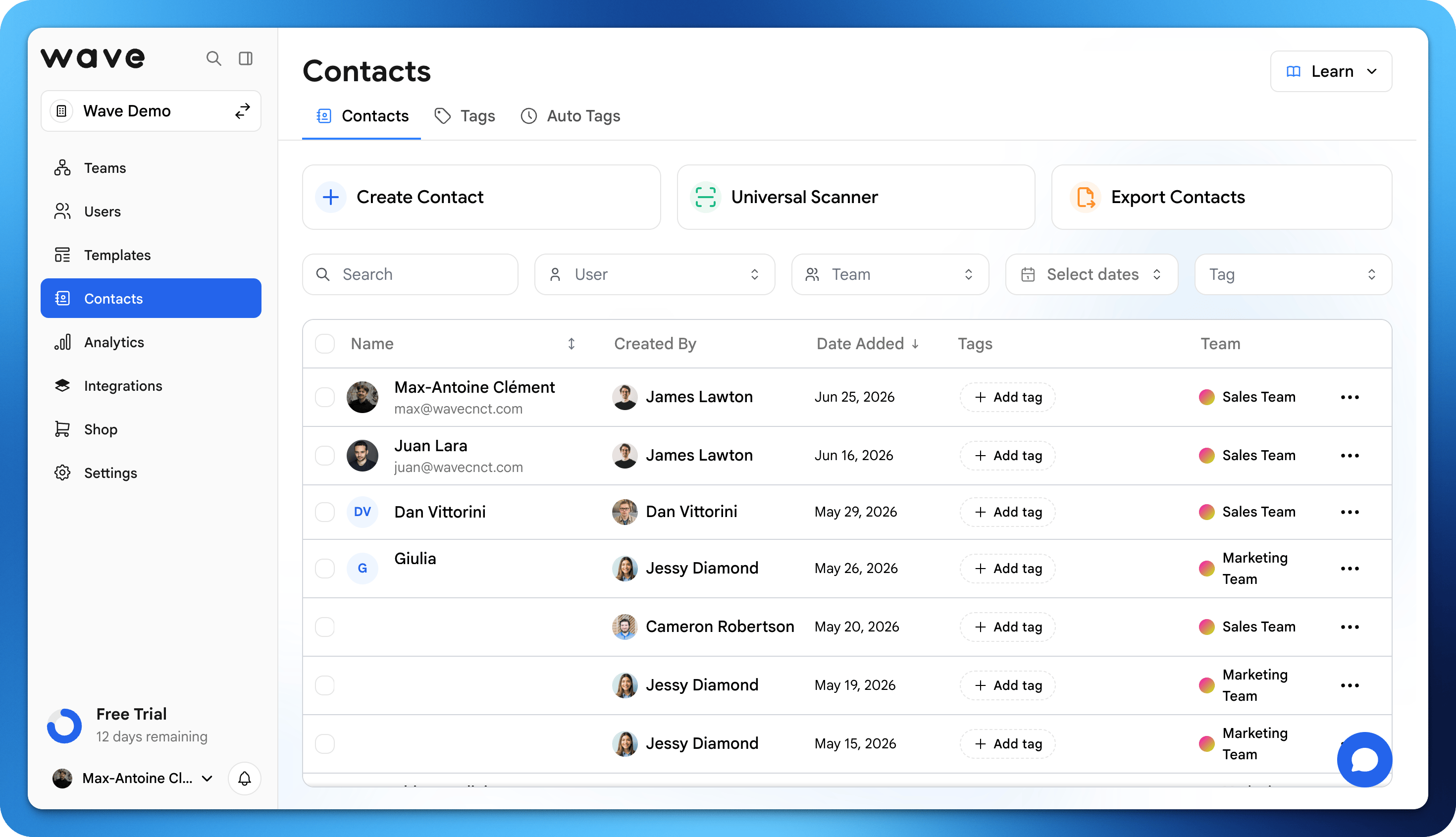
查看联系人
在 Wave Connect 仪表板中进入 联系人 标签页,查看所有与您分享过信息的人。每条联系人记录包含:- 对方分享的姓名和联系方式
- 交换的日期和时间
- 您添加的标签
- 您添加的备注
在移动端,仅显示 姓名 列。
搜索和筛选联系人
使用 搜索 字段按姓名、公司、邮箱、电话或任何其他字段查找联系人。旁边的筛选器可以缩小列表范围:- 用户:由特定团队成员捕获的联系人(团队和组织视图)
- 团队:属于特定团队的联系人(有多个团队的组织视图)
- 日期:在某个日期范围内添加的联系人
- 标签:带有特定标签的联系人
手动创建联系人
遇到了没有通过 Wave Connect 分享信息的人?您可以自己添加。1
点击创建
在 联系人 标签页中,点击 创建。创建联系人 表单随即打开。
2
填写对方的信息
输入对方的 姓名、职位名称 和 公司。在 添加更多信息 下,添加 电子邮件、电话、网站、位置、备注 或 标签。
3
点击创建
联系人即保存到您的列表中。
编辑联系人信息
您可以随时更新联系人的信息:1
选择联系人
点击您想编辑的联系人。
2
更新对方的信息
修改任意字段:姓名、邮箱、电话、公司或备注。
3
保存更改
您的更新会被保存并在整个账户中同步。
听写备注
在移动端,您可以用听写代替键入来添加备注。1
打开备注
打开联系人并点按备注字段(为此联系人添加备注)。
2
点按听写备注
点按麦克风按钮(听写备注)。如果浏览器询问,请允许访问麦克风。您说话时会显示波形。
3
点按停止听写
Wave Connect 会以您的应用语言转写录音,并将文字追加到备注中。
批量操作
选择多个联系人以一次性对它们进行操作。使用每行开头的复选框,然后点击表格上方的 行动 按钮(或在 Mac 上按 Cmd+K,在 Windows 上按 Ctrl+K)。菜单提供:- 添加标签…:为所有选中的联系人应用一个标签
- 添加到活动…:将它们分配到某个活动
- 补全:对所选联系人运行联系人补全
- 同步到 您的 CRM,例如 同步到HubSpot:将它们推送到已连接的 CRM
- 导出到 CSV:下载所选联系人
- 删除:移除选中的联系人
活动、资格问题和自定义属性
在组织中,联系人还可以:将联系人保存到您的设备
您可以将单个联系人直接导出到手机的通讯录。打开联系人并点按 保存到设备,即可将其添加到手机联系人。在桌面端,从 更多操作 菜单(三个点)中选择 下载联系方式 以下载 vCard 文件。导出联系人
将您的 Wave Connect 联系人导出为 CSV 文件,以便导入到 CRM、邮件营销工具、电子表格或任何其他平台。1
前往联系人
在 Wave Connect 仪表板中打开联系人标签页。
2
选择联系人
选择特定联系人或全选。导出前可以按标签筛选。
3
点击导出
从三点菜单中选择 导出为 CSV,或在 行动 菜单中为所选联系人选择 导出到 CSV。
4
下载文件
包含所有联系人字段的 CSV 文件会下载到您的设备。
导出的字段
CSV 导出包含所有可用的联系人数据:CRM 同步
如需自动同步联系人(而不是手动导出 CSV),请考虑将 Wave Connect 连接到您的 CRM。Wave Connect 可与 Salesforce、HubSpot、Pipedrive 等集成。参阅集成了解设置说明。手动同步
每个 CRM 集成都有自动同步设置。当自动同步关闭时,联系人页面会显示带有您 CRM 名称的 同步到 按钮,例如 同步到HubSpot。点击它即可推送该联系人。连接了多个 CRM 时,按钮显示为 同步到 CRM 并列出它们。 当自动同步开启时,联系人在创建时即同步。要再次推送已更新的联系人,请在联系人页面打开 更多操作 菜单(三个点),选择 重新同步到 您的 CRM,例如 重新同步到HubSpot。 要一次同步多个联系人,请选中它们并使用 行动 菜单中的 同步到 选项。同步按钮在桌面端显示。手动同步需要联系人管理权限:您自己的联系人,或者您在团队中担任经理角色。