

创建标签
1
前往标签
在 Wave Connect 仪表板中,打开 联系人,然后打开 标签。
2
点击创建
创建标签 表单随即打开。
3
描述标签
输入 标题(3 到 90 个字符)和可选的 描述(最多 200 个字符),让您的团队知道何时使用它。选择一个 颜色。系统会推荐一个随机颜色。
4
点击创建
标签已可应用到联系人。
标签可见性
在组织中,每个标签都有一个所有者,决定谁可以看到和使用它:
经理和管理员在创建标签时通过 对所有人可见: 字段选择所有者。成员只能创建个人标签。
由团队或组织拥有的标签是集中管理的。只有管理员或该团队的经理才能重命名、更改颜色或删除它们。其他所有人都可以将它们应用到联系人。
标签表格
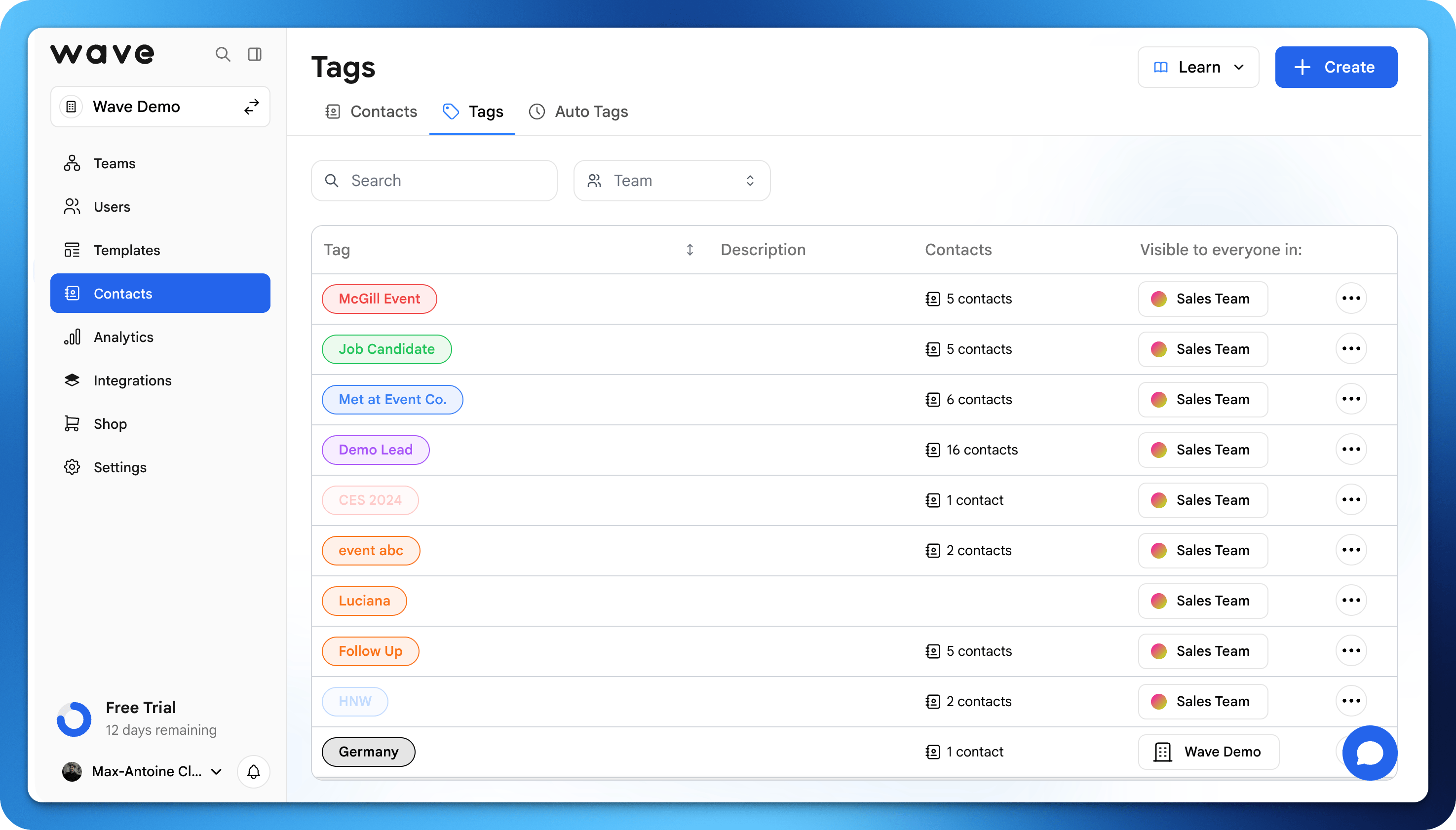
标签 页面列出您可以看到的每个标签,包括其颜色、姓名、描述、联系人(有多少联系人带有该标签;点击数字可打开这些联系人)、创建时间 和 可见性(拥有它的个人、团队或组织)。使用 搜索 查找标签。在拥有多个团队的组织中,可按 团队 筛选。编辑和删除标签
- 点击标签的 姓名 或 描述 单元格即可就地编辑
- 右键单击标签或打开其菜单,可使用 查看联系人、编辑标签 和 删除标签
- 编辑标签 会打开 更新标签 表单,您还可以在其中更改 颜色
- 要删除多个标签,请选中它们并点击 删除
删除标签会将其从每个联系人中移除。此操作不可撤销。
标签的用途
您可以使用标签来:- 细分联系人(例如 线索、客户、合作伙伴)
- 跟踪联系人的来源(活动、营销活动等)
- 整理跟进或外联工作
标签示例
以下是标签的常见用法:按标签筛选
在联系人视图中,点击 标签 筛选器,只显示带有特定标签的联系人。您可以同时按多个标签筛选。要一次为多个联系人添加标签,请选中它们并从 行动 菜单中选择 添加标签…。最佳实践
- 保持标签名称简单且一致
- 将标签用于可操作的分组(而不仅仅是描述)
- 避免重复(例如 “Client” 与 “Clients”)
- 为共享标签添加 描述,让团队成员以相同的方式使用它们