

Disponibile nei piani Teams ed Enterprise.
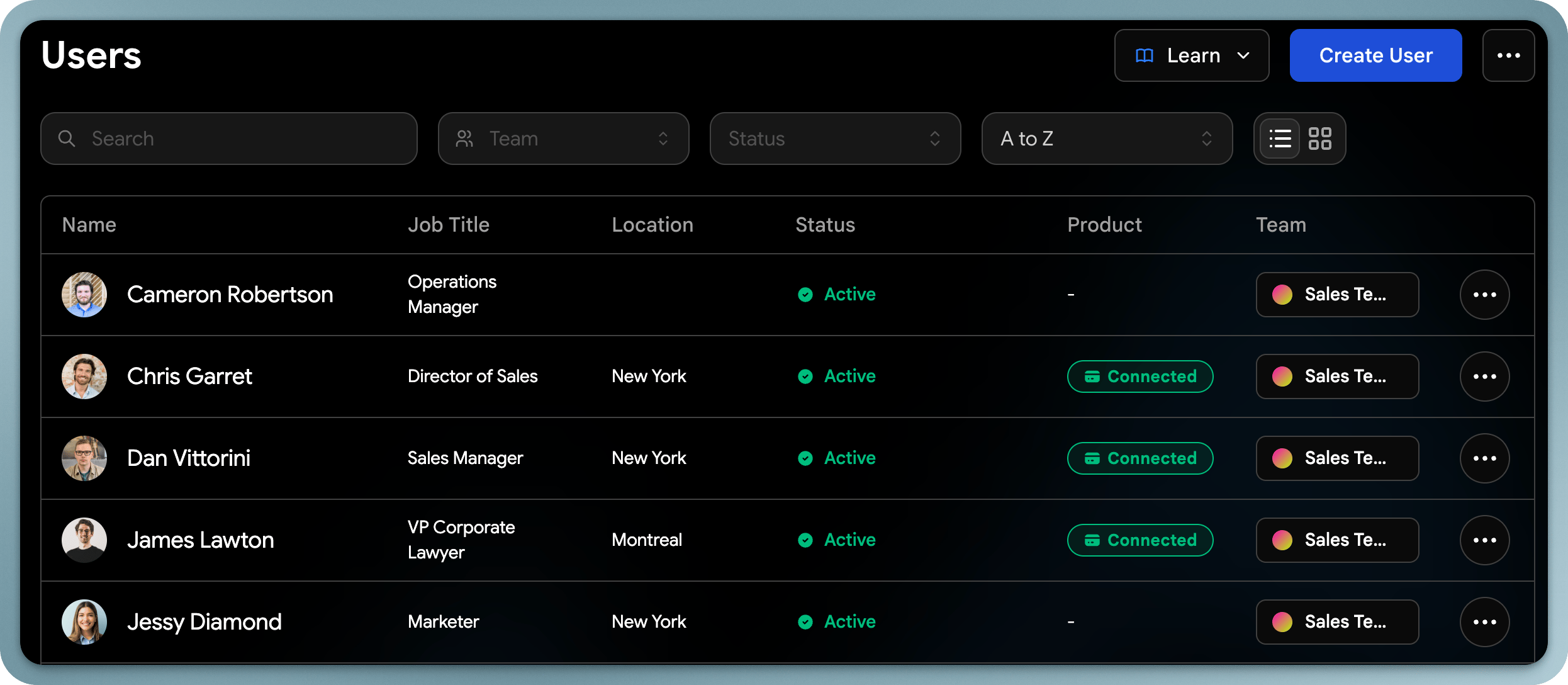
Creazione di un utente
Clicca su Crea utente, poi su Crea un solo utente. La procedura guidata prevede tre passaggi.1
Aggiungi Dettagli Account
Inserisci nome, cognome e l’email con cui l’utente accederà. Telefono, pronomi e foto del profilo sono facoltativi.
2
Aggiungi Informazioni di Contatto
Compila i dati condivisi sul suo biglietto: città, professione, azienda, email di lavoro e numeri di telefono. L’azienda è preimpostata sul nome della tua organizzazione e l’email di lavoro sull’email di accesso.
3
Accesso Team e Utente
Scegli il Team e il Ruolo dell’utente, poi clicca su Crea. Vedi Ruoli e permessi.
Se il tuo piano non ha più posti disponibili, la procedura guidata mostra un avviso e non puoi continuare finché non aggiungi posti.
Invitare un utente Wave Connect esistente
Usa un invito per chi ha già un account personale Wave Connect. Apri il menu accanto a Crea utente e clicca su Invita Utente. Inserisci la sua Email, scegli un Ruolo e clicca su Invia Invito. La persona riceve un’email con un link a una pagina Unisciti per la tua organizzazione. Quando clicca su Unisciti, il suo account, il profilo e i contatti passano nella tua organizzazione e mantiene le sue credenziali di accesso esistenti.Gli inviti funzionano solo per gli account che non fanno già parte di un’organizzazione. Per le persone con un’email su uno dei tuoi domini verificati, puoi invece migrarle direttamente (vedi sotto).
Stati degli utenti
Filtra l’elenco Utenti per stato per vedere a che punto dell’onboarding si trova ciascuna persona:
Vedi Email di onboarding per portare gli utenti da Creato ad Attivo.
Aggiornamento dei profili utente
In qualità di amministratore, puoi modificare il profilo di qualsiasi utente. Apri il menu dell’utente e clicca su Modifica Utente, oppure apri il suo profilo. Puoi modificare:- Informazioni di contatto: Nome, email, telefono, indirizzo
- Dettagli lavorativi: Titolo, reparto, azienda
- Foto del profilo: Carica o modifica la foto dell’utente
- Siti web e social media: Aggiungi o aggiorna i link
- Sezione Chi sono: Modifica la bio o la descrizione dell’utente
Assegna un team a un utente
Apri il menu dell’utente e clicca su Assegna Team per spostarlo in un team. Un utente appartiene a un solo team alla volta. I team guidano le analisi e applicano i modelli. Vedi Team.Esportazione degli utenti
Apri il menu accanto a Crea utente e clicca su Esporta Utenti come Excel o Esporta Utenti come CSV. L’esportazione rispetta i filtri attualmente applicati all’elenco e include, per ogni utente, nome, email di accesso, URL del profilo, professione, città, azienda, numeri di telefono, email di lavoro e URL della foto.Migrazione degli account personali
Disponibile nel piano Enterprise con un dominio verificato.
Visualizzazione dei contatti e dei lead degli utenti
Gli amministratori possono visualizzare e gestire i contatti acquisiti da ciascun utente dalla dashboard di amministrazione. Questo include la possibilità di:- Visualizzare l’elenco completo dei contatti di un utente
- Applicare tag ai contatti per conto degli utenti
- Esportare i contatti per singolo utente o per l’intero team