

Disponibile nei piani Teams ed Enterprise.
Importa da file
Carica un file CSV o Excel per creare utenti in blocco. Questo è il metodo più comune per un’importazione una tantum.1
Scarica il modello
Scegli Importa da un file, poi clicca su Scarica Modello Excel o Modello CSV. Usa questo file. Non crearne uno tuo.
2
Compila i dati degli utenti
Ogni riga corrisponde a un utente. Solo nome ed email dell’account sono obbligatori. Tutti gli altri campi sono facoltativi.
- Non aggiungere o rimuovere colonne
- Includi il prefisso internazionale per tutti i numeri di telefono (es. +1, +44)
3
Carica il file
Clicca su Continua, poi trascina e rilascia il file completato oppure clicca su Seleziona file. Clicca su Anteprima utenti.
4
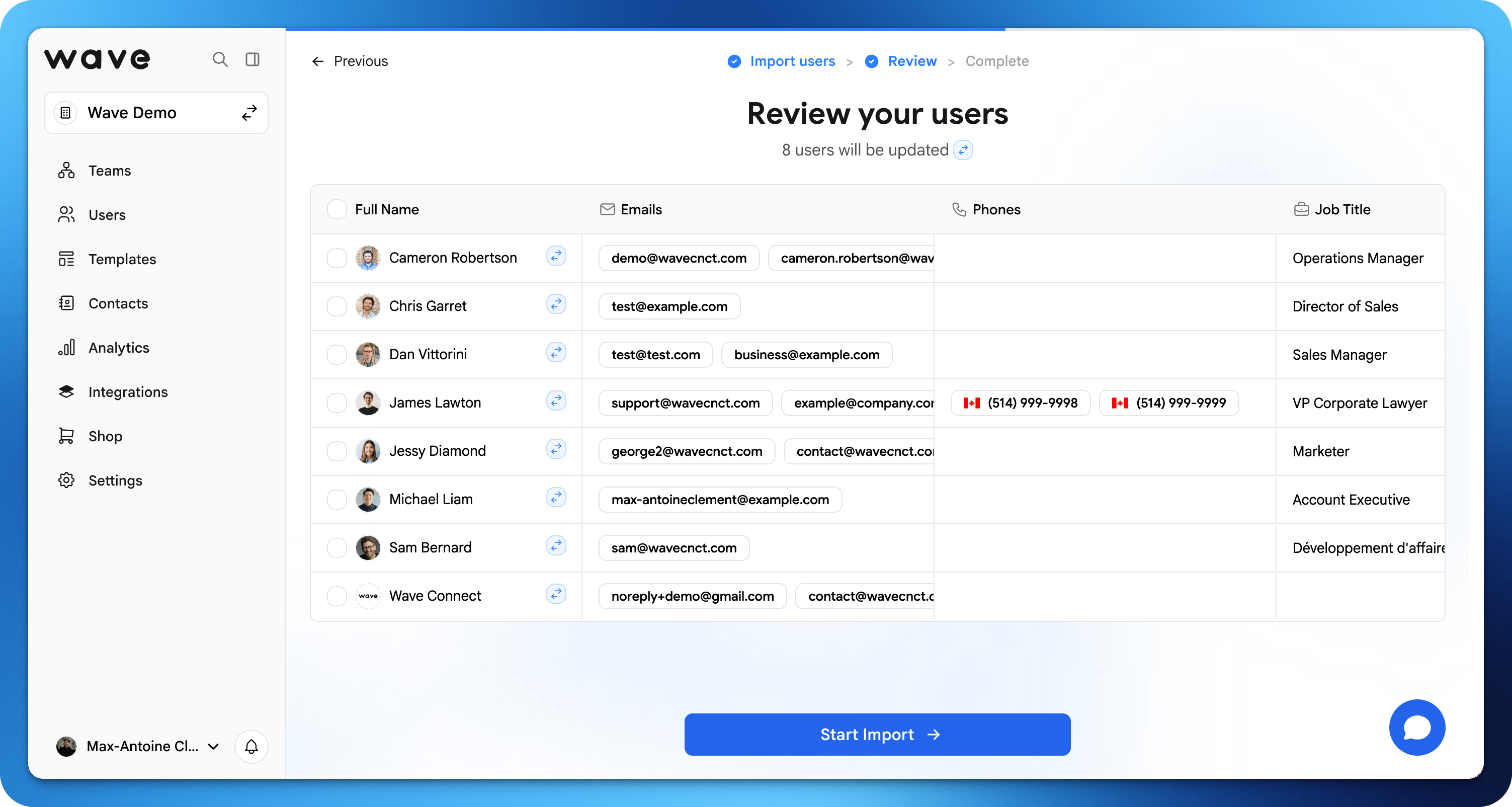
Controlla e correggi gli errori
Verifica la tabella di anteprima per eventuali errori evidenziati. Puoi modificare i campi direttamente nella tabella, inclusi team e lingua di ciascun utente, prima di confermare.
5
Avvia l'importazione
Clicca su Inizia importazione. Wave Connect crea gli account e ti invia via email un riepilogo del risultato.
Se una riga corrisponde a un account personale Wave Connect esistente, la tabella ti chiede invece di cliccare su Invia Invito. Quella persona riceve un invito a unirsi alla tua organizzazione. Vedi Gestione utenti.
Importa da Google o Microsoft
Se la tua organizzazione usa Google Workspace o Microsoft, puoi importare gli utenti direttamente dalla tua directory. Wave Connect legge solo le informazioni di base del profilo. Non accede a email, file o altri dati.1
Seleziona la tua directory
Scegli Importa da Google o Importa da Microsoft.
2
Collega la tua directory
Autenticati con il tuo account Google o Microsoft per autorizzare la connessione. Puoi revocare l’accesso in qualsiasi momento.
3
Controlla gli utenti
Wave Connect importa gli utenti della tua directory e li mostra in una tabella di anteprima. Controlla e apporta eventuali modifiche prima di confermare.
4
Avvia l'importazione
Clicca su Inizia importazione. Wave Connect crea gli account e ti invia via email un riepilogo del risultato.
Se la tua integrazione Google Workspace o Microsoft è già collegata, appare come Connesso e Wave Connect usa automaticamente la connessione esistente.
Dopo l’importazione
Gli utenti importati vengono creati con lo stato Creato. Non ricevono alcuna email automaticamente. Nella schermata Importa utenti completato, clicca su Invia email di onboarding per inviare loro le istruzioni di accesso, oppure fallo più tardi da Utenti. Vedi Email di onboarding.Provisioning degli utenti (SCIM)
Disponibile nel piano Enterprise.