

Disponible avec les abonnements Teams et Enterprise.
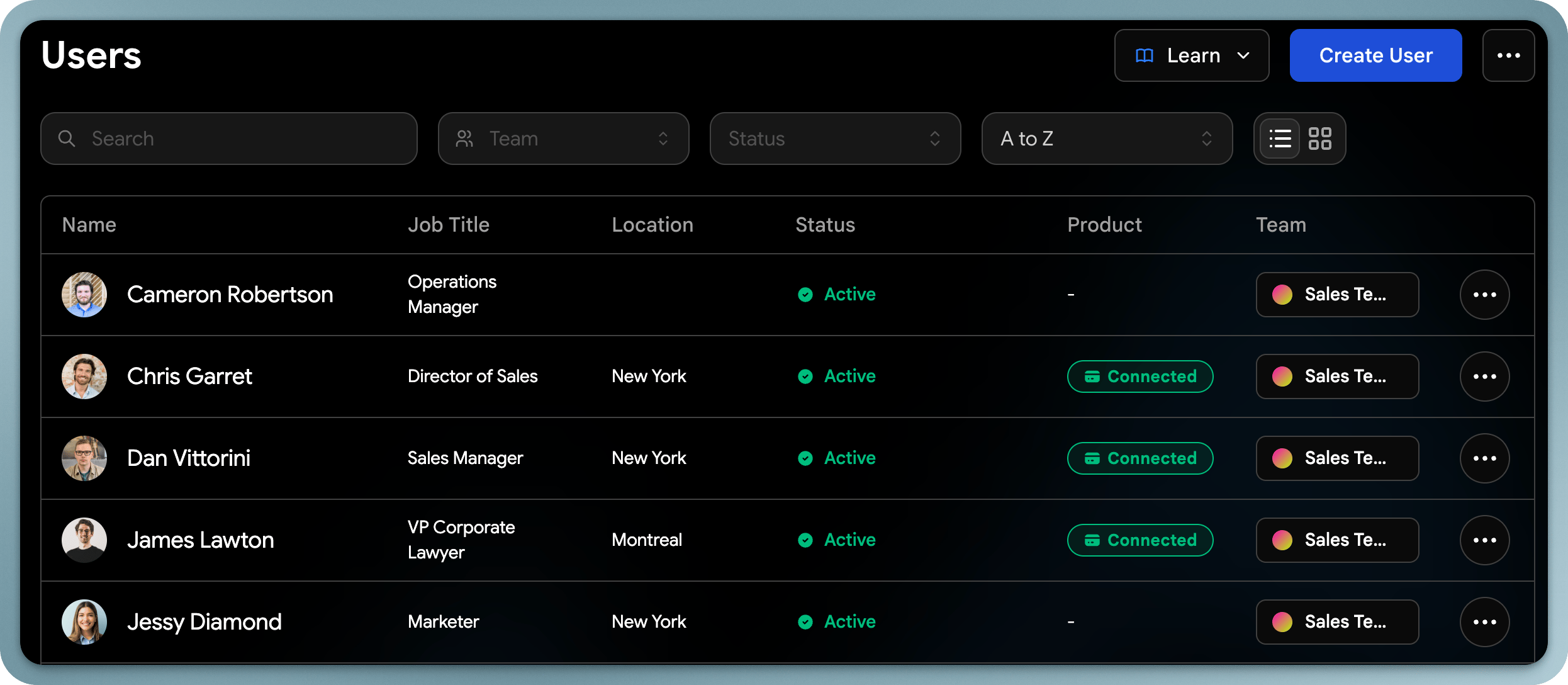
Créer un utilisateur
Cliquez sur Créer un utilisateur, puis sur Créer un seul utilisateur. L’assistant comporte trois étapes.1
Ajouter les détails du compte
Saisissez le prénom, le nom et l’adresse e-mail avec laquelle l’utilisateur se connectera. Le téléphone, les pronoms et la photo de profil sont facultatifs.
2
Ajouter des informations de contact
Renseignez les informations partagées sur sa carte : ville, profession, entreprise, e-mail professionnel et numéros de téléphone. L’entreprise reprend par défaut le nom de votre organisation et l’e-mail professionnel reprend l’e-mail de connexion.
3
Accès utilisateur
Choisissez l’Équipe et le Rôle de l’utilisateur, puis cliquez sur Créer. Consultez Rôles et permissions.
Si votre abonnement n’a plus de sièges disponibles, l’assistant affiche un avertissement et vous ne pouvez pas continuer tant que vous n’avez pas ajouté de sièges.
Inviter un utilisateur Wave Connect existant
Utilisez une invitation pour une personne qui possède déjà un compte Wave Connect personnel. Ouvrez le menu à côté de Créer un utilisateur et cliquez sur Inviter un utilisateur. Saisissez son Courriel, choisissez un Rôle et cliquez sur Envoyer l’invitation. La personne reçoit un e-mail contenant un lien vers une page Rejoindre pour votre organisation. Lorsqu’elle clique sur Rejoindre, son compte, son profil et ses contacts sont transférés dans votre organisation et elle conserve son identifiant de connexion existant.Les invitations ne fonctionnent que pour les comptes qui ne font pas déjà partie d’une organisation. Pour les personnes dont l’e-mail appartient à l’un de vos domaines vérifiés, vous pouvez plutôt les migrer directement (voir ci-dessous).
Statuts des utilisateurs
Filtrez la liste Utilisateurs par statut pour voir où en est chaque personne dans son intégration :
Consultez E-mail d’intégration pour faire passer les utilisateurs de Créé à Actif.
Mettre à jour les profils utilisateurs
En tant qu’administrateur, vous pouvez modifier le profil de n’importe quel utilisateur. Ouvrez le menu de l’utilisateur et cliquez sur Modifier l’utilisateur, ou ouvrez son profil. Vous pouvez modifier :- Coordonnées : nom, e-mail, téléphone, adresse
- Informations professionnelles : titre, département, entreprise
- Photo de profil : télécharger ou modifier la photo de l’utilisateur
- Sites web et réseaux sociaux : ajouter ou mettre à jour des liens
- Section À propos : modifier la biographie ou la description de l’utilisateur
Assigner une équipe à un utilisateur
Ouvrez le menu de l’utilisateur et cliquez sur Assigner à une équipe pour le déplacer dans une équipe. Un utilisateur appartient à une seule équipe à la fois. Les équipes alimentent les statistiques et appliquent les modèles. Consultez Équipes.Exporter les utilisateurs
Ouvrez le menu à côté de Créer un utilisateur et cliquez sur Exporter les utilisateurs vers Excel ou Exporter les utilisateurs vers un fichier CSV. L’export respecte les filtres appliqués à la liste et inclut, pour chaque utilisateur, son nom, son e-mail de connexion, l’URL de son profil, sa profession, sa ville, son entreprise, ses numéros de téléphone, son e-mail professionnel et l’URL de sa photo.Migration des comptes personnels
Disponible avec l’abonnement Enterprise avec un domaine vérifié.
Consulter les contacts et leads des utilisateurs
Les administrateurs peuvent consulter et gérer les contacts captés par chaque utilisateur depuis le tableau de bord administrateur. Cela inclut la possibilité de :- Voir la liste complète des contacts d’un utilisateur
- Ajouter des étiquettes aux contacts au nom des utilisateurs
- Exporter les contacts par utilisateur ou pour toute l’équipe