

Disponible avec les abonnements Teams et Enterprise.
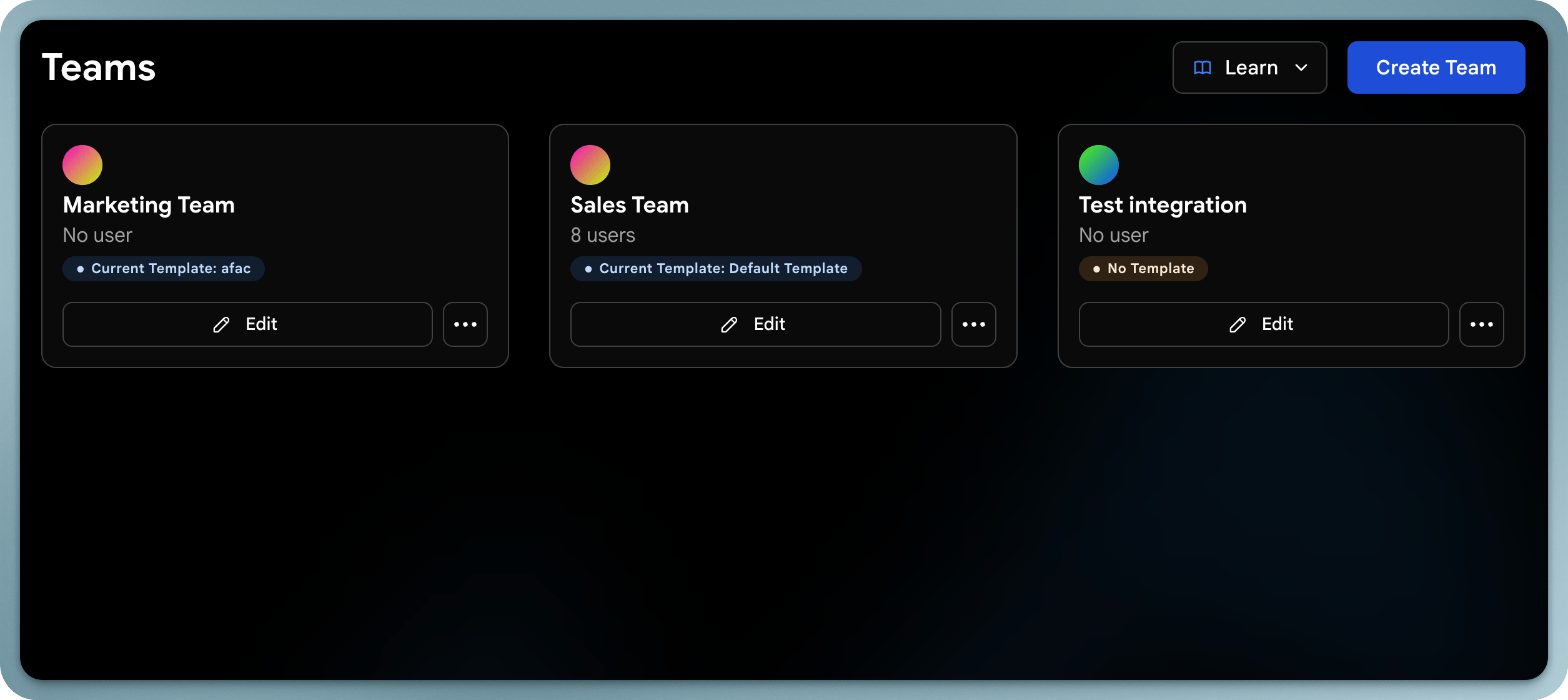
Fonctionnalités clés
- Gestion centralisée : créez, modifiez et gérez les profils de tous les membres des équipes depuis un seul endroit
- Modèles : assignez un modèle à chaque équipe pour que chaque membre reçoive le même design de carte
- Tableau de bord d’équipe : offrez aux gestionnaires et aux lecteurs un tableau de bord limité à leurs équipes
- Tableau de bord des leads : consultez tous les contacts captés par votre équipe dans un tableau de bord partagé
- Statistiques : suivez l’activité de partage et l’engagement par équipe
- Opérations en masse : importez des utilisateurs, assignez des cartes et mettez à jour les profils en masse
Créer une équipe
1
Ouvrir Équipes
Connectez-vous au tableau de bord de l’organisation Wave Connect et accédez à Équipes.
2
Nommer l'équipe
Cliquez sur Créer une équipe et saisissez un Nom de l’équipe (ex. « Ventes - New York », « Marketing »). Les noms doivent être uniques au sein de votre organisation.
3
Choisir un modèle
Choisissez un Gabarit. Chaque utilisateur de l’équipe reçoit ce modèle. Vous pouvez laisser le champ vide et le définir plus tard.
4
Ajouter des utilisateurs
Recherchez les utilisateurs qui ne font pas encore partie d’une équipe et ajoutez-les, puis cliquez sur Créer.
Si votre organisation ne compte qu’une seule équipe, les nouveaux utilisateurs la rejoignent automatiquement et le champ Équipe est masqué dans les formulaires utilisateur.
Assigner des utilisateurs
Un utilisateur appartient à une seule équipe à la fois. Déplacer un utilisateur vers une autre équipe le retire de son équipe actuelle. Il existe trois façons d’assigner une équipe :- Dans Équipes, cliquez sur Modifier sur une équipe et ajoutez ou retirez des utilisateurs. La liste affiche les utilisateurs sans équipe et ceux déjà dans cette équipe.
- Dans Utilisateurs, ouvrez le menu d’un utilisateur et cliquez sur Assigner à une équipe. Pour retirer l’utilisateur de son équipe, videz le champ Équipe et cliquez sur Non attribué.
- Lors de la création d’un utilisateur, choisissez l’Équipe à l’étape Accès utilisateur. Consultez Gestion des utilisateurs.
Modèles et image de marque
Chaque équipe dispose d’un champ Gabarit. Les utilisateurs de l’équipe reçoivent ce modèle, et modifier le modèle de l’équipe applique le nouveau à tous les membres actuels. Les modèles contrôlent la mise en page du profil, le logo et les couleurs de la marque ainsi que la structure du contenu, et peuvent verrouiller des champs pour garantir la cohérence. Consultez Modèles.Tableau de bord d’équipe
Disponible avec l’abonnement Enterprise.
Les gestionnaires peuvent modifier les profils, les modèles et les contacts des membres de l’équipe. Les lecteurs ont un accès en lecture seule. Les propriétaires et les admins peuvent ouvrir le tableau de bord de n’importe quelle équipe. Consultez Rôles et permissions.