

Disponible en los planes Teams y Enterprise.
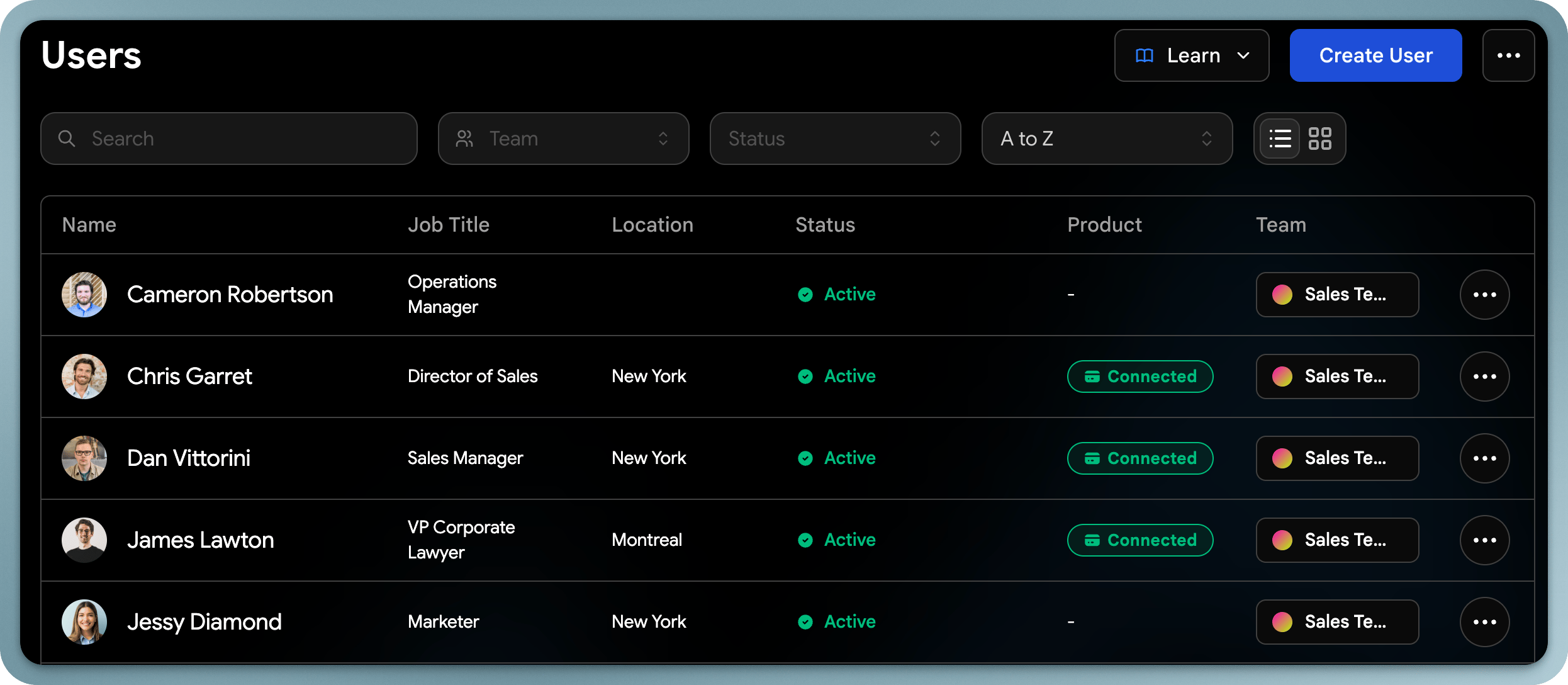
Crear un usuario
Haz clic en Crear usuario y luego en Crear un solo usuario. El asistente tiene tres pasos.1
Agregar Detalles de la Cuenta
Introduce el nombre, el apellido y el correo electrónico con el que el usuario iniciará sesión. El teléfono, los pronombres y la foto de perfil son opcionales.
2
Agregar Información de Contacto
Completa los datos que se comparten en su tarjeta: ciudad, profesión, empresa, correo electrónico de trabajo y números de teléfono. La empresa toma por defecto el nombre de tu organización y el correo de trabajo, el correo de inicio de sesión.
3
Acceso de Equipo y Usuario
Elige el Equipo y el Rol del usuario y haz clic en Crear. Consulta Roles y permisos.
Si tu plan no tiene asientos disponibles, el asistente muestra una advertencia y no puedes continuar hasta que agregues asientos.
Invitar a un usuario existente de Wave Connect
Usa una invitación para alguien que ya tiene una cuenta personal de Wave Connect. Abre el menú junto a Crear usuario y haz clic en Invitar a un usuario. Introduce su Correo electrónico, elige un Rol y haz clic en Enviar invitación. La persona recibe un correo con un enlace a una página Unir de tu organización. Al hacer clic en Unir, su cuenta, perfil y contactos se trasladan a tu organización y conserva su inicio de sesión actual.Las invitaciones solo funcionan para cuentas que aún no pertenecen a una organización. Para las personas con un correo en uno de tus dominios verificados, puedes migrarlas directamente (ver más abajo).
Estados de usuario
Filtra la lista Usuarios por estado para ver en qué punto de su incorporación se encuentra cada persona:
Consulta Correo de incorporación para pasar a los usuarios de Creado a Activo.
Actualizar perfiles de usuario
Como administrador, puedes editar el perfil de cualquier usuario. Abre el menú del usuario y haz clic en Editar usuario, o abre su perfil. Puedes cambiar:- Información de contacto: nombre, correo electrónico, teléfono, dirección
- Datos laborales: cargo, departamento, empresa
- Foto de perfil: sube o cambia la foto del usuario
- Sitios web y redes sociales: agrega o actualiza enlaces
- Sección Acerca de: edita la biografía o descripción del usuario
Asignar un equipo a un usuario
Abre el menú del usuario y haz clic en Asignar equipo para moverlo a un equipo. Un usuario pertenece a un solo equipo a la vez. Los equipos determinan las analíticas y aplican plantillas. Consulta Equipos.Exportar usuarios
Abre el menú junto a Crear usuario y haz clic en Exportar usuarios como Excel o Exportar usuarios como CSV. La exportación respeta los filtros aplicados a la lista en ese momento e incluye el nombre, el correo de inicio de sesión, la URL del perfil, la profesión, la ciudad, la empresa, los números de teléfono, el correo de trabajo y la URL de la foto de cada usuario.Migración de cuentas personales
Disponible en el plan Enterprise con un dominio verificado.
Ver contactos y leads de usuarios
Los administradores pueden ver y gestionar los contactos capturados por cada usuario desde el panel de administración. Esto incluye la posibilidad de:- Ver la lista completa de contactos de un usuario
- Etiquetar contactos en nombre de los usuarios
- Exportar contactos por usuario o para todo el equipo