

Disponible en los planes Teams y Enterprise.
Importar desde archivo
Sube un archivo CSV o Excel para crear usuarios de forma masiva. Este es el método más habitual para una importación puntual.1
Descarga la plantilla
Elige Importar desde un archivo y haz clic en Descargar plantilla de Excel o Plantilla CSV. Usa este archivo. No crees uno propio.
2
Completa los datos de tus usuarios
Cada fila corresponde a un usuario. Solo son obligatorios el nombre y el correo electrónico de la cuenta. El resto de los campos son opcionales.
- No agregues ni elimines columnas
- Incluye el código de país en todos los números de teléfono (p. ej., +1, +44)
3
Sube el archivo
Haz clic en Continuar y luego arrastra y suelta el archivo completado o haz clic en Seleccionar archivo. Haz clic en Vista previa de usuarios.
4
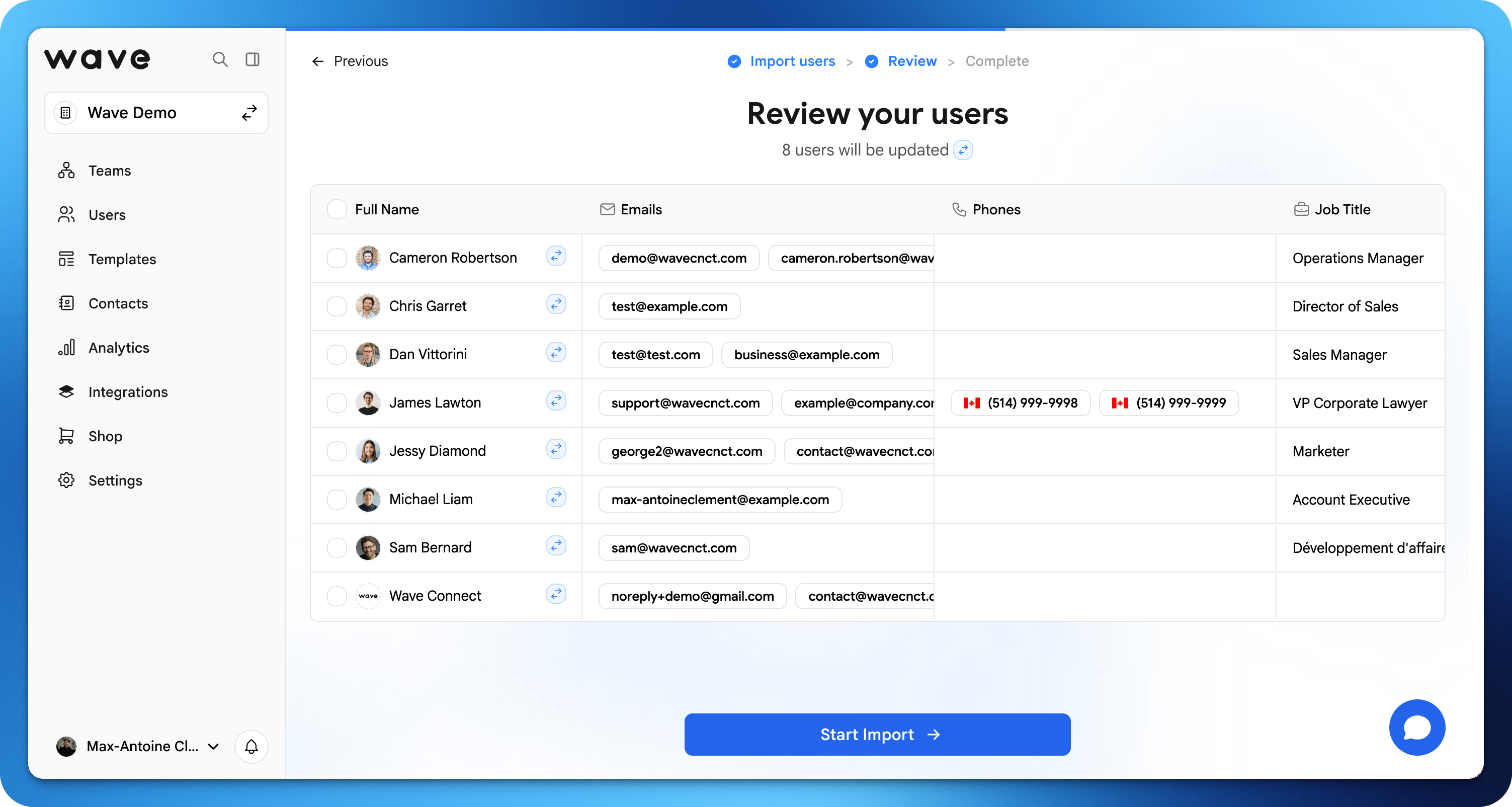
Revisa y corrige errores
Verifica la tabla de vista previa en busca de errores resaltados. Puedes editar los campos directamente en la tabla, incluidos el equipo y el idioma de cada usuario, antes de confirmar.
5
Inicia la importación
Haz clic en Iniciar Importación. Wave Connect crea las cuentas y te envía por correo un resumen del resultado.
Si una fila coincide con una cuenta personal existente de Wave Connect, la tabla te pide Enviar invitación en su lugar. Esa persona recibe una invitación para unirse a tu organización. Consulta Gestión de usuarios.
Importar desde Google o Microsoft
Si tu organización usa Google Workspace o Microsoft, puedes importar usuarios directamente desde tu directorio. Wave Connect solo lee información básica del perfil. No accede a correos electrónicos, archivos ni ningún otro dato.1
Selecciona tu directorio
Elige Importar desde Google o Importar desde Microsoft.
2
Conecta tu directorio
Autentícate con tu cuenta de Google o Microsoft para autorizar la conexión. Puedes revocar el acceso en cualquier momento.
3
Revisa los usuarios
Wave Connect importa los usuarios de tu directorio y los muestra en una tabla de vista previa. Revisa y realiza los ajustes necesarios antes de confirmar.
4
Inicia la importación
Haz clic en Iniciar Importación. Wave Connect crea las cuentas y te envía por correo un resumen del resultado.
Si tu integración con Google Workspace o Microsoft ya está conectada, aparece como Conectado y Wave Connect utiliza la conexión existente de forma automática.
Después de la importación
Los usuarios importados se crean con el estado Creado. No reciben ningún correo automáticamente. En la pantalla Importación de usuarios completada, haz clic en Enviar correo electrónico de incorporación para enviarles las instrucciones de inicio de sesión, o hazlo más tarde desde Usuarios. Consulta Correo de incorporación.Aprovisionamiento de usuarios (SCIM)
Disponible en el plan Enterprise.