

适用于 Teams 和 Enterprise 计划。
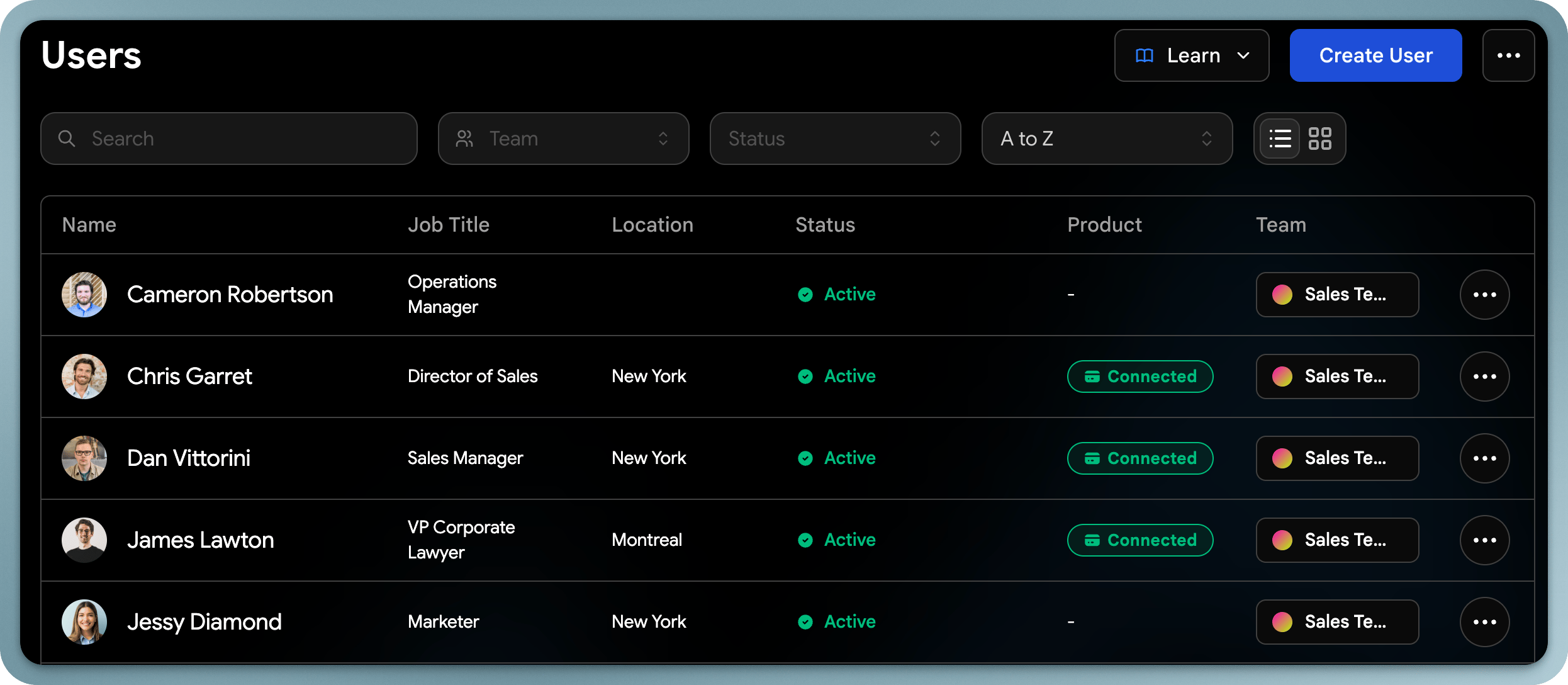
创建用户
点击创建用户,然后点击创建单个用户。向导分为三个步骤。1
添加账户详细信息
输入用户的姓、名以及他们用于登录的电子邮件。电话、代词和头像为可选项。
2
添加联系信息
填写名片上展示的信息:城市、职业、公司、工作邮箱和电话号码。公司默认为您的组织名称,工作邮箱默认为登录邮箱。
3
团队和用户访问
选择用户的团队和职位,然后点击创建。请参阅角色与权限。
如果您的计划已没有剩余席位,向导会显示警告,您需要添加席位后才能继续。
邀请现有 Wave Connect 用户
对于已经拥有个人 Wave Connect 账户的人,请使用邀请。打开创建用户旁的菜单,点击邀请用户。输入其电子邮件,选择职位,然后点击发送邀请。 对方会收到一封电子邮件,其中包含指向您组织的加入页面的链接。当他们点击加入后,其账户、个人资料和联系人会迁移到您的组织中,并保留原有的登录方式。邀请仅适用于尚未加入任何组织的账户。对于电子邮件属于您的已验证域名的人员,您可以直接迁移他们(见下文)。
用户状态
按状态筛选用户列表,以查看每个人在新手入门流程中所处的阶段:
请参阅新手入门电子邮件,了解如何将用户从已创建转为活跃。
更新用户资料
作为管理员,您可以编辑任何用户的个人资料。打开用户的菜单并点击编辑用户,或打开其个人资料。您可以更改:- 联系方式:姓名、邮箱、电话、地址
- 工作信息:职位、部门、公司
- 头像:上传或更换用户照片
- 网站和社交媒体:添加或更新链接
- 关于栏目:编辑用户的简介或描述
将用户分配到团队
打开用户的菜单并点击分配团队,将其移入某个团队。每位用户同一时间只能属于一个团队。团队用于驱动数据分析并应用模板。请参阅团队。导出用户
打开创建用户旁的菜单,点击将用户导出为 Excel或将用户导出为 CSV。导出结果会遵循当前应用于列表的筛选条件,并包含每位用户的姓名、登录邮箱、个人资料 URL、职业、城市、公司、电话号码、工作邮箱和照片 URL。迁移个人账户
适用于 Enterprise 计划,并需要已验证域名。
查看用户联系人与线索
管理员可以在管理员仪表板中查看和管理每位用户捕获的联系人,包括:- 查看用户的完整联系人列表
- 代表用户为联系人添加标签
- 按用户或整个团队导出联系人