

适用于 Teams 和 Enterprise 计划。
主要功能
- 集中管理:在一个地方创建、编辑和管理所有团队成员的个人资料
- 模板:为每个团队分配一个模板,让每位成员获得相同的名片设计
- 团队仪表板:为经理和观众提供仅限其所属团队范围的仪表板
- 线索仪表板:在共享仪表板中查看团队捕获的所有联系人
- 分析:按团队跟踪分享活动和互动情况
- 批量操作:批量导入用户、分配名片和更新个人资料
创建团队
1
打开团队
登录 Wave Connect 组织仪表板,前往团队。
2
为团队命名
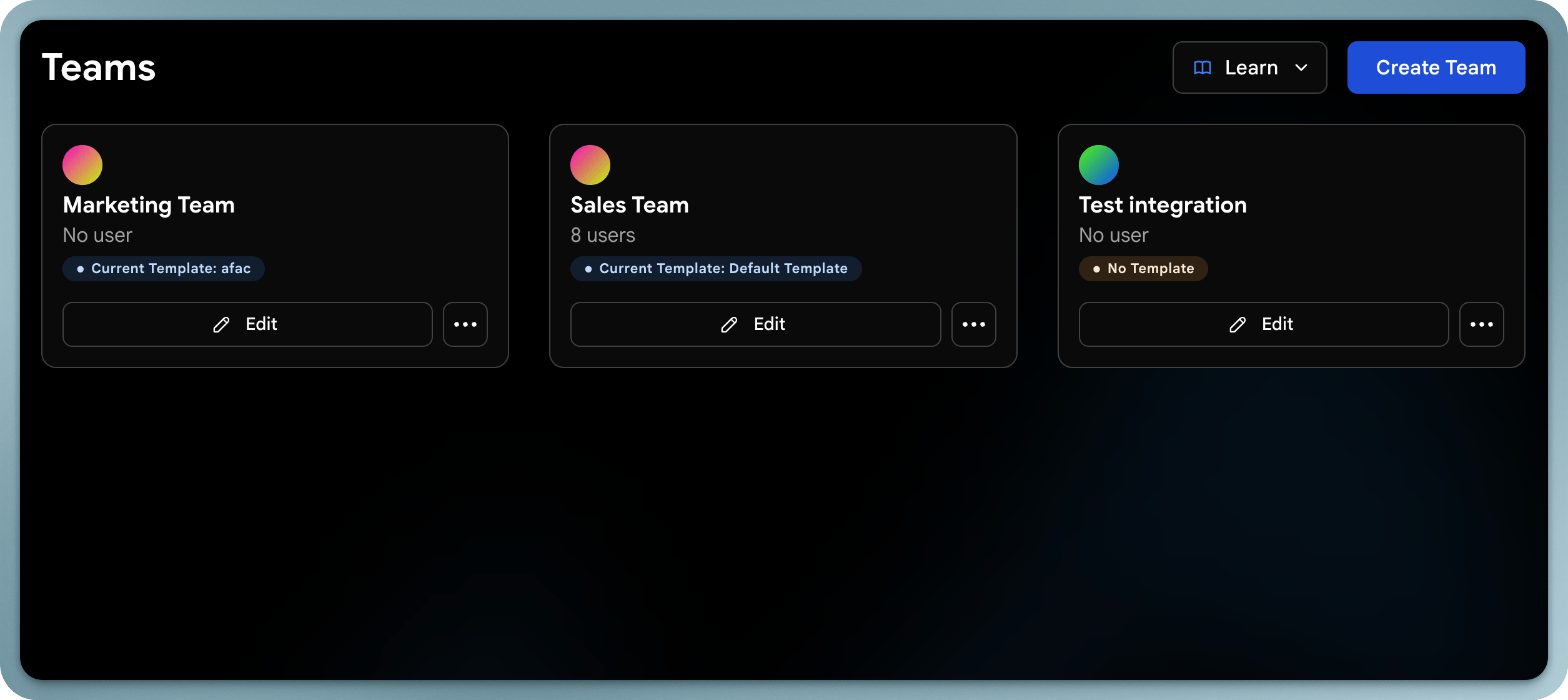
点击创建团队并输入团队名称(例如“销售 - 纽约”、“市场部”)。名称在您的组织内必须唯一。
3
选择模板
选择一个模板。团队中的每位用户都会获得此模板。您也可以先留空,稍后再设置。
4
添加用户
搜索尚未加入任何团队的用户并添加他们,然后点击创建。
如果您的组织只有一个团队,新用户会自动加入该团队,用户表单中的团队字段会被隐藏。
分配用户
每位用户同一时间只能属于一个团队。将用户移至另一个团队会使其退出当前团队。有三种方式可以分配团队:- 在团队中,点击某个团队的编辑并添加或移除用户。列表会显示没有团队的用户以及已在该团队中的用户。
- 在用户中,打开用户的菜单并点击分配团队。要将用户从其团队中移除,请清空团队字段并点击未分配。
- 创建用户时,在团队和用户访问步骤中选择团队。请参阅用户管理。
模板与品牌
每个团队都有一个模板字段。团队中的用户会收到该模板,更改团队的模板会将新模板应用到所有当前成员。模板控制个人资料布局、标志和品牌颜色以及内容结构,并可以锁定字段以确保一致性。请参阅模板。团队仪表板
适用于 Enterprise 计划。
经理可以编辑团队成员的个人资料、模板和联系人。观众拥有只读访问权限。所有者和管理员可以打开任何团队的仪表板。请参阅角色与权限。