

متاح في خطتَي Teams وEnterprise.
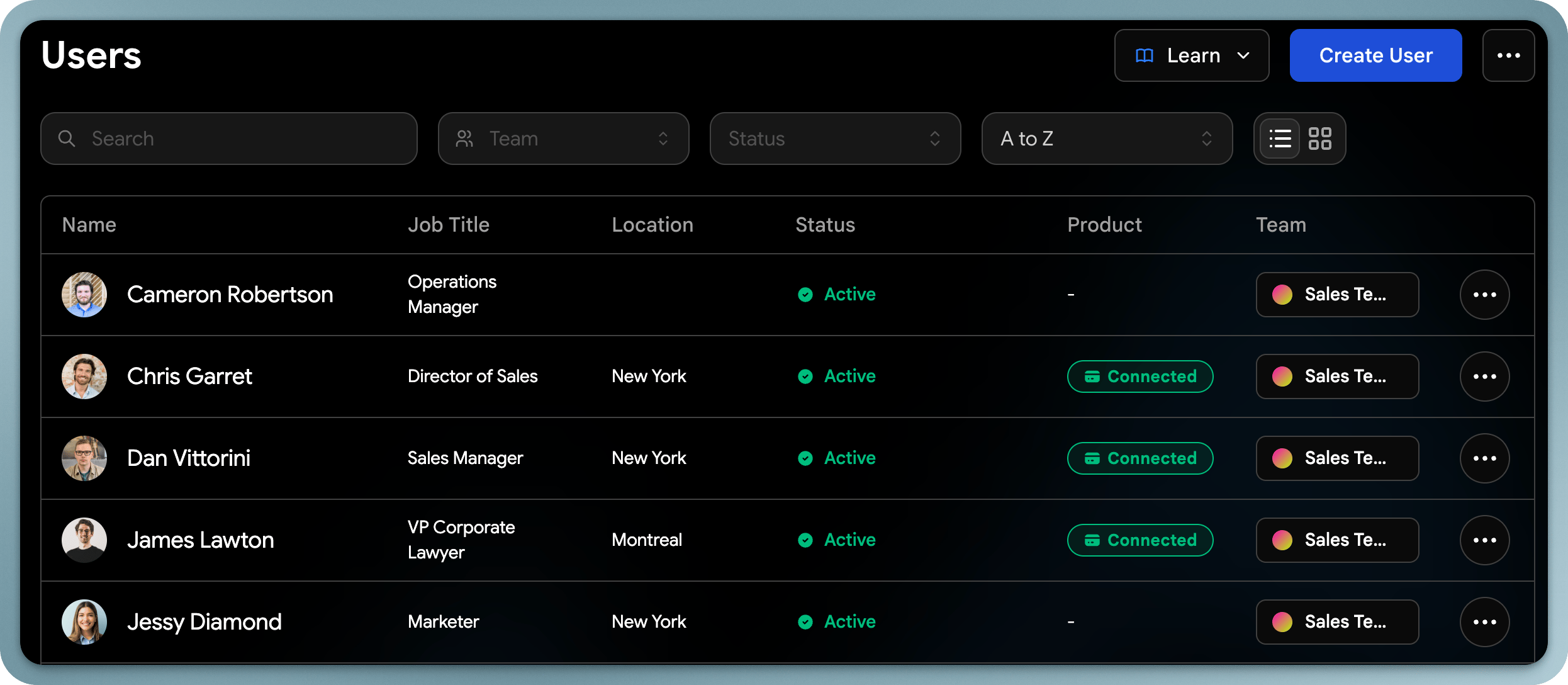
إنشاء مستخدم
انقر على إنشاء مستخدم، ثم إنشاء مستخدم واحد. يتألف المعالج من ثلاث خطوات.1
إضافة تفاصيل الحساب
أدخل الاسم الأول للمستخدم واسم عائلته والبريد الإلكتروني الذي سيسجّل الدخول به. رقم الهاتف والضمائر وصورة الملف التعريفي اختيارية.
2
إضافة معلومات التواصل
املأ التفاصيل التي تُعرض على بطاقته: المدينة، والمهنة، والشركة، وبريد العمل الإلكتروني، وأرقام الهاتف. تكون الشركة افتراضياً اسم مؤسستك، ويكون بريد العمل الإلكتروني افتراضياً بريد تسجيل الدخول.
3
الوصول للفريق والمستخدم
اختر فريق المستخدم والدور، ثم انقر على إنشاء. راجع الأدوار والأذونات.
إذا لم تتبقَّ مقاعد في خطتك، يعرض المعالج تحذيراً ولا يمكنك المتابعة حتى تضيف مقاعد.
دعوة مستخدم Wave Connect حالي
استخدم الدعوة لشخص يملك بالفعل حساب Wave Connect شخصياً. افتح القائمة بجانب إنشاء مستخدم وانقر على دعوة المستخدم. أدخل البريد الإلكتروني الخاص به، واختر الدور، ثم انقر على إرسال الدعوة. يتلقى الشخص بريداً إلكترونياً يحتوي على رابط لصفحة انضمام إلى مؤسستك. عندما ينقر على انضمام، يُنقل حسابه وملفه التعريفي وجهات اتصاله إلى مؤسستك ويحتفظ بطريقة تسجيل الدخول الحالية.تعمل الدعوات فقط مع الحسابات التي ليست ضمن مؤسسة بالفعل. أما الأشخاص الذين يملكون بريداً إلكترونياً على أحد نطاقاتك المُتحقق منها، فيمكنك نقلهم مباشرةً بدلاً من ذلك (انظر أدناه).
حالات المستخدمين
صفِّ قائمة المستخدمون حسب الحالة لمعرفة موقع كل شخص في مسار إعداده:
راجع بريد الإعداد الإلكتروني لنقل المستخدمين من حالة تم الإنشاء إلى نشط.
تحديث ملفات تعريف المستخدمين
بوصفك مسؤولاً، يمكنك تعديل الملف التعريفي لأي مستخدم. افتح قائمة المستخدم وانقر على تعديل المستخدم، أو افتح ملفه التعريفي. يمكنك تغيير:- معلومات الاتصال: الاسم، والبريد الإلكتروني، ورقم الهاتف، والعنوان
- تفاصيل العمل: المسمى الوظيفي، والقسم، والشركة
- صورة الملف التعريفي: رفع صورة المستخدم أو تغييرها
- المواقع الإلكترونية ووسائل التواصل الاجتماعي: إضافة الروابط أو تحديثها
- قسم نبذة عني: تعديل السيرة الذاتية أو وصف المستخدم
تعيين فريق للمستخدم
افتح قائمة المستخدم وانقر على تعيين فريق لنقله إلى فريق. ينتمي المستخدم إلى فريق واحد في الوقت نفسه. تعتمد التحليلات على الفرق، وتطبّق الفرق القوالب. راجع الفرق.تصدير المستخدمين
افتح القائمة بجانب إنشاء مستخدم وانقر على تصدير المستخدمين كملف Excel أو تصدير المستخدمين كملف CSV. يراعي التصدير عوامل التصفية المطبّقة حالياً على القائمة ويتضمن اسم كل مستخدم، وبريد تسجيل الدخول الإلكتروني، ورابط الملف التعريفي، والمهنة، والمدينة، والشركة، وأرقام الهاتف، وبريد العمل الإلكتروني، ورابط الصورة.نقل الحسابات الشخصية
متاح في خطة Enterprise مع نطاق مُتحقق منه.
عرض جهات اتصال المستخدمين والعملاء المحتملين
يمكن للمسؤولين عرض جهات الاتصال التي التقطها كل مستخدم وإدارتها من لوحة تحكم المسؤول. يشمل ذلك القدرة على:- عرض قائمة جهات اتصال المستخدم الكاملة
- وضع علامات على جهات الاتصال نيابةً عن المستخدمين
- تصدير جهات الاتصال لكل مستخدم أو للفريق بأكمله