

متاح في خطتَي Teams وEnterprise.
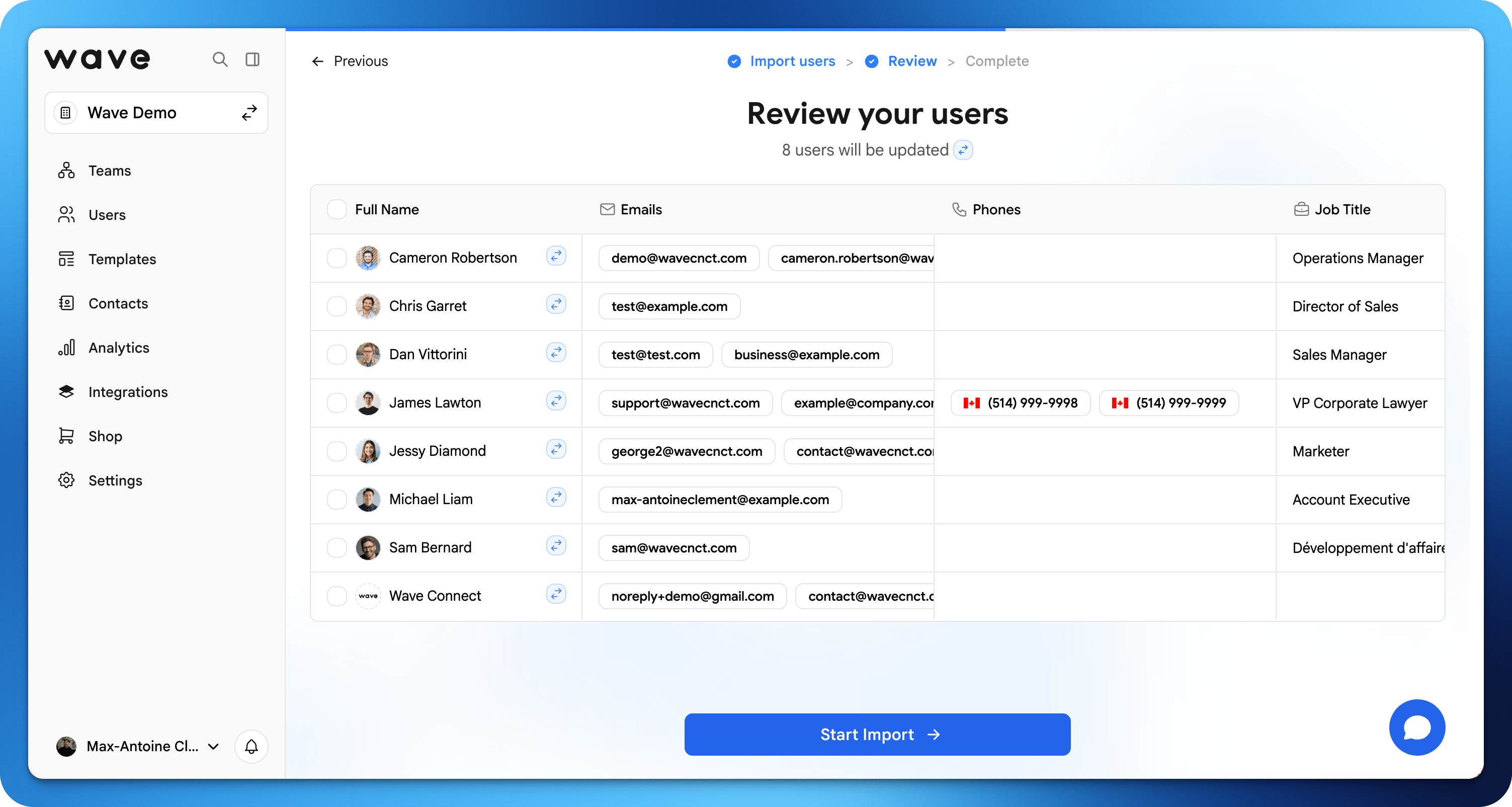
الاستيراد من ملف
ارفع ملف CSV أو Excel لإنشاء مستخدمين بالجملة. هذه الطريقة الأكثر شيوعاً للاستيراد لمرة واحدة.1
تنزيل القالب
في مساعد الاستيراد، نزّل قالب Excel أو CSV. استخدم هذا الملف ولا تنشئ ملفاً خاصاً بك.
2
تعبئة بيانات المستخدمين
كل صف يمثل مستخدماً واحداً. الحقول المطلوبة فقط هي الاسم الأول، واسم العائلة، والبريد الإلكتروني للحساب. جميع الحقول الأخرى اختيارية.
- لا تضف أعمدة ولا تحذف أياً منها
- أدرج رمز الدولة لجميع أرقام الهواتف (مثلاً +1، +44)
3
رفع الملف
اسحب الملف المكتمل وأفلته، أو انقر على اختيار ملف. يعالج Wave الملف ويعرض لك معاينة.
4
مراجعة الأخطاء وتصحيحها
افحص جدول المعاينة للتحقق من أي أخطاء مُميَّزة. يمكنك تعديل الحقول مباشرةً في الجدول قبل التأكيد.
5
التأكيد
انقر على استيراد. سيتلقى كل مستخدم دعوةً بالبريد الإلكتروني لتفعيل ملف تعريفه في Wave.
الاستيراد من Google أو Microsoft
إذا كانت مؤسستك تستخدم Google Workspace أو Microsoft، يمكنك استيراد المستخدمين مباشرةً من الدليل. يقرأ Wave معلومات الملف التعريفي الأساسية فقط، ولا يصل إلى رسائل البريد الإلكتروني أو الملفات أو أي بيانات أخرى.1
اختر الدليل
في مساعد الاستيراد، اختر الاستيراد من Google أو الاستيراد من Microsoft.
2
ربط الدليل
سجّل الدخول باستخدام حساب Google أو Microsoft للموافقة على الاتصال. يمكنك إلغاء الوصول في أي وقت.
3
مراجعة المستخدمين
يستورد Wave مستخدمي الدليل ويعرضهم في جدول المعاينة. راجعهم وأجرِ التعديلات اللازمة قبل التأكيد.
4
التأكيد
انقر على استيراد. سيتلقى كل مستخدم دعوةً بالبريد الإلكتروني لتفعيل ملف تعريفه في Wave.
إذا كان تكامل Google Workspace أو Microsoft متصلاً بالفعل، فسيستخدم Wave الاتصال الحالي تلقائياً.
توفير المستخدمين (SCIM)
متاح في خطة Enterprise.