

متاح في خطتَي Teams وEnterprise.
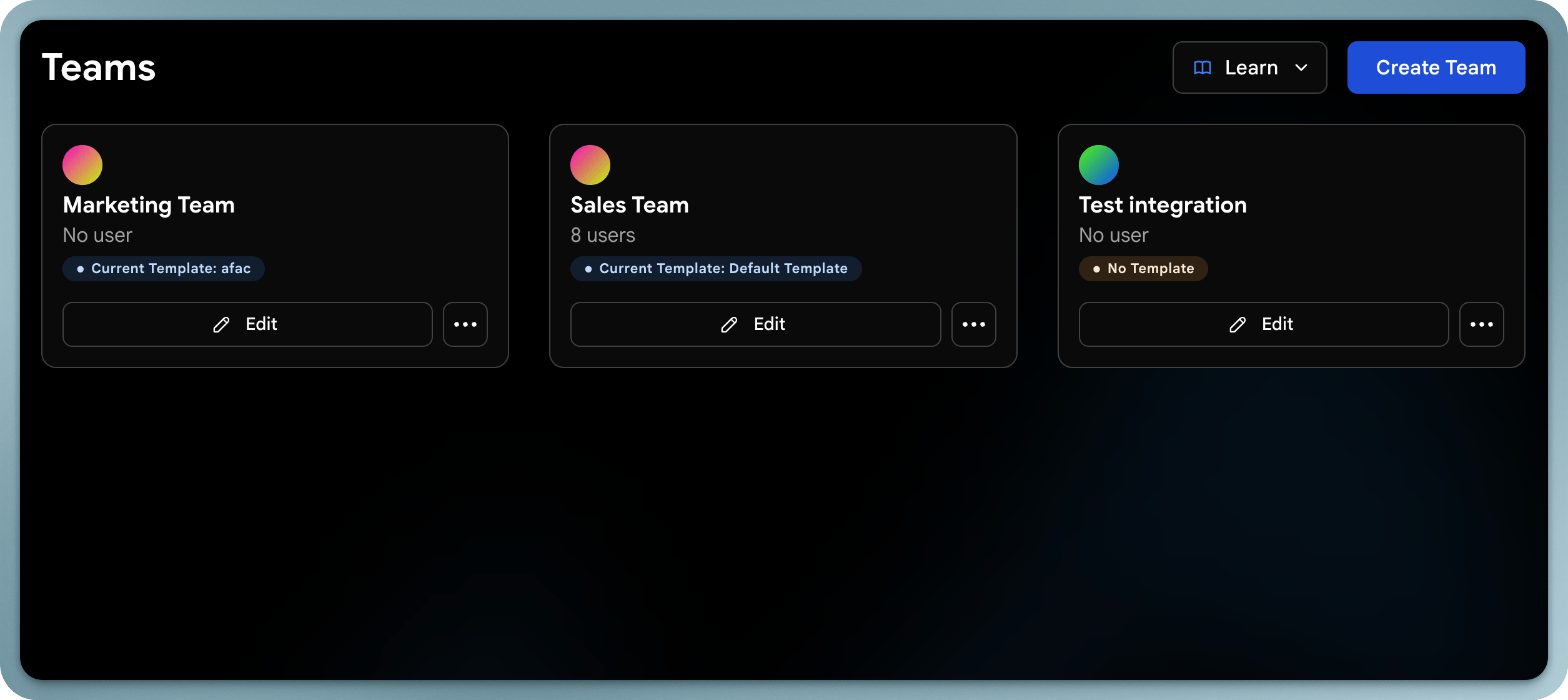
الميزات الرئيسية
- الإدارة المركزية: إنشاء ملفات تعريف جميع أعضاء الفريق وتعديلها وإدارتها من مكان واحد
- القوالب: تعيين قالب لكل فريق بحيث يحصل كل عضو على تصميم البطاقة نفسه
- لوحة تحكم الفريق: منح المديرين والمستعرضين لوحة تحكم محدودة بنطاق فرقهم
- لوحة تحكم العملاء المحتملين: عرض جميع جهات الاتصال التي التقطها فريقك في لوحة تحكم مشتركة
- التحليلات: تتبع نشاط المشاركة والتفاعل حسب الفريق
- العمليات بالجملة: استيراد المستخدمين، وتعيين البطاقات، وتحديث الملفات التعريفية بالجملة
إنشاء فريق
1
افتح الفرق
سجّل الدخول إلى لوحة تحكم مؤسسة Wave Connect وانتقل إلى فرق.
2
سمِّ الفريق
انقر على إنشاء فريق وأدخل اسم الفريق (مثل “المبيعات - نيويورك”، “التسويق”). يجب أن تكون الأسماء فريدة داخل مؤسستك.
3
اختر قالباً
اختر القالب. يحصل كل مستخدم في الفريق على هذا القالب. يمكنك تركه فارغاً وتحديده لاحقاً.
4
أضف المستخدمين
ابحث عن المستخدمين الذين ليسوا في فريق بعد وأضفهم، ثم انقر على إنشاء.
إذا كانت مؤسستك تضم فريقاً واحداً، ينضم المستخدمون الجدد إليه تلقائياً ويُخفى حقل فريق في نماذج المستخدمين.
تعيين المستخدمين
ينتمي المستخدم إلى فريق واحد في الوقت نفسه. ونقل مستخدم إلى فريق آخر يزيله من فريقه الحالي. هناك ثلاث طرق لتعيين فريق:- في فرق، انقر على تعديل على فريق وأضف المستخدمين أو أزلهم. تعرض القائمة المستخدمين الذين ليس لهم فريق والمستخدمين الموجودين بالفعل في ذلك الفريق.
- في المستخدمون، افتح قائمة مستخدم وانقر على تعيين فريق. لإزالة المستخدم من فريقه، امسح حقل فريق وانقر على غير مخصص.
- عند إنشاء مستخدم، اختر فريق في خطوة الوصول للفريق والمستخدم. راجع إدارة المستخدمين.
القوالب والهوية البصرية
لكل فريق حقل القالب. يتلقى المستخدمون في الفريق ذلك القالب، وتغيير قالب الفريق يطبّق القالب الجديد على جميع الأعضاء الحاليين. تتحكم القوالب في تخطيط الملف التعريفي، والشعار وألوان العلامة التجارية، وبنية المحتوى، ويمكنها قفل الحقول لفرض الاتساق. راجع القوالب.لوحة تحكم الفريق
متاح في خطة Enterprise.
يمكن للمديرين تعديل الملفات التعريفية لأعضاء الفريق وقوالبهم وجهات اتصالهم. أما المستعرضون فلديهم وصول للقراءة فقط. ويمكن للمالكين والمسؤولين فتح لوحة تحكم أي فريق. راجع الأدوار والأذونات.