George El-Hage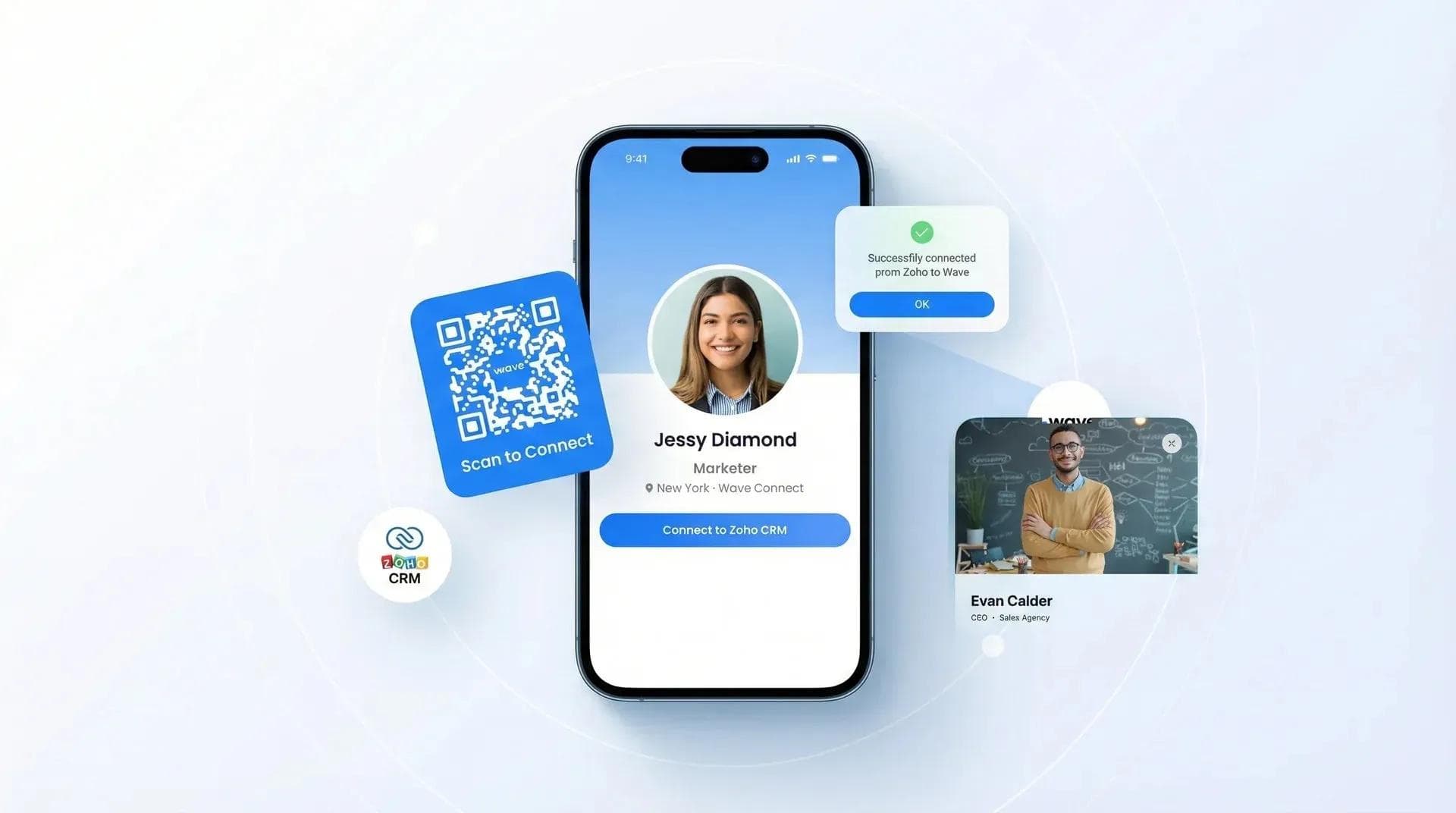
デジタル名刺とZoho CRMの連携を活用すれば、展示会、交流イベント、商談などで獲得した連絡先を、1文字も手入力することなくZohoのパイプラインに自動登録できます。名刺スキャンから名前やメールアドレスをスプレッドシートに手作業で転記する作業にうんざりしているなら、まさにぴったりのガイドです。
ここでは、Wave ConnectをZoho CRMに連携する5つの手順、同期されるデータ項目、そして自社の営業プロセスで培ったノウハウを詳しく解説します。設定作業はわずか5分ほどで完了します。
Wave ConnectとZoho CRMを連携すると、デジタル名刺を通じて獲得したすべての連絡先(氏名、メールアドレス、電話番号、会社名、リード獲得元など)が、Zohoへ新しいリードや連絡先として自動同期されます。 設定は5分未満で完了します。Waveの設定画面からOAuthで連携し、項目マッピングを設定後、テスト共有を行うだけです。Zapierなどのミドルウェアは不要です。Waveの無料プランでもリード獲得が可能で、CRM同期はProプラン(月額7ドル)でご利用いただけます。
- 5ステップの設定手順: OAuth認証でWaveとZoho CRMを連携する方法(APIキーの手動管理は不要)
- 同期されるデータ: Zohoに送信される連絡先項目とカスタム項目のマッピング方法
- 実践的なユースケース: 営業チーム、不動産仲介、採用担当者がWaveとZohoを日常業務で活用する方法
- 他社ツールとの比較: WaveのZoho連携とV1CEやL-Cardの機能比較
- トラブルシューティング: よくある同期トラブルの解決策
デジタル名刺をZoho CRMに連携すべき理由
デジタル名刺をZoho CRMに連携すれば、手動でのデータ入力がなくなり、出会ったすべてのリードを数日後ではなく数秒でパイプラインに登録できます。 Zohoの生産性調査によると、営業担当者は業務時間の約20%をCRMへの手動データ入力に費やしています。WaveとZohoを連携すれば、適切なタグ、タイムスタンプ、獲得元の情報が付与された状態で連絡先が自動登録されるため、チームはデータの整理ではなくフォローアップに集中できます。
自社で連携を設定して実感したのは、Wave経由で獲得したリードにはその日のうちにフォローアップできるようになったことです。連携前は、名刺の連絡先がスプレッドシートに1週間(ときにはそれ以上)放置されていました。そのタイムラグこそが商機を逃す最大の原因です。
もう1つの大きなメリットは、流入元の可視化(アトリビューション)です。どこで獲得した連絡先なのか(展示会、QRスキャン、メール署名など)が自動でタグ付けされるため、どのチャネルが売上につながっているかが明確になります。紙の名刺の山でこれを把握するのは至難の業です。😬
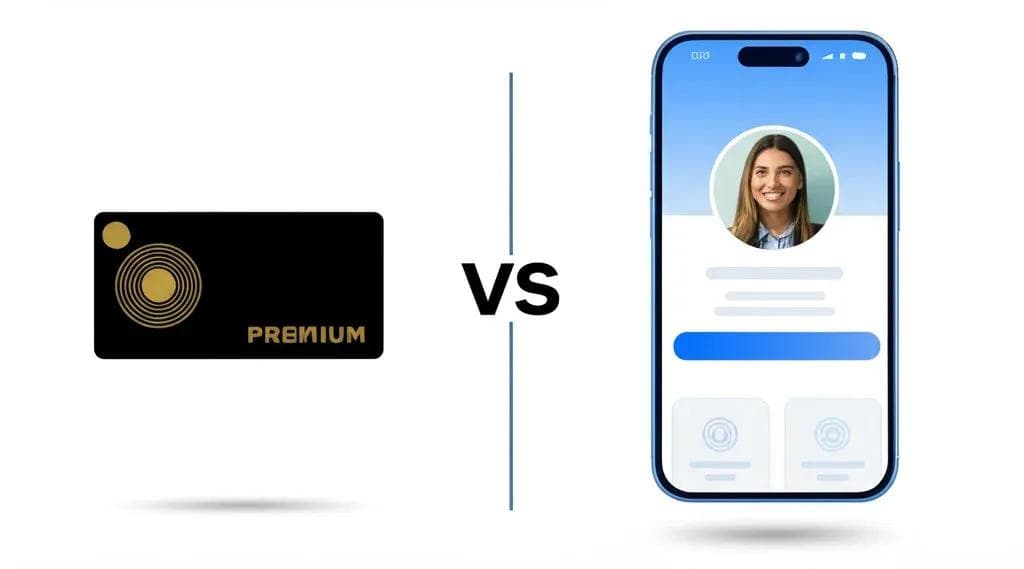
名刺スキャナーとデジタル名刺連携の違い
名刺スキャナーとデジタル名刺連携は、どちらも「連絡先をZohoに登録する」という同じ課題を解決しますが、その仕組みは根本から異なります。 「Zoho CRM 名刺」と検索すると、上位に表示されるのはZoho内蔵の名刺リーダーアプリに関する情報がほとんどです。スマートフォンのカメラで紙の名刺をスキャンし、OCR(光学文字認識)で読み取る仕組みです。確かに便利ではありますが、これは過去のやり方にすぎません。
具体的な違いは次のとおりです。
- 紙の名刺スキャナー(Zoho Card Reader、MagneticOneなど):紙の名刺を撮影し、OCRで文字を抽出してZohoに送信します。認識精度にはばらつきがあり、手書き文字は認識できず、日本語以外の言語でも誤認識が起きがちです。
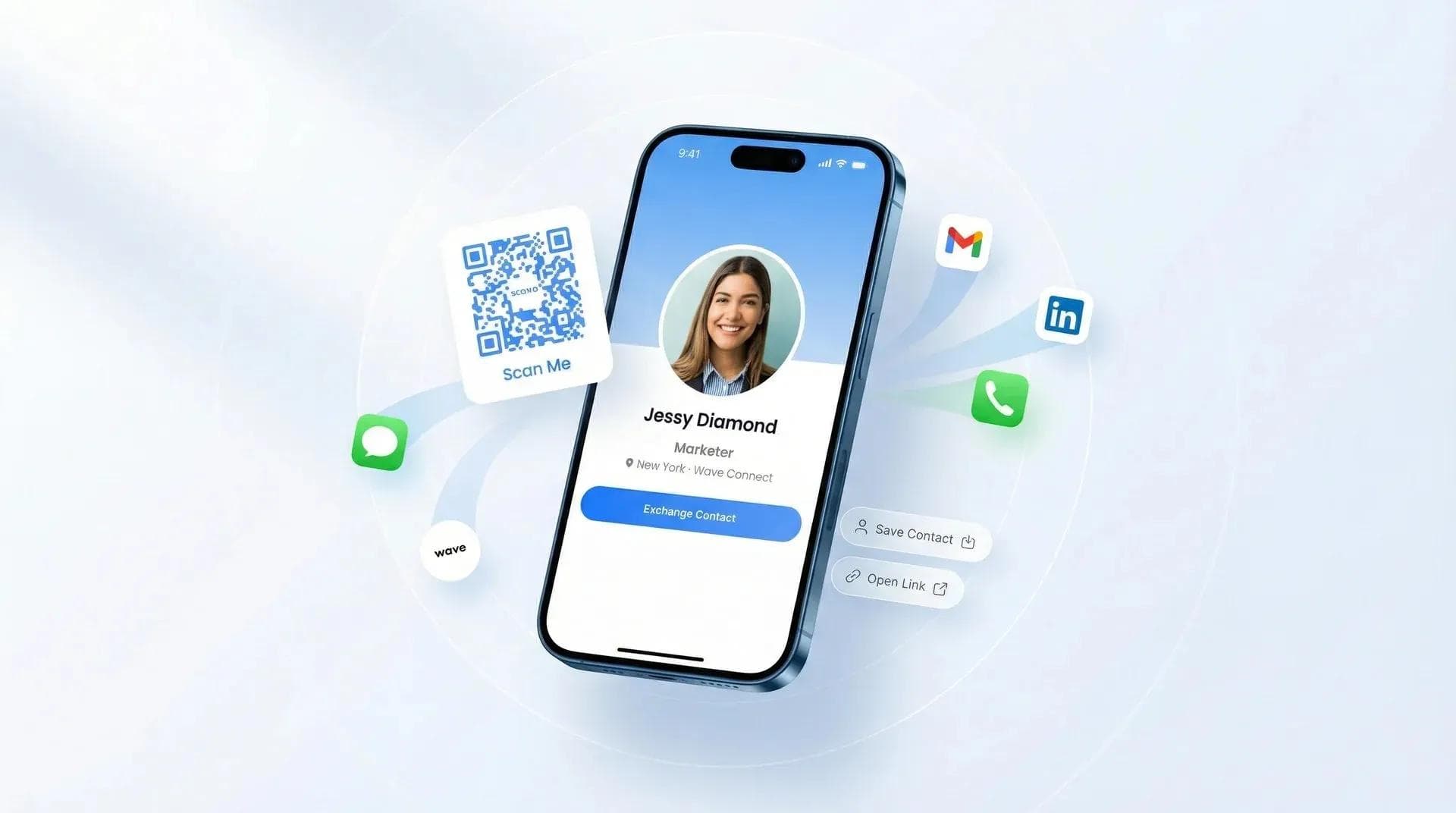
- デジタル名刺プラットフォーム(Wave、V1CE、L-Cardなど):紙を一切使いません。デジタルプロフィールを共有し、相手が「保存」をタップするだけで、OCRの推測ではなく構造化された正確なデータがCRMに自動同期されます。誤読エラーはゼロです。
私は両方を試しましたが、スキャナー方式は応急処置のように感じられます。結局は紙の名刺に頼り、OCRがメールアドレスを正しく読み取ることを祈るしかないからです。一方、デジタル名刺のCRM連携であれば、相手自身が情報を入力しているため、最初から正確でクリーンなデータが得られます。
WaveとZoho CRMを連携する5つのステップ
WaveとZoho CRMの連携は、コーディングやミドルウェア不要で約5分で完了します。 Waveのダッシュボードから直接OAuthで認証し、項目をマッピングして、テスト同期を実行するだけです。実際の手順は以下のとおりです。
ステップ1:Waveアカウントにログインする
まずは app.wavecnct.com にアクセスしてログインします。まだアカウントをお持ちでない場合も、無料プランで名刺を作成し、リード獲得を始めることができます。なお、CRM同期機能を利用するにはProプラン(月額7ドル)以上が必要です。
ステップ2:CRM連携画面を開く
画面右上の「Settings(設定)」をクリックし、「CRM Integrations(CRM連携)」を選択します。HubSpot、Salesforce、Zohoなど、対応しているCRMの一覧が表示されます。Zoho CRMの横にある「Connect(連携)」をクリックしてください。
ステップ3:Zohoで認証する
ZohoのOAuthポップアップウィンドウが表示され、ログインとWaveへのアクセス許可が求められます。ご利用のアカウントに該当するZohoのデータセンター(米国、EU、インド、オーストラリア)を選択してください(これは非常に重要で、選択ミスが設定時のトラブルで最も多い原因です)。権限を承認し、「Accept(同意)」をクリックします。
💡 実践からのアドバイス: Zohoで2段階認証を有効にしていても、OAuth連携は問題なく機能するため、アプリ専用パスワードを発行する必要はありません。ただし、Zohoの無料プランをご利用の場合は、ご契約プランにAPIアクセスが含まれているか事前にご確認ください。一部の無料プランではサードパーティ連携が制限されている場合があります。
ステップ4:データ項目をマッピングする
連携が完了すると、Waveに項目マッピング画面が表示されます。デフォルトで以下の基本項目が設定されています。
- 名 / 姓 - Zohoの標準の氏名項目にマッピング
- メールアドレス - Zohoのメールアドレス項目にマッピング
- 電話番号 - Zohoの携帯電話または電話番号項目にマッピング
- 会社名 - Zohoのアカウント名または会社名項目にマッピング
- 役職 - Zohoの役職項目にマッピング
- リード獲得元 - 「Wave Connect」として自動タグ付け(カスタマイズ可能)
Zoho側でカスタム項目(「イベント名」や「担当エリア」など)を作成している場合は、それらもマッピング可能です。私は「獲得場所(Captured At)」というカスタム項目を必ず追加し、チームがどのイベントで獲得した連絡先かを把握できるようにしています。
ステップ5:連携をテストする
テスト用の連絡先にWaveの名刺を共有します(私は普段、個人のメールアドレス宛に自分自身へ共有しています)。30〜60秒待ってから、Zoho CRMの見込み客(リード)モジュールを確認してください。マッピングされたすべての項目が反映された状態で連絡先が表示されるはずです。表示されない場合は、以下のトラブルシューティングをご確認ください。
以上で設定は完了です。コーディングもZapierも不要な、わずか5つのステップです。Waveの名刺を通じて獲得した新しい連絡先は、すべてZohoへ即座に同期されます。⚡
WaveとZohoの間で実際に同期されるデータ項目
Waveは、名前、メールアドレス、電話番号、会社名、役職、リードソース、マッピングされたカスタムフィールドなど、構造化された連絡先データを新規リードとしてZoho CRMに送信します。 これは一方通行の同期であり、WaveからZohoへデータが送られます(ZohoからWaveへの逆同期はありません)。詳細は以下のとおりです:
- 標準フィールド: 名、姓、メールアドレス、電話番号、会社名、役職
- リードソース: 自動タグ付け(例:「Wave Connect - CES 2026」や「Wave Connect - メール署名」など)
- タイムスタンプ: 連絡先が取得された日時
- メモ: Waveで連絡先にメモを追加した場合、Zohoのメモとして同期
- カスタムフィールド: WaveとZohoの双方で作成した任意のカスタムフィールドをマッピング可能
知っておくべきポイント:同期は一方通行(WaveからZoho)です。Zoho上で直接連絡先の電話番号を更新しても、その変更はWaveには反映されません。多くのチームにとってこれは問題ありません。Zohoがマスターデータ管理(システム・オブ・レコード)であり、Waveはリード獲得ツールだからです。
他チームでHubSpotやSalesforceもお使いの場合は、Wave + HubSpot連携ガイドやSalesforce連携手順ガイドもあわせてご覧ください。設定の流れは同様ですが、フィールドマッピングに多少の違いがあります。
活用シーン:現場で役立つWave + Zohoの実践例
WaveとZohoの連携は、対面イベントで大量の連絡先を獲得するチームに最適です。展示会の営業チーム、内覧会を行う不動産業者、就職フェアの採用担当者などで特に効果を発揮します。 実際に大きな成果を上げている3つの活用シナリオをご紹介します:
展示会・トレードショーの営業チーム
ブースで担当者がWaveカードを共有すると、すべてのリードが「展示会 - [イベント名]」のタグ付きでZohoに自動同期されます。その日の夜にホテルへ戻る頃には、リードはすでにZohoに入力され、担当エリアごとに適切な営業へ割り振られています。「オフィスに戻ったら名刺を入力しよう」と後回しにする必要はもうありません(実際、後回しにすると半分は入力されないまま終わってしまいます)。詳しくは、チーム向けデジタル名刺ガイドをご覧ください。
不動産エージェント・仲介業者
物件の案内や内覧会の際、受付テーブルに置いたQRコードからWaveカードを共有します。Zohoは来場者一人ひとりをリードとして取り込み、物件の住所をカスタムフィールドとして記録。ステップメールの配信も自動で開始されます。バインダーも、読みにくい手書き文字の解読も一切不要です。
採用担当者・人事部門
就職説明会やネットワーキングイベントで、Waveを使って候補者情報を獲得します。連絡先は「就職フェア - [大学名]」のタグ付きでZohoの採用パイプラインモジュールに同期。フォローアップのメールは翌週ではなく、翌朝すぐに届きます。
💡 現場からのアドバイス: この連携を最も有効活用しているチームは、リードソースのタグを細かくカスタマイズしています。単に「Wave Connect」とするのではなく、「Wave - CES 2026」や「Wave - 渋谷内覧会」のように具体的なタグを使いましょう。どのイベントが実際の成約につながったのかが一目でわかり、Zohoのレポート分析が格段に便利になります。
Zoho CRM向けデジタル名刺の比較:Wave vs 他社ツール
Wave、V1CE、L-CardはいずれもZoho CRMとの連携に対応していますが、料金体系、ブランディング表示、無料プランの機能範囲には大きな違いがあります。 3社すべてをZohoと接続して検証しました。2026年2月時点の比較は以下のとおりです:
| Wave Connect | V1CE | L-Card | |
|---|---|---|---|
| Zoho CRM連携 | ✅ ネイティブ連携(OAuth) | ✅ Zapier経由 | ✅ ネイティブ連携 |
| 設定の手軽さ | 5分(直接接続) | 15〜20分(Zapier) | 10分(APIキー) |
| CRM同期に必要なプラン | Pro - 月額7ドル | Business - 約月額10ドル | Premium - 月額9.99ドル |
| アプリのインストール | ❌ 不要(ブラウザ完結) | ✅ 必要 | ✅ 必要 |
| 相手側のブランドロゴ表示 | ❌ なし | ✅ 「Powered by V1CE」 | ✅ 「Made with L-Card」 |
| 連絡先エクスポート(無料版) | ✅ 利用可能 | ❌ 有料のみ | ❌ 有料のみ |
| チームへの一括展開 | Excelでの一括インポート | 1アカウントずつ手動追加 | 1アカウントずつ手動追加 |
料金および機能は2026年2月時点のもの。全3プラットフォームのZoho連携を2026年1月に実機検証済み。
Zohoユーザーにとって最大の決め手は何でしょうか? それは、WaveがOAuthで直接連携できる点です。中継ツールを挟む必要がありません。一方、V1CEはZapierを経由するため、追加コスト(Zapierの月額20ドル以上)が発生し、接続トラブルのリスクも増えます。L-CardはAPIキーを使用しており問題なく動作しますが、設定に多少の技術的な手間がかかります。
CRM対応プラットフォームを幅広く比較検討したい方は、CRM連携総合ガイドにてHubSpot、Salesforce、Pipedriveなどの情報もご覧いただけます。
Zoho同期に関するトラブルシューティング
WaveとZohoの連携で起きる問題のほとんどは、「データセンターの選択ミス」「トークンの有効期限切れ」「重複連絡先」の3つに集約されます。 それぞれの対処法は以下のとおりです:
1. OAuth認証中に「接続に失敗しました」と表示される
ほぼ確実にZohoのデータセンター選択ミスが原因です。Zohoアカウントがzoho.com(米国)にある場合は、zoho.euやzoho.inを選択しないでください。ZohoのログインURLを確認して、正しいデータセンターを選択しましょう。
2. 連絡先がZohoに表示されない
まず、WaveのProプランをご利用中かご確認ください。無料プランでは連絡先の取得は可能ですが、CRMへの自動送信には対応していません。次に、OAuthトークンの有効期限が切れていないか確認してください。最近Zohoのパスワードを変更した場合は、Waveの設定画面から再接続が必要です。
3. Zoho内で連絡先が重複する
同じ相手が名刺を2回スキャンすると、WaveからZohoへ2件のリードが送信されます。Zohoの重複排除ルール(設定 > データ管理 > 重複データの統合)を設定し、メールアドレスを照合フィールドに指定してください。Zohoが自動で名寄せして統合します。
4. カスタムフィールドが表示されない・マッピングできない
マッピングを行うには、カスタムフィールドがWaveとZohoの双方に存在している必要があります。先にZoho側でフィールドを作成し(設定 > カスタマイズ > モジュール > 見込み客 > フィールド)、その後Wave側でフィールドマッピングの画面を再読み込みしてください。
Waveユーザー向けZoho高度自動化テクニック
連絡先がZohoに自動連携されるようになったら、次はそのデータを活用した自動化機能(割り当てルール、フォローアップシーケンス、リードスコアリングなど)で真価を発揮させましょう。 ここでは、Waveから獲得したリードに対して設定しておくべき、おすすめの自動化シナリオを3つご紹介します。
地域別のリード自動割り当て
Zohoで「設定」>「自動化」>「割り当てルール」の順に選択します。リードの都道府県や地域に基づいて、新しく登録されたWaveリードを各担当者に自動で割り当てるルールを作成しましょう。これにより、全国規模の展示会に参加した際でも、手動で振り分けることなく適切な担当者へ自動的にリードが割り振られます。
フォローアップメールの自動配信
Zohoのワークフロールールを活用し、Waveの連絡先が同期されてから1時間以内に「お会いできて嬉しかったです」といったお礼メールを自動送信します。1時間以内にアプローチしたリードは、翌日に連絡した場合に比べて返答率が大幅に高くなります。熱が冷めないうちにフォローすることが成果を分ける鍵です。
エンゲージメントに基づくリードスコアリング
Waveは、名刺の閲覧、リンクのタップ、連絡先の保存といったアクションを記録します。これらのエンゲージメント指標をZohoのリードスコアリングに組み込むことで、確度の高いリードを優先的に判別できます。名刺を3回閲覧してLinkedInをクリックした相手は、電話番号を保存しただけの人よりも明らかに購買意欲が高い見込み客です。
大規模な組織で運用されるチーム向けには、Wave for Teamsに一元管理可能なアナリティクス機能が備わっており、どの担当者が最も多くのリードを獲得しているか、どのイベントが実際のパイプライン(商談)創出につながっているかをマネージャーが簡単に把握できます。
ツールを活用した人脈管理が初めての方は、個人向けCRMツールガイドもぜひご覧ください。本格的なZoho環境を必要としない個人向けの、よりシンプルな選択肢をご紹介しています。
よくある質問
Waveの無料プランでZoho CRM連携は利用できますか?
Waveの無料プランは連絡先の登録に対応していますが、Zohoへの自動連携は行われません。 CRM同期機能のご利用には、月額7ドルのProプランが必要です。
WaveとZohoの同期はリアルタイムですか?
はい。Waveで連絡先を獲得してから通常30〜60秒以内にZohoへ反映されます。 同期に遅延が発生している場合は、OAuthトークンが有効な状態かご確認ください。
WaveとZoho CRMの連携にZapierは必要ですか?
いいえ。WaveはOAuth経由でZohoと直接連携します。 中継ツールは不要で、追加費用やZapierの有料プラン契約も一切必要ありません。
Waveの連絡先を「見込み客(Leads)」ではなく「連絡先(Contacts)」モジュールに同期できますか?
はい。項目マッピングの設定時に、新しい連絡先をZohoの「見込み客」と「連絡先」のどちらのモジュールに登録するか選択できます。 多くの営業チームは「見込み客」を、サポートチームなどは「連絡先」を使用しています。
WaveはZohoとの双方向同期に対応していますか?
現在、WaveからZohoへの同期は一方向(WaveからZohoへのデータ送信)のみです。 Zoho上で直接編集した内容はWaveには反映されません。
Zohoの名刺スキャナー機能とWaveの連携は何が違いますか?
ZohoのスキャナーはOCRを使って紙の名刺を読み取りますが、Waveは構造化されたデジタルデータを直接送信します。 OCRによる文字認識処理が介在しないため、Waveのほうがはるかに高いデータ精度を誇ります。
WaveとZohoの連携はチーム全体で利用できますか?それとも個人利用のみですか?
Waveはチーム全体での導入に対応しており、Excelでの一括インポートも可能です。 各メンバーが獲得した連絡先は、個別のリード獲得元情報とともに共通のZoho CRM環境へ同期されます。
著者について: George El-Hage は、世界15万人以上のビジネスパーソンに利用されているデジタル名刺プラットフォーム「Wave Connect」の創業者です。6年以上にわたり組織の紙からデジタルへの移行を支援し、個人およびチームでのデジタル名刺活用において深い知見を持っています。Wave ConnectはSOC 2 Type IIに準拠し、Salesforce、HubSpot、Zohoなどの主要CRMプラットフォームと連携します。 LinkedInでGeorgeとつながる。