George El-Hage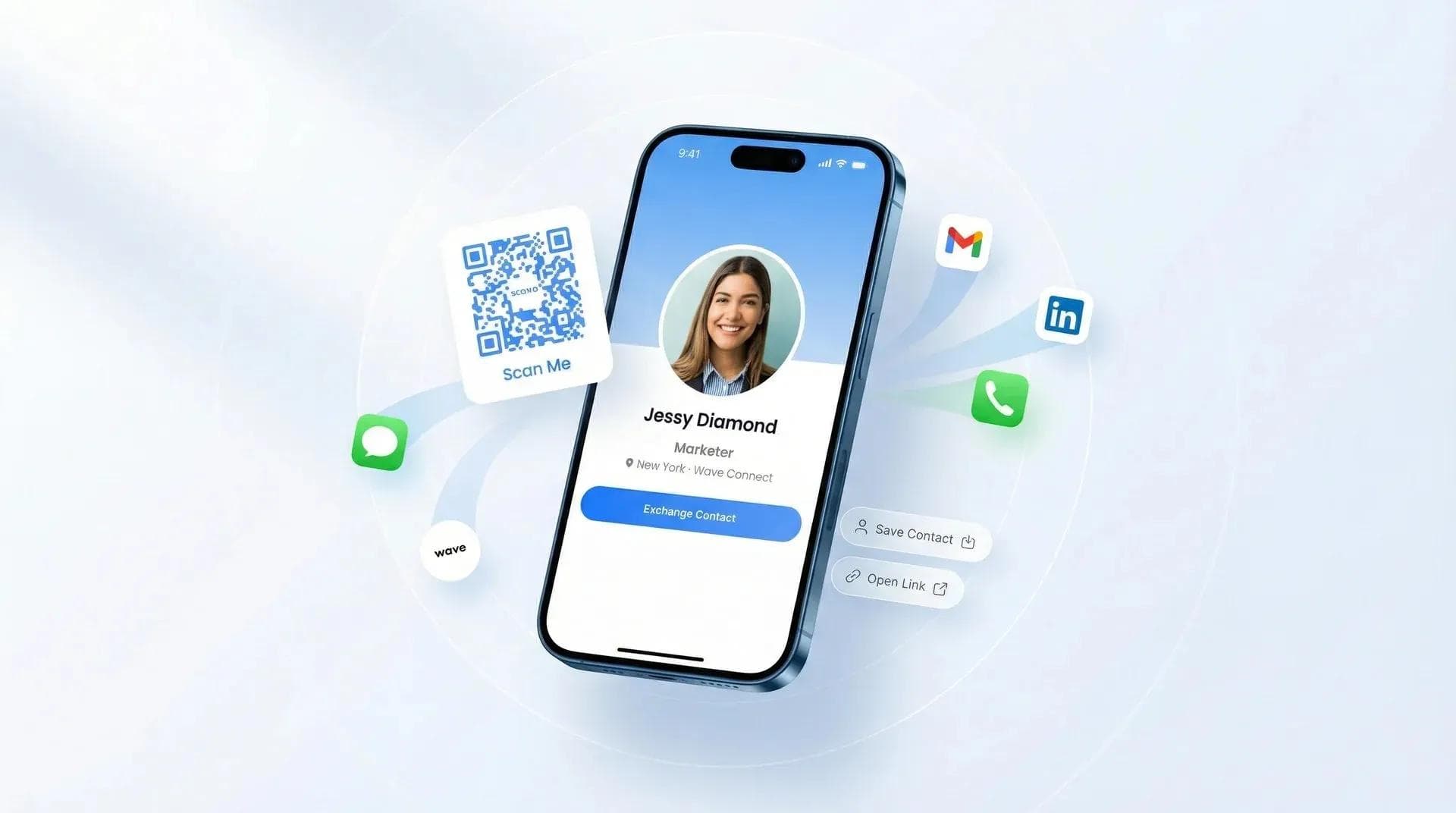
デジタル名刺をSMSで送信するのは、相手のスマートフォンに連絡先を届ける最もスピーディーな方法です。所要時間はわずか10秒ほど。カンファレンスで出会った相手や商談を終えたばかりのクライアント、ミートアップで番号を交換した相手にも、すべての情報をまとめた名刺をSMSで送信すれば、相手はすぐに連絡先を保存できます。展示会やカンファレンスで連絡先を集める際も、Wave Connectのイベントリード獲得機能を使えば、その場で新規リード全員にスムーズに名刺を送信できます。
本ガイドでは、具体的な手順をはじめ、アプリの有無に応じた3通りの送信方法、そしてWave Connect上の実際の利用データから導き出した「相手から確実に反応をもらうためのヒント」を詳しく解説します。
デジタル名刺をSMSで送信するには、Waveアプリまたはダッシュボードを開き、「共有」をタップしてSMSを選択・送信するだけです。相手にはブラウザでプロフィール全体が表示されるリンクが届きます。相手側のアプリダウンロードは一切不要です。また、名刺のリンクをコピーして各種メッセージアプリに貼り付けたり、Apple Walletから直接共有したりすることも可能です。名刺の更新内容は自動で同期されるため、リンク先には常に最新情報が表示されます。
- SMS送信の手順:30秒以内にSMSで名刺を送信する方法
- 3つの共有方法:アプリ共有、リンクのコピー&ペースト、Wallet共有など、あらゆるシーンに対応
- SMS・QR・メールの使い分け:状況に応じた最適なアプローチ
- 受信者側の見え方:リンクをタップした際の実際の画面遷移
- 返信率向上のヒント:連絡先を確実に保存してもらうためのポイント
デジタル名刺をSMSで送信した際の流れ
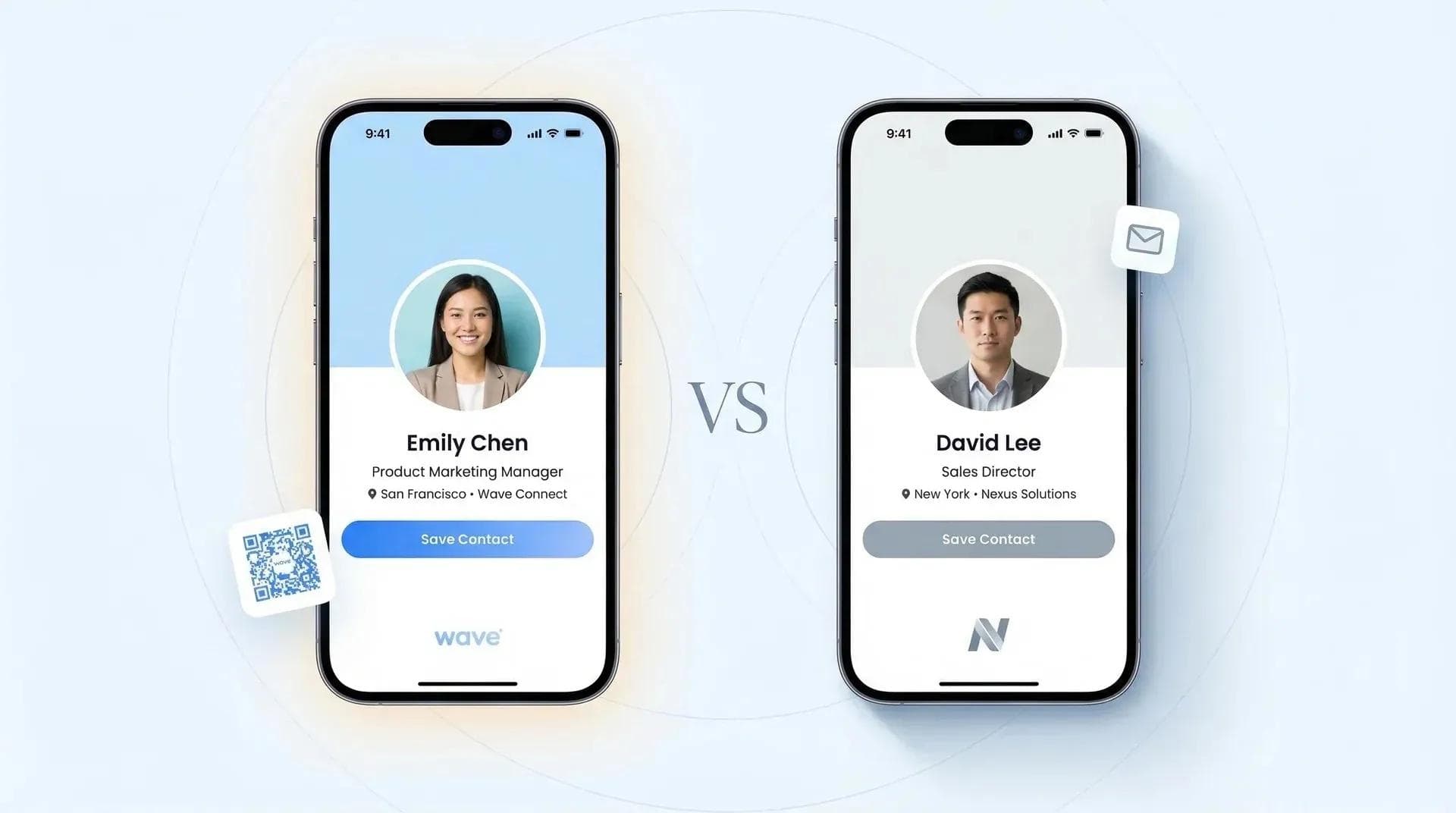
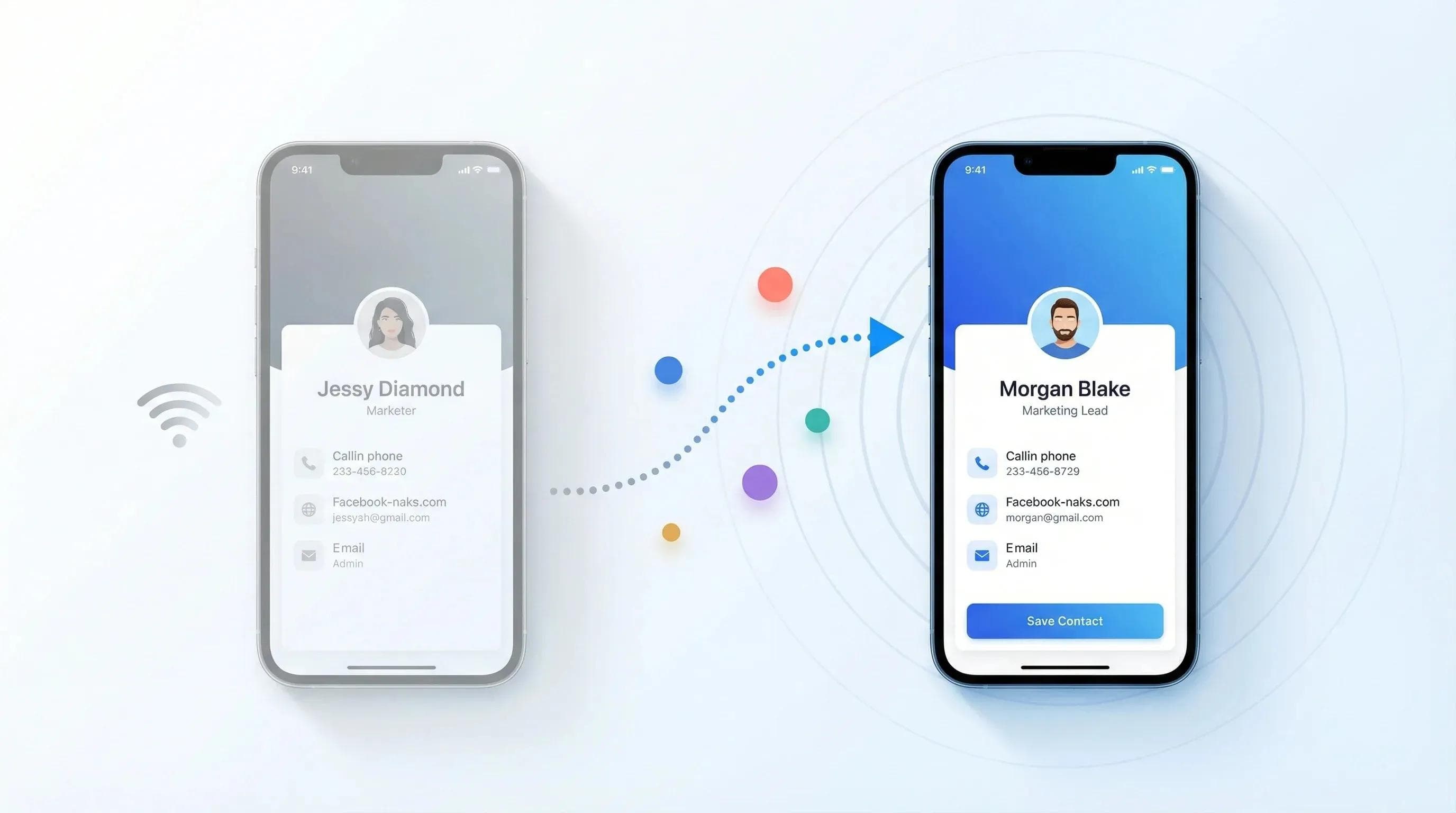
デジタル名刺をSMSで送信すると、相手にはプロフィール全体へアクセスできるリンク付きのメッセージが届きます。相手がそのリンクをタップすると、スマートフォンのブラウザで即座に名刺が開きます。アプリのダウンロードやファイルの展開、アカウント作成などは一切不要です。氏名、顔写真、役職、電話番号、メールアドレス、各種SNSリンクとともに、ワンタップで登録できる「連絡先を保存」ボタンが表示されます。タップから表示までの所要時間はわずか3秒程度です。
私自身、この方法で何百回と名刺を共有してきましたが、どなたからも「表示がとにかく速い」と好評です。リンクをタップするだけですぐに情報が読み込まれ、保存ボタンを押せば完了します。iPhoneでもAndroidでも使い心地は変わらず、普段使っているブラウザ上でスムーズに開きます。
さらに大きなメリットは、リンクが常にリアルタイムで更新される点です。名刺をSMSで送った後に電話番号や役職が変わったり、SNSアカウントを追加したりしても、リンク先には常に最新版が反映されます。静的な名刺データを渡すのではなく、常に最新の連絡先につながるリンクを届けることができます。
💡 実体験からのアドバイス:以前、提携候補の方に名刺をSMS送信した直後、役職の記載ミスに気づいたことがありました。すぐにWaveのダッシュボードで修正したところ、相手が20分後にリンクを開いた時にはすでに正しい役職に更新されていました。修正メッセージを再送する手間もかかりません。
デジタル名刺をSMSで送信する手順(ステップ・バイ・ステップ)
デジタル名刺のSMS送信は、Waveを開く、共有をタップする、SMSを選ぶ、電話番号を入力する、送信する、の5ステップで完了し、所要時間は約15秒です。迷わず進められるよう、詳しい手順を順を追って解説します。
ステップ1:Waveを開く(アプリまたはブラウザ)
スマートフォンでWaveアプリを開くか、任意のブラウザからWaveダッシュボードにログインします。どちらでも同様に共有できます。スマートフォンならアプリが手軽ですが、デスクにいるならブラウザからでも快適に操作できます。
ステップ2:「共有」ボタンをタップ
名刺を選択して「共有」アイコンをタップします。SMS、メール、QRコード、リンクのコピーなど、共有方法の一覧が表示されます。
ステップ3:「SMS/メッセージ」を選択
「SMS」(またはお使いの端末に応じて「メッセージ」)をタップします。スマートフォンの標準メッセージアプリが開き、名刺リンクがあらかじめ入力された状態になります。
ステップ4:相手の電話番号を入力
電話番号を直接入力するか、端末の連絡先から選択します。対面で出会った相手であれば、事前のやり取りですでに番号が登録されている場合も多いはずです。
ステップ5:「送信」をタップ
送信ボタンを押します。相手には、デジタル名刺のリンクが付いたすっきりとしたメッセージが届きます。タップすればブラウザでプロフィール全体が表示され、相手側にアプリは必要ありません。
手順はこれだけです。普段のSMS送信と同じ手軽さで完了します。SMS以外も含めたデジタル名刺の共有方法について詳しく知りたい方は、全手法を解説したガイドもあわせてご覧ください。
SMS(テキストメッセージ)で共有する3つの方法(アプリの有無を問わず対応)
デジタル名刺をSMSで送信するのに、Waveアプリがスマホに入っている必要はありません。共有方法は3つあり、そのうち2つはアプリなしで完全に完結します。 それぞれの手順を見ていきましょう。
方法1:アプリからの共有(標準SMS機能)
Waveアプリをお持ちなら、これが最速の方法です。アプリを開いて「共有」をタップし、「SMS」を選択すると、リンクが自動入力された状態でスマホのメッセージアプリが開きます。あとは送信先を選んで送るだけ。10秒ほどで完了します。
最適なシーン: 外出先での交流や、対面で出会った直後に素早く共有したいとき。
方法2:リンクをコピーして貼り付け(アプリ不要)
スマホやパソコンのブラウザからWaveのダッシュボードにログインします。名刺の固有リンクをコピーし、SMS、WhatsApp、SlackのDMなど、お使いのメッセージアプリに貼り付けて送信するだけです。
この方法は、アプリをインストールしたくない場合や、パソコンから名刺を送りたいときに特に便利です。ミーティング後にパソコンで作業しながらフォローアップする際にも重宝します。
最適なシーン: パソコンからのフォローアップ、SMS以外のメッセージアプリでの送信、またはアプリを使わずに運用したいとき。
方法3:Apple Wallet/Google Walletからの共有
デジタル名刺をApple WalletやGoogle Walletに追加している場合は、ウォレットから直接共有できます。ウォレットのパスを開いて共有オプションをタップし、SMSで送信するだけです。相手にはプロフィール全体にアクセスできる同じリンクが届きます。
最適なシーン: アプリを開かずにワンタップでアクセスしたいiPhoneユーザー。名刺をすでにウォレットに入れているなら最も手軽な方法です。⚡
💡 実際に使ってみて: 方法2(コピー&ペースト)が最も柔軟ですが、実感としては方法1(アプリからの共有)が最も高い反応率を得られます。手動でURLを貼るよりも、定型メッセージが整った形で届くためだと考えられます。どちらの方法でも相手に表示される内容は同じです。
SMS・QRコード・メールの使い分け
SMSでの共有は、電話番号をすでに知っている相手への1対1のフォローアップに最適です。QRコードは対面でのやり取りに向いており、メールはフォーマルな場面やB2Bのコンテクストにぴったりです。 状況に応じた最適な方法の選び方は以下の通りです。
SMSで共有すべき場面:
- 出会った直後に電話番号を交換したとき(最速でフォローアップ可能)
- 目の前にいない相手に共有するとき
- メールよりも気軽で、パーソナルかつ直接的な印象を与えたいとき
- イベントでネットワーキングを行い、その日のうちに連絡を取りたいとき
QRコードを使うべき場面:
- 対面で直接会っているとき(カンファレンス、展示会、交流会など)
- 複数の人に一度に共有するとき(プレゼンスライドや名札に掲載)
- スマホをかざして読み取るスマートな体験を演出したいとき
メールで共有すべき場面:
- メールでの連絡が一般的なビジネス・B2Bのフォローアップ
- 自然に名刺を渡せるようメール署名にリンクを含めたいとき
- 相手のメールアドレスしか把握していないとき
基本的な使い分けの基準として、電話番号があればSMS、対面ならQRコード、フォーマルなフォローアップならメールを選びます。シチュエーションごとの最適な連絡先交換方法を徹底比較した記事もぜひ参考にしてください。
受け取った相手側の表示
相手には短いリンク付きのすっきりとしたメッセージが届きます。リンクをタップすると、ブラウザ上でデジタル名刺がすぐに表示されます。アプリのインストールも会員登録も一切不要です。 具体的には以下のような情報が表示されます:
- プロフィール写真とブランドデザイン
- 氏名、役職、会社名
- 連絡用ボタン(タップして発信、メール送信、SMS返信)
- SNSリンク(LinkedIn、Instagram、Webサイトなど、追加した各種リンク)
- 連絡先保存ボタン(ワンタップでスマホのアドレス帳にすべての情報を登録)
iPhoneやAndroidなど、あらゆるスマートフォンでスムーズに動作します。標準ブラウザ(SafariやChromeなど)で開き、2秒未満で高速表示されます。
アプリのダウンロードを促されたり、会員登録のポップアップが出たりすることもありません。届いた名刺をそのまま保存できます。
iPhoneをお使いで、連絡先を共有する他の方法も知りたい方は、こちらのiPhoneで連絡先カードを共有する方法のガイドをご覧ください。NameDropやAirDropをはじめとする便利なテクニックを紹介しています。
💡 私の経験から:「アプリ不要」という点は、想像以上に重要です。カンファレンスなどで、相手にアプリのダウンロードを促した途端に見てもらえなくなった他社の名刺を何度も目にしてきました。Waveなら、リンクをタップするだけでカードがすぐに開きます。余計な手間は一切ありません。
返信率を高めるためのヒント
名刺をSMSで送るのは簡単ですが、実際に相手に開いてもらい、連絡先を保存してもらうのは工夫が必要です。 メッセージで名刺を送った際の相手の反応から得られた実践的なノウハウをご紹介します。📱
1. 一言メッセージを添える
リンクだけをそのまま送るのは避けましょう。「佐藤さん、本日のテックミートアップでお話しできて嬉しかったです!私の連絡先名刺をお送りしますね」のように一言添えるだけで、前触れのないリンクよりも開封率が格段にアップします。
2. 24時間以内に送信する
フォローアップが早いほど、相手の記憶も新しく、名刺を保存してもらえる確率が高まります。当日中がベストで、48時間を過ぎると開封率は大きく低下します。イベントに参加しているなら、ランチ休憩中やイベント終了直後など、誰と何を話したか鮮明に覚えているうちに送信するのがおすすめです。
3. メッセージは簡潔に
メッセージはリンクに加えて多くても1〜2文程度に抑えましょう。出会ったばかりの相手からの長文テキストを読む人はいません。要点だけを端的に伝えましょう。
4. つながる理由を明記する
「名刺をお送りします」だけでも悪くはありませんが、「名刺をお送りします。先ほどお話しした件、ぜひ来週火曜日にでもお茶しながら詳しく聞かせてください」の方がはるかに効果的です。単なる社交辞令を超えて、連絡先を保存したくなる理由を作りましょう。
5. 必要に応じてフォローアップする
数日経っても返信がない場合は、軽くフォローを入れてもまったく問題ありません。「こんにちは!名刺のリンクが無事に届いているか確認のご連絡でした」といった気軽なメッセージで十分です。相手が忙しくてメッセージが埋もれてしまっていることも多いため、一度リマインドするのはごく自然なことです。
より工夫した連絡先の共有方法を知りたい方は、基本にとどまらない様々なアプローチをまとめたリストもぜひ参考にしてください。
よくある質問(FAQ)
Waveアプリがなくてもデジタル名刺をSMSで送れますか?
はい、可能です。 Waveのダッシュボードから名刺のリンクをコピーし(アプリ不要)、メッセージアプリに貼り付けるだけで送信できます。
相手が名刺を見るためにアプリをインストールする必要はありますか?
いいえ、不要です。 相手のスマートフォンのブラウザで直接名刺が開くため、アプリのダウンロードやアカウント登録は一切必要ありません。
複数の相手に一度に名刺を送信できますか?
はい、可能です。 グループメッセージを作成して名刺リンクを貼り付けるか、より丁寧な印象を与えたい場合は個別にお送りください。
送信後に名刺の情報を更新した場合はどうなりますか?
リンク先の内容は自動的に最新情報へと更新されます。 名刺の内容を変更すると、数週間前に送ったメッセージのリンクであっても、相手が開いた際には常に最新のデータが表示されます。
デジタル名刺をSMSで送信するのは無料ですか?
はい。Waveの無料プランでも名刺の送信は無料です。 ただし、ご契約中の携帯キャリアによる標準的なSMS通信料がかかる場合があります。
iPhoneとAndroidの両方から送信できますか?
はい、可能です。 Waveアプリおよびブラウザ版ダッシュボードはiOSとAndroidのどちらにも対応しており、リンクをコピー&ペーストして送る方法も同様に利用できます。
相手にはどのような情報が表示されますか?
名刺に登録されたすべての情報が表示されます。 氏名、顔写真、役職、会社名、電話番号、メールアドレス、SNSリンクに加え、ワンタップで端末に登録できる「連絡先を保存」ボタンが用意されています。
SMSで名刺を送る際、個人情報は安全ですか?
はい、安全です。 WaveはSOC 2 Type IIに準拠しており、データは暗号化され、送信先に指定した相手だけに安全に共有されます。
相手が私の名刺を他の人に転送することはできますか?
はい、可能です。 受け取った相手はリンクを自由に転送できるため、知人への紹介などもスムーズに行えます。
デジタル名刺をSMSで送るのとメールで送るのとでは何が違いますか?
SMSはスピード感があり親しみやすい一方、メールはフォーマルなフォローアップに適しています。 送信される名刺リンク自体は同じですので、状況や関係性に合わせて使い分けるのが最適です。
著者について: George El-Hageは、世界中で15万人以上のプロフェッショナルに利用されているデジタル名刺プラットフォーム「Wave Connect」の創業者です。紙の名刺からデジタルへの移行支援において6年以上の実績を持ち、個人およびチームがデジタル名刺を活用して成果を出すための豊富な知見を有しています。Wave ConnectはSOC 2 Type IIに準拠しており、Salesforce、HubSpot、Pipedriveなどの主要なCRMプラットフォームとシームレスに連携します。