George El-Hage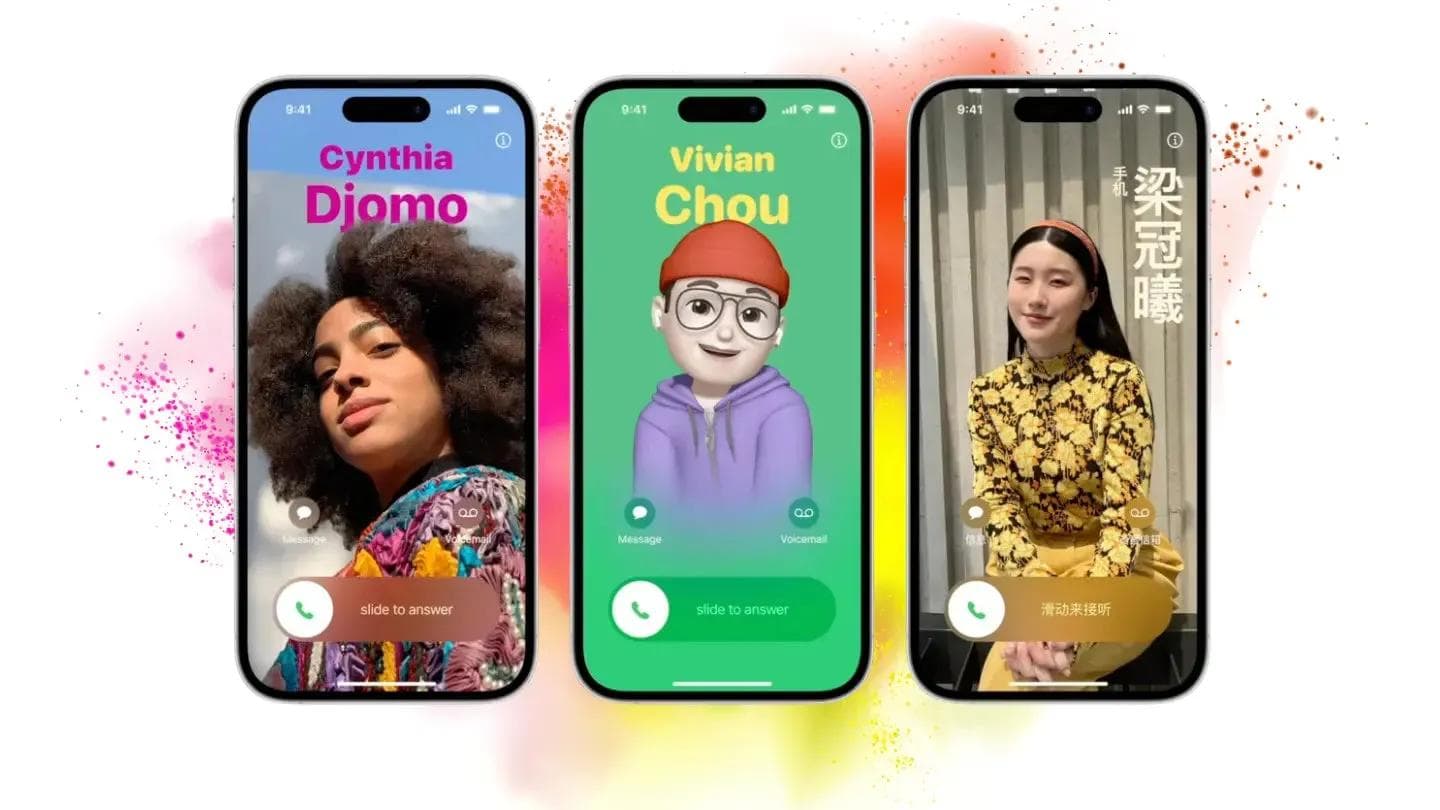
最新のiOSアップデートにより、iPhoneでの連絡先情報の共有はこれまで以上に直感的でスマートになりました。友人との気軽な交換からビジネスの場まで、本記事ではiPhoneで連絡先カードを共有するために知っておくべき方法をすべて解説します。
iPhoneの連絡先カードとは?
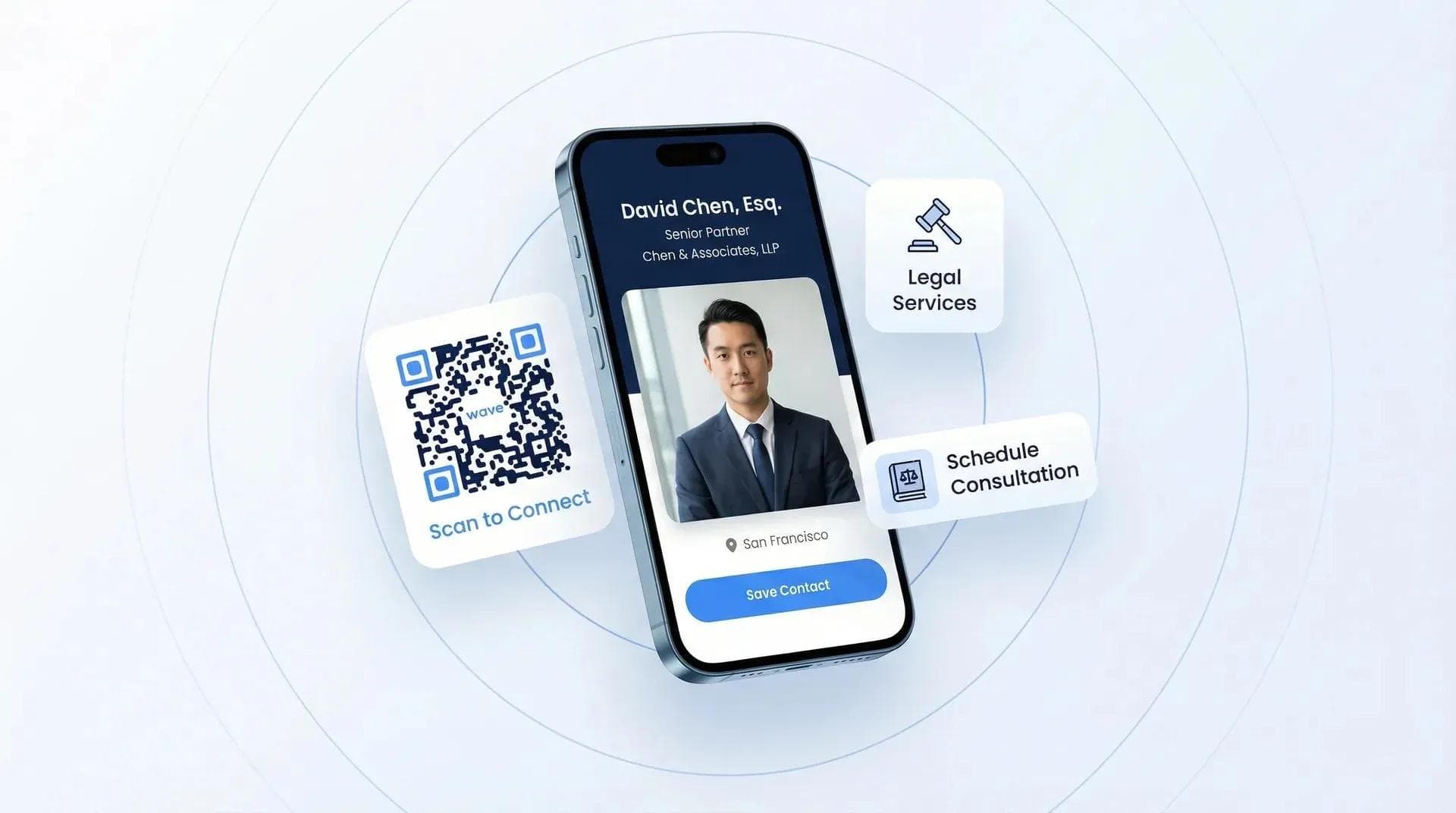
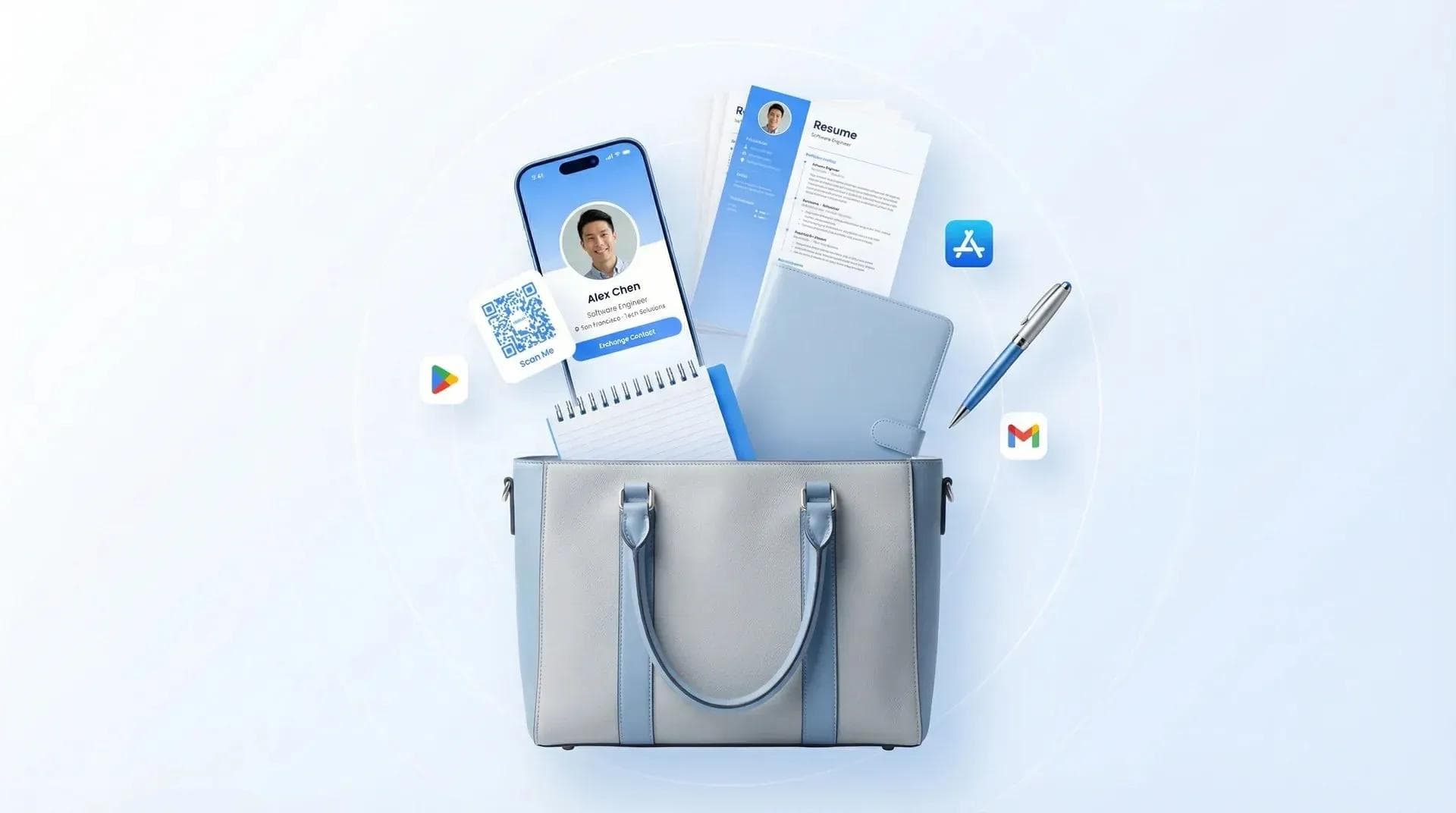
iPhoneの連絡先カードとは、連絡先情報をひとまとめにしたデジタル版の名刺です。Apple標準の連絡先カードを使うことも、Waveを使ってよりリッチなデジタル名刺を作成することもできます。なお、カンファレンスや展示会などで自身の連絡先を渡すだけでなく相手の情報を収集したい場合には、手作業での交換よりも専用のイベントリード獲得ツールを活用するのが最適です。
方法1:NameDropで連絡先カードを自動共有する
お互いがiPhoneを使用している場合、NameDropを使って連絡先カードを自動的に共有できます。
NameDropの利用条件:
- OS: iOS 17.1以降(iOS 18対応)、watchOS 10.1以降。
- 対応端末: iPhone X以降、およびiPhone SE(第2世代)以降。
- Dynamic Island非搭載のiPhoneでは、「名前と写真の共有」を「連絡先」アプリ >「マイカード」>「連絡先の写真とポスター」で有効にしておく必要があります。
NameDropで自動共有する手順:
- 自分のiPhoneの上部を、相手のiPhoneの上部に近づけます。
- 画面が光り、接続を示す振動が伝わるまで待ちます。
- 双方のiPhone画面に連絡先ポスター(NameDrop)が表示されます。
- 矢印アイコンをタップし、電話番号やメールアドレスなど共有したい情報を選択します。
- 自分のカードを共有して相手の情報も受け取る「共有」か、相手の情報のみを受け取る「受信のみ
- 」のいずれかを選択します。「完了」をタップして終了します。必要に応じて連絡先情報を編集してください。
NameDropは自分自身の連絡先カードを共有するための機能です。もし他の人の連絡先情報を共有したい場合は、別の方法を使用する必要があります。
方法2:連絡先カードを手動で共有する
iPhoneで連絡先カードを手動共有する方法はいくつかあります。
2.1:「連絡先」アプリを使う
- iPhoneの「連絡先」アプリを開きます。
- 共有したい連絡先を見つけて、「連絡先を送信」をタップします。
- 「共有する連絡先情報」を選択し、「完了」をタップします。
- 共有方法(「メッセージ」、「メール」、Telegram、WhatsApp、AirDropなど)を選択します。
相手には連絡先情報が.vcf形式で届き、新しい連絡先として保存できます。
2.2:「メッセージ」の自動入力を利用する
- 「メッセージ」アプリを開き、メッセージを作成します。
- テキスト入力欄をダブルタップして、「自動入力 > 連絡先」を選択します。
- 共有したい連絡先カードを選び、記載する情報を選択します。
選択した情報がテキスト欄に入力されますが、連絡先カード全体が.vcfファイルとして送信されるわけではありません。デジタル名刺をご利用中なら、名刺のURLリンクをメッセージで送信するだけで、相手はブラウザ上でプロフィール全体をスムーズに確認できます。
2.3: グループリストで複数の連絡先カードを共有する
- 「連絡先」アプリ >「リストを追加」> リスト名を入力の順に進みます。
- 「連絡先を追加」ボタン(「+」ボタン)をタップして連絡先を追加します。
- メインのリスト一覧画面に戻ります。
- 作成したリストを長押しして「書き出す」を選択します。
- 共有に含める連絡先カードの情報を選択し、「完了」をタップします。
- リストの共有方法(アプリなど)を選択します。
相手には複数の連絡先カードが含まれた.vcfファイルが届きます。
方法3:AirDropで連絡先カードを共有する
近くにいる相手に電話番号だけでなく完全な連絡先カードを送りたいときは、AirDropが最適です。NameDropとは異なり、AirDropなら相手が連絡先カードを設定していなくても送信できます。
- 「連絡先」アプリを開き、共有したい連絡先を見つけます。
- カード下部の「連絡先を送信」をタップします。
- 共有に含める項目(電話番号、メール、住所など)を選択して「完了」をタップします。
- 共有オプションから「AirDrop」を選択します。
- AirDropの一覧から相手のデバイスを選択します。
- 相手が「受け入れる」をタップすると、連絡先が.vcfファイルとして自動的に保存されます。
AirDropは完全な.vcfファイルを送信するため、電話番号、メール、住所、会社名、連絡先の写真など、選択したすべての項目が相手に届きます。NameDropでは自分のカードしか共有できませんが、AirDropなら誰の連絡先でも共有できます。
iPhoneで連絡先カードを共有する際のプライバシー対策
連絡先カードを共有する前に、どの情報が含まれているかを必ず確認しましょう。交流イベントなどで、うっかり自宅住所まで共有してしまうケースは少なくありません。
- 「マイカード」を定期的に見直す:「連絡先」>「マイカード」を開き、公開したくない情報(自宅住所、個人のメールアドレス、誕生日など)を削除しておきます。
- 共有項目を選択する:「連絡先」アプリやNameDropで共有する際、iOSでは含める項目を選択できます。プライベートな情報はチェックを外しておきましょう。
- ビジネス用の連絡先カードを作成する:仕事用メール、勤務先の電話番号、LinkedInなど、ビジネス情報のみを載せた2つ目の連絡先カードを作成し、イベントではこちらを共有します。
- 不要なときはNameDropをオフにする:混雑した場所での意図しない共有を防ぎたい場合は、「設定」>「一般」>「AirDrop」で「デバイス同士を近づける」をオフにします。
- ビジネスでの人脈作りにはデジタル名刺の活用を検討する:Waveなどのツールを使えば、公開する情報を細かく管理できるだけでなく、名刺の閲覧状況を把握したり、再共有することなく情報を最新に保ったりできます。
標準の連絡先カードとデジタル名刺アプリの使い分け
- 標準の連絡先カードは、他のiPhoneユーザーと基本的な連絡先を交換するのに適しています。
- より充実したカスタマイズ、ブランディング、分析機能、多様な共有方法を求める場合や、ネットワーキングの機会が多い方、iPhone以外のユーザーとも共有する必要がある場合は、デジタル名刺アプリの活用がおすすめです。
iPhone標準の連絡先カードは、iPhoneユーザー同士で手軽に連絡先を交換する程度なら十分便利です。しかし、日常的にビジネスで人脈作りを行うなら、Waveのようなデジタル名刺アプリの方が適しているかもしれません。
Waveなら、自社のブランディングや動画、SNSリンクを追加できるだけでなく、閲覧分析も可能です。さらに、iPhone以外のユーザーともスムーズに共有できます。イベントでの人脈形成やリード獲得を本格的に行いたいなら、Waveの導入が最適解と言えるでしょう。
どの共有方法を選ぶべき?
長年iPhoneで連絡先を共有してきた経験に基づく、状況別の判断基準をご紹介します。
- 対面で初めて会う相手には?「NameDrop」が最適です。最もスピーディーで、相手に強い印象を残せます。
- 友人に連絡先を送るには?近くにいるなら「AirDrop」、離れている相手なら「Messages/Mail」を使いましょう。
- 複数の連絡先を共有するには?「Group List export」機能を使えば、まとめて送信できます。
- 定期的なビジネス交流やイベントでは?「digital business card」がおすすめです。iPhoneにもAndroidにも対応し、分析機能も備わっており、個人情報を渡しすぎる心配もありません。
よくある質問(FAQ)
NameDropを使ってiPhoneで連絡先カードを共有するにはどうすればいいですか?
お使いのiPhoneの上部をもう一方のiPhoneの上部に近づけます(両端末ともiOS 17.1以降が必要)。NameDropの画面が表示されたら、共有したい情報を選択して「Share」をタップします。両方の端末のロックが解除されている必要があります。
iPhoneからAndroidに連絡先カードを共有できますか?
NameDropやAirDropはApple端末専用のため利用できません。Androidユーザーと共有するには、連絡先を.vcfファイルとして「Messages」、「Email」、または「WhatsApp」で送信します。もしくは、ブラウザさえあればどの端末でも開ける「digital business card」を活用するのもおすすめです。
iPhoneで複数の連絡先を一度に共有するにはどうすればいいですか?
「連絡先」アプリで「Contact List」を作成して共有したい連絡先を追加し、そのリストを長押しして「Export」をタップします。これにより、すべての連絡先が1つの.vcfファイルとして送信されます。
NameDropで共有する情報を選択することはできますか?
はい、可能です。NameDropの画面が表示されたら、矢印アイコンをタップして共有する項目(電話番号、メールアドレスなど)を選択できます。また、事前に「マイカード」を編集して、非公開にしたい個人情報を削除しておくこともできます。
iPhoneでの連絡先カードの共有はインターネット接続なしでも行えますか?
はい、利用可能です。NameDropはNFC(端末同士のタッチ)を使用し、AirDropはBluetoothとWi-Fi Directを使用するため、どちらもインターネット接続を必要としません。端末間で直接データが転送されます。
iPhoneでNameDropをオフにするにはどうすればいいですか?
「Settings > General > AirDrop」を開き、「Bringing Devices Together」をオフにします。これにより、他のiPhoneに近づいた際に意図せず連絡先が共有されるのを防げます。
iPhoneが連絡先カードを共有する際に使用するファイル形式は何ですか?
iPhoneは連絡先を「.vcf (vCard)」形式で共有します。これはAndroid、Windows、Mac、主要なメールクライアントに対応した汎用フォーマットです。受け取った相手はファイルをタップするだけで、直接連絡先に保存できます。
ビジネスの人脈作りには、iPhoneの連絡先カードとデジタル名刺アプリのどちらが適していますか?
iPhoneユーザー同士のカジュアルな共有なら、標準の連絡先カードで十分です。しかし、本格的なビジネスの人脈作りには「digital business card」アプリの方が優れています。iPhoneだけでなくあらゆるスマートフォンで利用でき、ブランディングやSNSリンクの追加、名刺の閲覧状況を把握できる分析機能も備わっています。
iPhoneユーザーだけでなく、誰とでも連絡先を共有
Waveのデジタル名刺なら、あらゆるスマートフォンに対応し、閲覧分析機能も搭載。再共有することなくいつでも情報を更新できます。アプリのダウンロードも不要です。
無料で名刺を作成する著者について: George El-Hage は、世界20万人以上のプロフェッショナルに利用されている、デジタル名刺機能をフル搭載したイベントリード獲得プラットフォーム「Wave Connect」の創業者です。6年以上にわたり組織のデジタルネットワーキングへの移行を支援してきた実績を持ち、連絡先共有、NFC技術、デジタル名刺の分野において深い知見を有しています。Georgeへのご連絡はLinkedInまで。