George El-Hage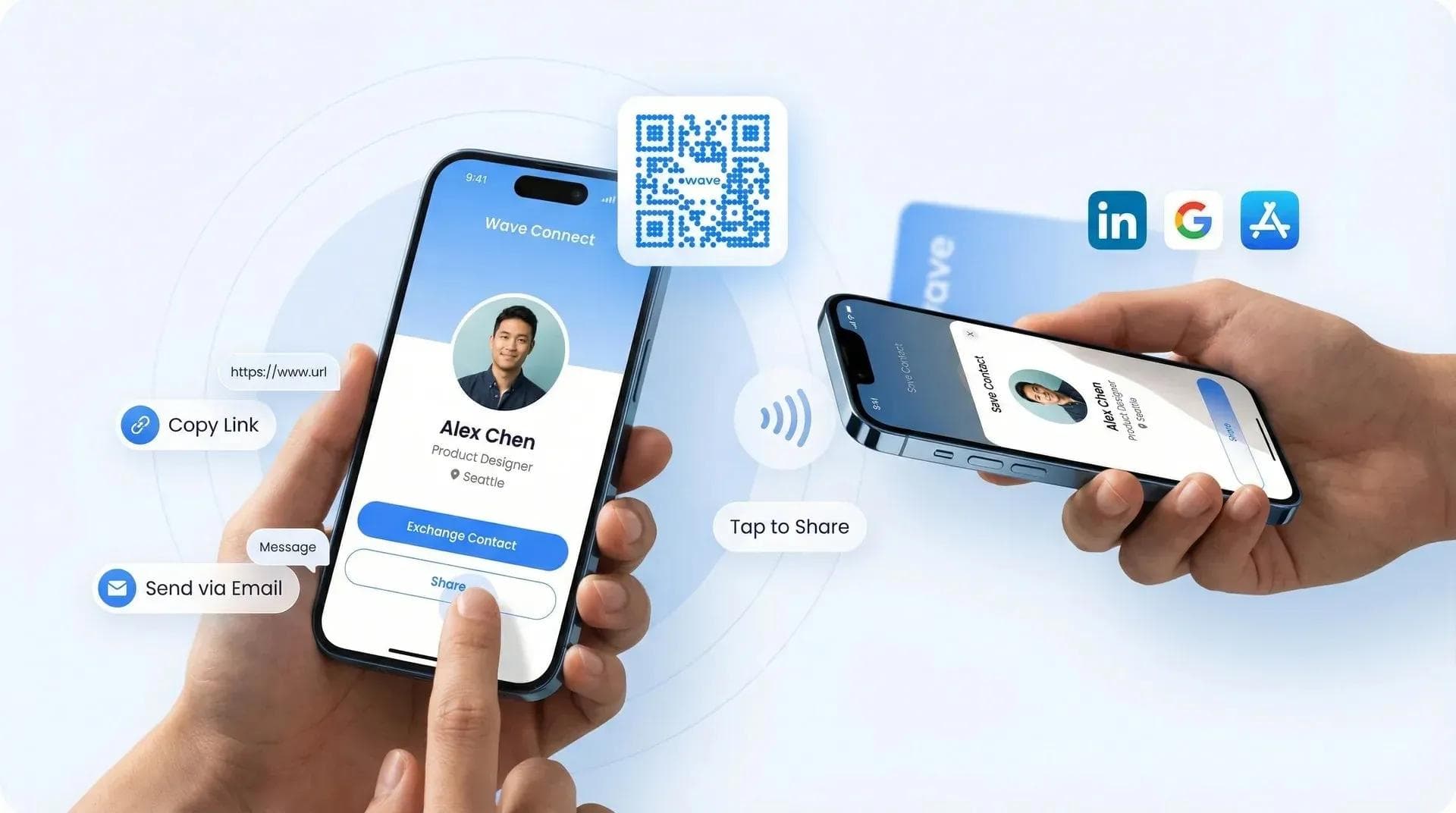
デジタル名刺を共有する方法は、主に5つあります。QRコード、SMS/メールのリンク、Apple/Google Wallet、バーチャル背景、そしてNFCタッチです。ご自身の利用シーンに最適な方法をお探しなら、ぜひこの記事を参考にしてください。
このガイドでは、iPhone、Android、PCで無料のデジタル名刺を共有する手順を詳しく解説します。カンファレンス、オンライン商談、普段の交流など、シーン別に最もスピーディーな共有方法をご紹介するほか、名刺交換の成果を台無しにする「最大の失敗」(相手にスパムを送るようなプラットフォームの選択)を防ぐポイントもお伝えします。
- 最速の方法: QRコード共有(わずか2〜3秒、全端末に対応)
- イベントに最適: スマホ画面のQRコード + ネームバッジへの印刷
- オンライン会議に最適: QRコード付きバーチャル背景、またはチャットへのリンク共有
- アプリ不要: Waveはブラウザ上で動作するため、相手はアプリをインストールすることなくその場ですぐに連絡先を保存可能
- 迷惑メールゼロ: Waveはお客様の連絡先へ営業メールなどを一切送りません(名刺交換相手にスパムを送る競合他社とは異なります)
デジタル名刺を共有する5つの方法
Waveをはじめとするほとんどのデジタル名刺プラットフォームでは、プロフィールごとに固有のURLが発行されます。まだ名刺を作成していない方は、デジタル名刺の作り方ガイドをご覧ください。名刺作成後は、QRコード、SMS、メール、Apple/Google Wallet、あるいはビデオ通話用のバーチャル背景などを使って手軽に共有できます。
相手側のアプリインストールは一切不要です。これは非常に大きな強みです。WaveはWebブラウザベースで動作するため、相手がQRコードを読み取るかリンクをクリックするだけで、プロフィール情報が即座に表示されます。「閲覧するにはアプリをダウンロードしてください」といった面倒な手間は一切ありません。
5つの共有方法の比較一覧はこちらです:
| 共有方法 | 最適なシーン | 所要時間 | アプリ要否 | オフライン対応 |
|---|---|---|---|---|
| QRコード | イベント、展示会、対面での名刺交換 | 即時(2〜3秒) | ❌ 不要 | ✅ 対応 |
| SMS/テキストリンク | 商談後のフォロー、気軽なやり取り | 高速(10〜15秒) | ❌ 不要 | ❌ 非対応 |
| メール | ミーティング後のお礼、改まったフォロー | 高速(10〜20秒) | ❌ 不要 | ❌ 非対応 |
| バーチャル背景 | オンライン会議(Zoom、Teams、Meet) | 即時 | ❌ 不要 | ❌ 非対応 |
| Apple/Google Wallet | 素早いアクセス、スマートな日常利用 | 即時 | ❌ 不要 | ✅ 対応 |
| NFCタッチ(オプション) | IT系イベント、印象的な演出 | 即時(1〜2秒) | ❌ 不要 | ✅ 対応 |
iPhone(Appleデバイス)での共有方法
iPhoneは標準のカメラアプリにQRコードリーダーが組み込まれているため、とてもスムーズに共有できます。おすすめの5つの方法は以下の通りです。
方法1:スマホ画面のQRコードを見せる
対面イベントで最も使われているスタンダードな方法です。スマホでご自身のWaveプロフィールを開きます(「wavecnct.com/お名前」などの個別URLにアクセスするだけです)。画面上に大きくQRコードが表示されるので、相手にiPhoneのカメラを向けてもらいます。画面上部に通知が表示されたらタップしてもらうだけで、Safariでプロフィールが開き、ワンタップで連絡先を保存してもらえます。
所要時間: 提示から保存までわずか2〜3秒。iOS 11以降を搭載したiPhone(現在使われているほぼすべての端末)で利用可能です。
方法2:Apple Walletに追加する
WaveはApple Walletへの登録に標準対応しています(無料プランでも利用可能)。一度ウォレットに登録してしまえば、ロック画面からワンアクションで名刺を呼び出せます。QRコードがすぐに表示されるため非常にスピーディーです。(詳しくはデジタル名刺をApple Walletに追加する方法をご覧ください。)
追加手順:Waveプロフィールを開き、「Apple Walletに追加」をタップして確認するだけで完了です。
メリット: スマホのロックを解除したりブラウザを開いたりする必要がありません。ロック画面からスワイプしてQRコードを見せるだけなので、所要時間はわずか1秒です。
方法3:SMSまたはAirDropで送る
WaveのリンクをSMSで直接送信できます。「連絡先情報はこちらです:wavecnct.com/お名前」
お互いがAppleユーザーであれば、AirDropも便利です。Waveプロフィールを開き、共有アイコンから「AirDrop」を選んで相手の端末を指定するだけです。
最適なシーン: 商談後のフォローアップや、すでにメッセージでやり取りしている相手に最適です。具体的な操作手順については、SMSでデジタル名刺を送る方法をご参照ください。
方法4:メール署名にリンクを記載する
普段お使いのメール署名にWaveのリンクを追加しておきましょう。メールを送信するたびに、あなたのデジタル名刺が自然と相手に届き、日常のやり取りがそのままネットワーキングの機会につながります。
署名の記載例:
ジョージ・エルヘイジ(George El-Hage)
Wave Connect 創業者
📧 george@wavecnct.com
📇 デジタル名刺はこちら: wavecnct.com/george
方法5:バーチャル背景を活用する(Zoom/Teams)
Waveでは、ご自身のQRコードが埋め込まれた専用のバーチャル背景を作成できます。これをZoom、Teams、Google Meetなどに設定しておけば、オンラインミーティング中に会話をしながら、相手にスマホカメラでQRコードを読み取ってもらえます。
設定方法: Waveの管理画面からバーチャル背景画像をダウンロードし、Zoomなどの設定画面(設定 → 背景とエフェクト → 画像を追加)にアップロードします。
サンフランシスコで開催されたSaaSカンファレンスで、QRコード共有とNFCカードの比較テストを実施しました。結果はQRコードの圧勝でした。誰もがQRコードのスキャン方法を理解しているため読み取り率が高く、NFCはまだ多くの人にとって「テクノロジーに詳しい人向け」という印象があるためです。
Android端末での共有方法
AndroidでもiPhoneとほぼ同じ操作感で利用できます。GoogleカメラとSamsungのカメラアプリには、どちらもQRコードスキャナーが標準搭載されています(Android 9以降)。
方法1:QRコードを表示する
iPhoneと同じく、Waveプロフィールを開いてQRコードを表示し、相手にカメラアプリでスキャンしてもらうだけです。Samsung、Google Pixel、OnePlus、Xiaomiなど、最新のAndroidスマートフォン全般で動作します。
対応環境: Android 9以降(2018年リリース)に対応しており、2026年時点のアクティブなAndroid端末の大多数をカバーしています。
方法2:Google Walletに追加する
WaveはGoogle Wallet(旧Google Pay)にも対応しています。一度カードを追加すれば、ロック画面やクイック設定からいつでも呼び出せます。Apple Walletと同様、わずか1秒でアクセス可能です。
追加手順:Waveプロフィールを開き、「Google Walletに追加」をタップして確定するだけで完了です。
方法3:SMSやメッセージアプリでリンクを共有する
Androidの共有メニューを使えば簡単です。Waveプロフィールを開き、共有アイコンをタップしてSMS、WhatsApp、Telegramなど好みのアプリを選択するだけで、メッセージにリンクが挿入されます。
ワンポイントアドバイス: WaveプロフィールをChromeのショートカットとしてホーム画面に追加しておきましょう。1タップで名刺が開き、瞬時に共有できます。
方法4:メール署名やSNSでの共有
iPhoneと同様に、GmailやOutlookのメール署名にWaveのリンクを追加できます。
さらに、LinkedInのメッセージ、InstagramやX(旧Twitter)のプロフィール、Facebook Messengerなど、オンラインでつながるあらゆる場所にWaveリンクを貼り付けられます。
LinkedIn活用のコツ: LinkedInの「連絡先情報」セクションにWaveリンクを追加しておきましょう。プロフィールを訪れたユーザーが、ワンクリックであなたの詳細な連絡先情報を保存できるようになります。
パソコン(デスクトップ/ノートPC)からの共有方法
パソコンからの共有は見落とされがちですが非常に実用的です。ビデオ通話中やPCでの作業中なら、わざわざスマートフォンを手に取る必要はありません。
方法1:メール署名
メール署名にWaveリンクを追加しましょう。Gmail、Outlook、Apple Mailなどで一度設定しておけば、送信するすべてのメールがネットワーキングの機会に変わります。
方法2:バーチャル背景
Waveで生成したバーチャル背景をZoom、Teams、Google Meetに設定します。通話中ずっとQRコードが表示されるため、会話しながら相手のスマートフォンでスキャンしてもらえます。
ビデオ通話での設定手順:
- Zoom:設定 → 背景とエフェクト → 画像を追加 → Waveの背景画像を選択
- Teams:設定 → デバイス → 背景効果 → 新規追加 → 画像をアップロード
- Google Meet:カメラをオン → オプション → 背景を変更 → 画像をアップロード
方法3:メッセージツールでリンクを送信
Waveリンク(wavecnct.com/yourname)をコピーし、Slack、Microsoft Teams、Discord、WhatsApp Webなど、普段お使いのメッセージツールに貼り付けて共有します。
方法4:QRコードのスクリーンショット
WaveプロフィールからQRコードのスクリーンショットを撮り、デスクトップに保存しておきます。チャットやメール、プレゼン資料に画像として貼り付けて手軽に共有できます。
おすすめの活用シーン: 画面共有中やオンラインイベントでの登壇時です。スライドにQRコードを載せて「後ほどつながりたい方はこちらをスキャンしてください」と案内しましょう。
200名規模の営業チームにWaveを導入し、すべてのZoom通話にQRコード付きのバーチャル背景を設定しました。その結果、従来の「チャットに連絡先を手入力する」方法と比べて、48時間以内のフォローアップのつながり獲得数が大幅に増加しました。
シチュエーション別・最適な共有方法
状況に応じた最適な共有方法の使い分けをご紹介します。(さらに詳しいアイデアは、無料デジタル名刺の10の活用法をご覧ください。)
カンファレンス・イベント:
- メイン:スマホ画面のQRコードを表示
- サブ:名札(バッジ)の台紙や卓上POPにQRコードを印刷
- フォローアップ:24時間以内にSMSまたはメールを送信
ビデオ通話:
- メイン:QRコード付きバーチャル背景(通話中常時表示)
- サブ:通話開始時にチャットでリンクを共有
- フォローアップ:通話後にリンク付きメールを送信
対面ミーティング後:
- メイン:記憶が新しいうちに2時間以内にSMSやメールでリンクを送信
- サブ:LinkedInでつながり申請を送り、メッセージにWaveリンクを記載
LinkedIn:
- メイン:「連絡先情報」セクションにWaveリンクを常時掲載
- サブ:つながり申請のメッセージにWaveリンクを記載
チーム利用・一括共有:
- Excel一括インポートに対応したWaveのチームプランを活用し、わずか数分で名刺を全社展開
- 全名刺を連携させたチームディレクトリを作成
- 各メンバーに専用のQRコードと個別リンクを付与
Waveの共有機能が他社と一線を画す理由
Waveが他社よりも優れた共有体験を提供できる理由は以下のとおりです。
メリット1:相手への勧誘・広告が一切ない(極めて重要)
相手がWaveのQRコードをスキャンしたりリンクをクリックしたりすると、情報が表示されて保存できます。それだけです。 ポップアップも、「アプリをダウンロード!」という誘導も、Waveからのフォローアップメールも一切ありません。
Blinq、HiHello、Poplはいずれも、相手に対してアプリのダウンロードや名刺作成を促すポップアップを表示します。あなたの大切な連絡先が、実質的に他社の営業リードにされてしまうのです。
Waveではそうした行為は一切行いません。お客様の連絡先はお客様だけのものであり、当社のリードではないからです。
メリット2:アプリ不要(ブラウザファースト設計)
Waveはブラウザベースで動作します。受け取る相手はアプリをダウンロードする必要がありません。リンクをタップするだけで、SafariやChromeなど普段使っているブラウザで情報が表示され、ワンタップで連絡先へ保存できます。
メリット3:無料プランでもアナリティクス機能を利用可能
Waveの無料プランには、「誰が・いつ・どこから名刺を閲覧したか」がわかる基本アナリティクスが含まれています。競合他社では月額8〜10ドルの有料プランでしか利用できない機能です。
メリット4:チーム向け機能が充実
Wave Teams(1ユーザーあたり月額5ドル)には、Excel一括インポート、カスタムテンプレート、チーム管理機能が備わっています。一人ひとり手入力することなく、短時間で名刺を導入できます。
| Wave | Blinq | HiHello | Popl | |
|---|---|---|---|---|
| 相手のアプリインストール | ❌ 不要 | ❌ 不要 | ❌ 不要 | ❌ 不要 |
| 相手への勧誘・広告 | ✅ 一切なし | ❌ ポップアップ+メール | ❌ ポップアップ+メール | ❌ ポップアップ+メール |
| QRコード共有 | ✅ 無料 | ✅ 無料 | ✅ 無料 | ✅ 無料 |
| Apple Wallet/Google Wallet | ✅ 無料 | ✅ 無料 | ✅ 無料 | ✅ 無料 |
| アナリティクス機能 | ✅ 無料 | ❌ 有料 | ❌ 有料(月額6ドル/年払い) | ❌ 有料(Proプラン) |
| ブラウザ対応 | ✅ メイン対応 | ⚠️ 一部対応 | ✅ 利用可能 | ⚠️ 機能制限あり |
| チーム管理 | ✅ 5ドル/ユーザー | ✅ 7ドル/ユーザー | ✅ 6ドル/ユーザー | 要問い合わせ |
料金および機能は2026年2月時点の確認情報です。詳細はBlinq、HiHello、Poplの各サービスをご確認ください。
まとめ
QRコードによる共有は、最もスピーディーで確実な方法です。 イベント、カンファレンス、対面でのネットワーキングに最適です。オンライン会議ならQRコード付きのバーチャル背景が便利ですし、日常的な共有にはメール署名にWaveのリンクを追加するのが効果的です。
そして最も重要なポイントは、連絡先相手に迷惑な勧誘を行わないプラットフォームを選ぶことです。 Waveは、受け取り手への営業や勧誘を一切行わない唯一の主要プラットフォームです。Blinq、HiHello、Poplでは、名刺を受け取った相手に「アプリをダウンロード」のポップアップやフォローアップメールが送信されてしまいます。
あなたの大切なつながりを、他社の営業リードにしてはなりません。
よくある質問(FAQ)
デジタル名刺を最も素早く共有する方法は何ですか?
QRコード共有です。表示から保存までわずか2〜3秒で完了します。 名刺を開いてQRコードを提示し、相手がスマートフォンのカメラで読み取るだけです。
アプリがなくてもデジタル名刺を共有できますか?
はい、可能です。Waveはブラウザベースで動作するため、あなたも相手もアプリをインストールする必要はありません。 どのブラウザからでもプロフィールが開き、ワンタップで連絡先を保存できます。
iPhoneでデジタル名刺を共有するにはどうすればよいですか?
Waveのプロフィールを開いてQRコードを表示するだけです。相手がiPhoneのカメラでスキャンすれば連絡先が保存されます。 また、Apple Walletに追加しておけば、ロック画面からわずか1秒でアクセスできます。
SMSやメールでデジタル名刺を共有できますか?
はい。固有のWaveリンク(wavecnct.com/yourname)をSMSやメールで送信するだけです。 相手がリンクをクリックするとブラウザでプロフィールが開き、その場ですぐに情報を保存してもらえます。
名刺を受け取った相手もアプリが必要ですか?
いいえ、不要です。Waveはどのブラウザでも動作し、連絡先へ直接保存できます。 相手が「連絡先に保存」をタップするだけで、端末の連絡先アプリに情報が登録されます。アプリのダウンロードは一切不要です。
カンファレンスでデジタル名刺を共有する最適な方法は何ですか?
スマートフォンの画面にQRコードを表示する方法をメインにしつつ、印刷したQRコード付きの名札やバッジをサブとして用意するのが最適です。 これなら、暗い会場やスマホのバッテリー切れにも安心して対応できます。
デジタル名刺をApple WalletやGoogle Walletに追加できますか?
はい。Waveは全プランでApple WalletとGoogle Walletの両方に無料対応しています。 スマホのロックを解除することなく、ロック画面から1スワイプでQRコードを表示できます。
Zoomミーティング中にデジタル名刺を共有するにはどうすればよいですか?
QRコードが埋め込まれたWaveのバーチャル背景を使うか、チャット欄にリンクを貼り付けて共有します。 通話中に相手がスマホのカメラを画面に向けるだけで、簡単にQRコードを読み取ってもらえます。
Waveの名刺を共有すると、相手に広告や迷惑メールが届きませんか?
届きません。Waveはポップアップやフォローアップメールによる相手への勧誘・営業を一切行いません。 Blinq、HiHello、Poplのようにアプリのダウンロードを促す迷惑な通知を送ることはなく、あなたの大切なつながりを保護します。
デジタル名刺の閲覧や保存の履歴をトラッキングできますか?
はい。他社では月額8〜10ドルかかるアナリティクス機能(閲覧数、場所、日時)が、Waveなら無料プランに含まれています。 Blinq、HiHello、Poplはいずれも、アナリティクス機能を有料の上位プランでのみ提供しています。
紙の名刺から卒業しませんか?
Waveの無料デジタル名刺は2分以内に作成できます。QRコード、メール、SMS、Apple Walletでスマートに共有。アプリ不要、アナリティクス機能も無料で付属し、相手に迷惑メールが届く心配もありません。
無料で名刺を作成する著者について: George El-Hageは、高機能なデジタル名刺機能を備えたイベントリード獲得プラットフォーム「Wave Connect」の創業者です。世界中で20万人以上のプロフェッショナルに利用されています。組織における紙からデジタルネットワーキングへの移行を6年以上にわたり支援し、個人やチームがデジタル名刺で成果を出すための豊富な知見を有しています。Wave ConnectはSOC 2 Type IIに準拠し、主要なCRMプラットフォーム(Salesforce、HubSpot、Pipedriveなど)との連携に対応しています。