George El-Hage
デジタル名刺の作成は、ブラウザベースのプラットフォームならわずか5分で完了します。アプリのダウンロードも不要です。初期設定に7〜9分かかり、受け取った側にもアプリ型ツールのようにアプリのダウンロードを強いることがありません。ブラウザベースなら、作成するあなたにとっても、名刺を見る相手にとっても瞬時に表示されます。(デジタル名刺を初めて知る方は、まずデジタル名刺の基本解説をご覧ください。)
本ガイドでは、最もスピーディーにデジタル名刺を作成する方法、掲載すべき情報、そしてチームを管理している場合に200枚の名刺を5分で一括展開する手順を詳しく解説します。私は2020年以降、20万枚以上のデジタル名刺を作成し、営業チーム全体への導入を10分未満で完了させてきました。
- ブラウザベースのプラットフォームはアプリ型よりも圧倒的に高速(5分 vs 15〜20分)
- アプリ不要だから手間ゼロ:あなたにも、名刺を受け取る相手にもストレスがありません
- チーム管理者の方向け:200枚の名刺を5分で展開する方法
- 多くの人がなぜ余計な手間をかけてしまっているのか
実際に掲載すべき情報とは?
具体的な手順に入る前に、デジタル名刺に何を載せるべきかを整理しておきましょう。
必須項目:
- 氏名および役職
- 会社名
- 電話番号とメールアドレス(相手を迷わせないよう、それぞれ1つに絞りましょう)
- プロ仕様の顔写真(最低400×400px。不鮮明な写真は避けましょう)
追加しておくべき項目:
- LinkedInプロフィール(ビジネスでは定番です)
- 会社のWebサイト
- 「連絡先を保存」ボタン(相手に保存してもらうことが最大の目的です)
- 行動を促すCTAボタン(「ミーティングを予約」「ポートフォリオを見る」など、目的に合わせたもの)
必要に応じて追加したい項目:
- 自己紹介動画(不動産業界などで好評です)
- 日程調整リンク(Calendlyなど)
- ポートフォリオや導入事例
- SNSリンク(Twitter、Instagramなど、実際に運用しているもの)
最速の方法:ブラウザベース(5分・アプリ不要)
現在私が実践している最もおすすめの方法です。アプリのダウンロードも、承認待ちもありません。ブラウザを開いてすぐに始められます。
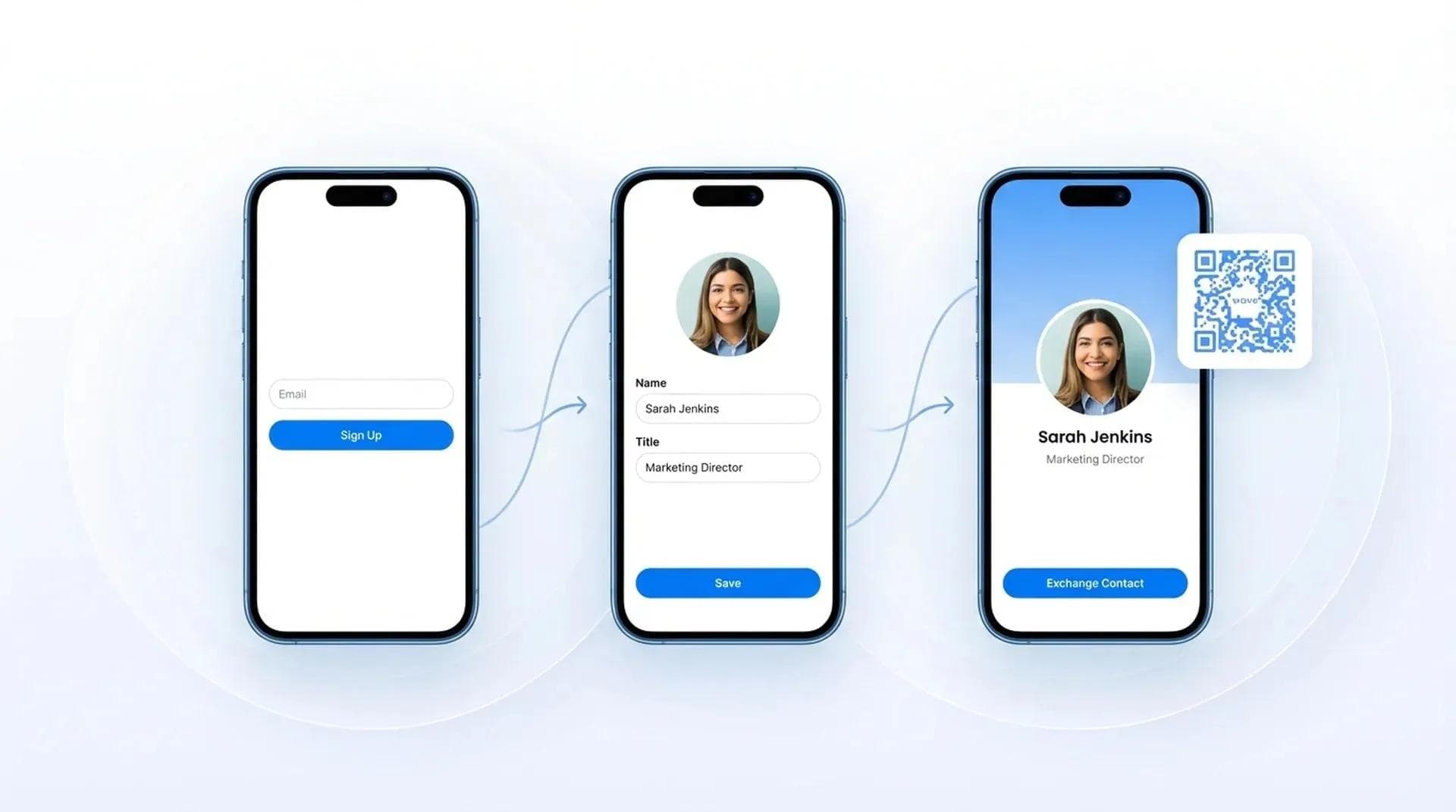
wavecnct.com にアクセスし、メールアドレスで無料アカウントを作成します。クレジットカードの登録もアプリのダウンロードも不要です。メールアドレスとパスワードだけで完了します。
名前、役職、会社名、電話番号、メールアドレスを入力します。Waveが自動でスマートフォン向けにレイアウトを最適化するため、細かな調整を気にする必要はありません。
ワンポイントアドバイス:個人のメールアドレスではなく、会社のメールアドレスを使いましょう。相手が連絡先を保存した際、よりプロフェッショナルな印象を与えられます。
ブランドカラー(または企業のコーポレートカラー)を選択し、顔写真をアップロードします。モバイル対応、フォントサイズ、ボタン配置はWaveがすべて自動で調整します。カラー、フォント、レイアウトに関する詳しいアドバイスは、デジタル名刺デザインガイドをご覧ください。
テンプレートをお探しですか?チーム全体でブランドイメージを統一したい場合は、Wave for Teamsでプロ仕様のデザインテンプレートをご利用いただけます。
LinkedIn、Webサイト、そして目的に合った行動喚起ボタン(「面談を予約」「実績を見る」など)を設定します。それぞれがタップひとつで開くボタンとして配置されます。
専用リンク(wavecnct.com/yourname)、QRコード、そしてApple Walletへの追加オプションが即座に発行されます。いずれもすぐに使えますので、お好みの方法をお選びください。
💡 実際に計測してみました:この記事を執筆しながら、2026年1月15日にテスト用名刺を作成しました。写真、5つのSNSリンク、カスタムカラーなどすべて設定し、アカウント登録から名刺の完成までにかかった時間はわずか4分47秒でした。
アプリ型プラットフォームが遅く、敬遠される理由
BlinqやHiHelloといったサービスも決して悪い選択肢ではありません。洗練されたアプリを備え、アナリティクス機能も充実しています。
しかし、作成までに以下の手順を踏む必要があります:
- App StoreまたはGoogle Playでアプリを検索(30秒)
- ダウンロードとインストールの完了を待つ(45〜90秒)
- 連絡先や通知などの権限を許可(20秒)
- アカウントを作成し、メール認証を完了(60秒)
- プロフィール情報を入力(3〜4分)
合計で7〜9分ほどかかります。しかも、これは「あなた自身」にかかる時間だけの話です。
さらに大きな問題は、相手があなたのQRコードを読み取った際にも、アプリのダウンロードを促されてしまう点です。これは大きな離脱要因になります。実際、アプリのダウンロードを求められると43%のユーザーが離脱するというデータもあります(出典:AppsFlyer 2025年レポート)。
一方、ブラウザベースならストレスゼロです。相手がQRコードをスキャンすれば、そのままブラウザで名刺が開き、即座に完了します。
QRコード生成ツールによる自作(こだわり派向け)
無料ツールを使ってvCardファイルを手動で作成し、QRコードを生成することも技術的には可能です。
ただし、この方法にはいくつかのデメリットがあります:
- 情報の更新が困難:電話番号が変わるたびに新しいQRコードを作成し、すべての印刷物を刷り直す必要があります。
- 効果測定ができない:誰が名刺を閲覧し、どのリンクをクリックしたかを把握することはできません。
- デザインを制御できない:vCardファイルの見え方は端末ごとに異なり、意図したデザイン通りに表示させることは不可能です。
- CRM連携ができない:獲得したリード情報をすべて手作業でデータ入力しなければならず、膨大な手間がかかります。
結論として、効果測定を必要としない単発のイベントであれば自作でも対応できますが、それ以外のビジネス用途であれば、専用プラットフォームの導入をおすすめします。
プラットフォーム徹底比較
| 機能 | ブラウザ型(Wave) | アプリ型(Blinq) | 自作(QRコード生成ツール) |
|---|---|---|---|
| 設定時間 | 5分 | 7〜9分 | 15〜20分 |
| アプリのインストール | 不要(自分・相手ともに) | 必要(双方とも) | 不要 |
| 情報の更新 | いつでも編集可能、即時反映 | アプリ内で編集、即時反映 | ❌ QRコードを手動で再生成 |
| 分析機能 | ✅ 閲覧数、クリック数、連絡先保存数 | ✅ あり | ❌ 計測不可 |
| チーム管理 | ✅ Excelによる一括インポート | 1件ずつ手動で登録 | ❌ 非対応 |
| Apple Wallet | ✅ 無料 | 月額10〜50ドル | 手動設定が必要 |
チーム全員への名刺の配布方法(200枚をわずか5分で展開)
営業部門やマーケティングチームの名刺を管理する際、1枚ずつ手作業で作成するのは大変な手間がかかります。
私自身が実践している Wave for Teams の活用ステップをご紹介します:
- チーム名簿のエクスポート: 氏名、役職、メールアドレス、電話番号をまとめたExcelシートを準備します。
- Waveにアップロード: 一括インポート機能を使って、全員分の名刺を一度に自動生成します。
- ブランド要素の固定: コーポレートカラー、フォント、ロゴをあらかじめロックしておくことで、ブランドの一貫性を担保できます。個人情報の編集は各自で行えます。
- メンバーへ配布: 各自に専用の名刺リンクが記載されたメールが自動送信されます。研修も面倒なセットアップ通話も一切不要です。
💡 実際の導入事例: 2025年12月10日、47名のマーケティングチーム向けにWaveを展開しました。Excelファイルをアップロードしてから全員の手元に名刺が行き渡るまで、かかった時間はわずか 8分 でした。第1週の利用率は94%(47人中44人)。アプリのインストールも使い方の学習も必要ないため、これほどスムーズに定着しました。
名刺の共有方法(シーンに合わせて選べる5つの共有手段)
作成したデジタル名刺は、5つの方法でスマートに共有できます(詳細は 共有方法の完全ガイド でも解説しています):
1. QRコード
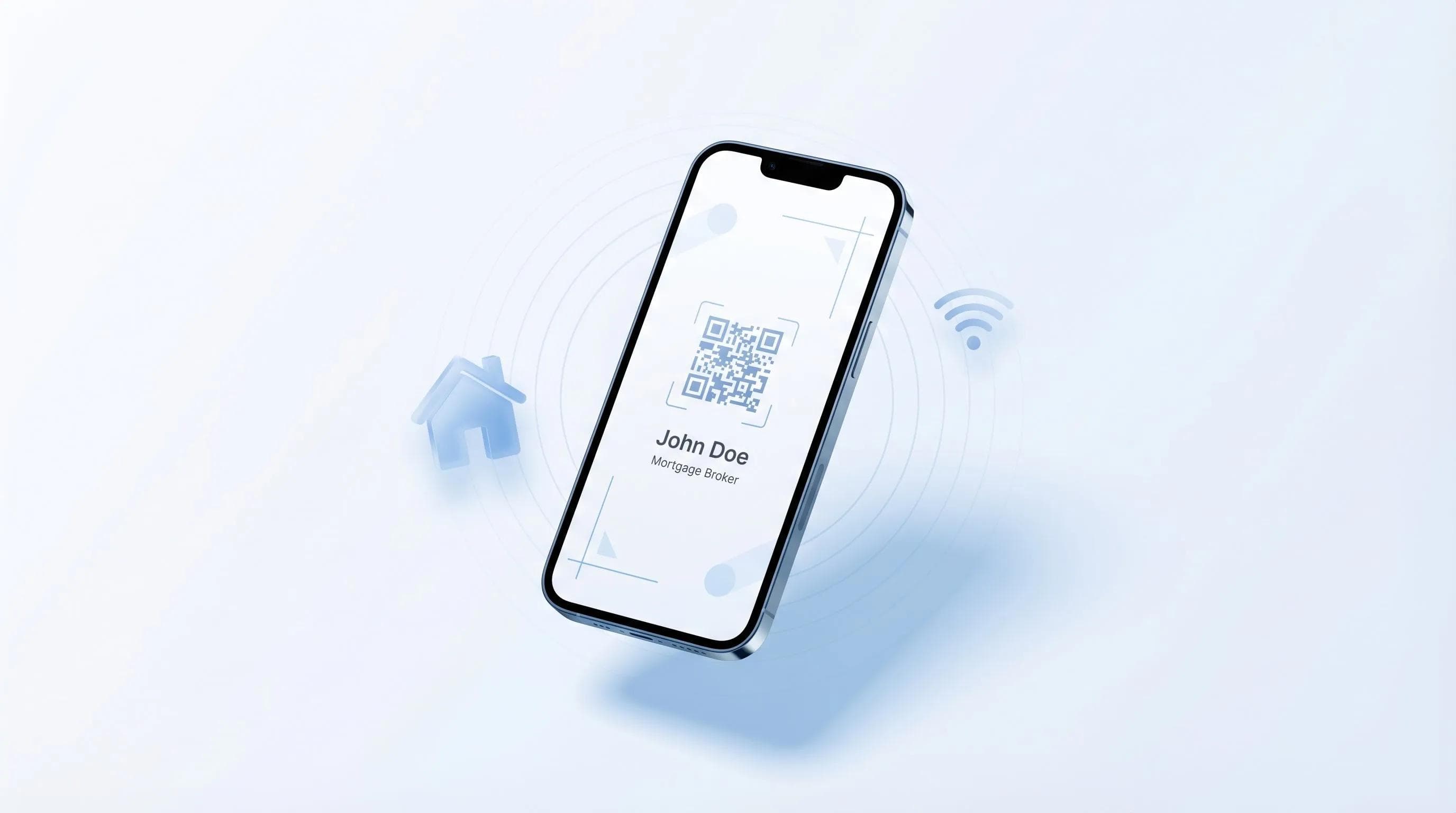
スマートフォンの画面にQRコードを表示するか、印刷物などに載せて提示します。すべてのスマートフォンに対応しており、カメラをかざして通知をタップするだけで名刺が開きます。
2. ダイレクトリンク
専用のURL(wavecnct.com/yourname)をコピーし、メール署名、LinkedInのプロフィール欄、SMS、Slackなどに貼り付けて共有します。タップするだけでブラウザ上に名刺が表示されます。
3. Apple Wallet
Apple Walletに追加しておけば、ワンタップで素早く提示できます。iPhoneのサイドボタンをダブルクリックするだけで呼び出せるため、端末のロックを解除するよりもスピーディです。オフラインでも動作します。
4. NFCタッチ
デジタルプロフィールと連携した物理NFCカード(オプション)を使用します。相手のiPhoneやAndroid端末にかざすだけで、瞬時に名刺が表示されます。
5. SMS / WhatsApp
メッセージアプリでリンクを送信するだけです。相手は通常のWebページと同じように閲覧でき、手間は一切かかりません。
共有前の動作確認(2分で完了)
名刺を実際に配り始める前に、以下のポイントをサッとチェックしておきましょう:
- モバイル表示の確認: 自分のスマートフォンで開いてみて、レイアウトの崩れやボタンの不具合がないか確認します。
- すべてのリンクのクリック確認: 電話番号から発信画面が開くか、メールアドレスからメーラーが立ち上がるか、各種SNSのリンク先が正しいかをテストします。
- 読み込み速度のチェック: 4G環境で2秒以内に表示されるのが理想です。表示が遅い場合は、プロフィール写真を圧縮してみてください。
- 連絡先保存のテスト: vCardをダウンロードし、スマートフォンの連絡先にすべての項目が正しくインポートされるか確認します。
やってしまいがちなNG例(本当によく見かけます)
- 情報の詰め込みすぎ: 電話番号を5つ、メールアドレスを3つも並べるのはやめましょう。それぞれ1つに絞り込むのが鉄則です。
- 不鮮明な写真: 自分のスマホで見て粗い写真は、相手にも粗く見えています。撮り直しましょう。
- CTA(行動喚起)がない: 「面談を予約する」や「実績を見る」などを配置し、次のアクションへ導きましょう。
- スマホでの表示確認をしていない: デジタル名刺の87%はスマホで閲覧されます。スマホで快適に見られなければ、作った意味がありません。
- アプリ必須のツールを選んでしまう: アプリのダウンロードを強要していませんか?それだけで43%の相手が離脱してしまいます。
よくある質問
作成には実際どのくらい時間がかかりますか?
ブラウザ対応ツールなら5分、アプリ型なら7〜9分です。 実際に時間を計ったところ、Waveならアカウント登録から名刺の完成・公開までわずか4分47秒でした。
アプリのダウンロードは必要ですか?
不要です。Waveのようなブラウザベースのプラットフォームなら、あらゆるブラウザ上で動作します。 作成者も名刺を受け取る相手も、アプリをダウンロードする必要は一切ありません。
無料で作成できますか?
はい。Waveの 無料プラン なら、無制限の共有、QRコード、Apple Wallet連携、アナリティクス機能がすべて含まれています。 クレジットカードの登録も不要です。
作成後に情報を更新できますか?
はい、即座に反映されます。 プラットフォーム上で情報を変更すれば、あらゆる場所に一瞬で反映されます。共有済みのリンクやQRコードをお持ちの方にも、常に最新バージョンが自動で表示されます。
デザインはどのようにカスタマイズできますか?
ブランドカラーを選び、ロゴや写真をアップロードして、セクションを並べ替えるだけです。 スマホ表示の最適化(レスポンシブ対応)はプラットフォーム側で自動的に行われます。
チーム全員分の名刺を一括作成できますか?
はい、可能です。 WaveのExcel一括インポート機能を使えば、ブランドデザインを固定したまま200人分の名刺を5分で作成でき、一元管理も実現できます。
名刺を誰が見たか追跡できますか?
はい。Waveをはじめとする主要プラットフォームなら、閲覧数、クリック数、連絡先保存数を確認できます。 一方、自作のQRコードではこうした追跡は一切行えません。
まとめ
2026年において、デジタル名刺の作成に5分以上かける必要はありません。
ブラウザ対応プラットフォームの登場で、かつて15〜20分かかっていた作業は過去のものとなりました。アプリのダウンロードも、承認待ちも、名刺を見る相手への負担も一切ありません。
チーム導入でも、Excel一括インポートを使えば、かつて1枚の名刺を作っていた時間で200人分を一気に展開できます。
著者について: George El-Hageは、デジタル名刺プラットフォームWave Connectの創業者です。これまで1万人以上のユーザーによる初めてのデジタル名刺作成を支援し、あらゆる規模のチームへソリューションを提供してきました。Waveは、誰もアプリをダウンロードする必要がない、ストレスゼロの共有体験を最優先に設計されています。