George El-Hage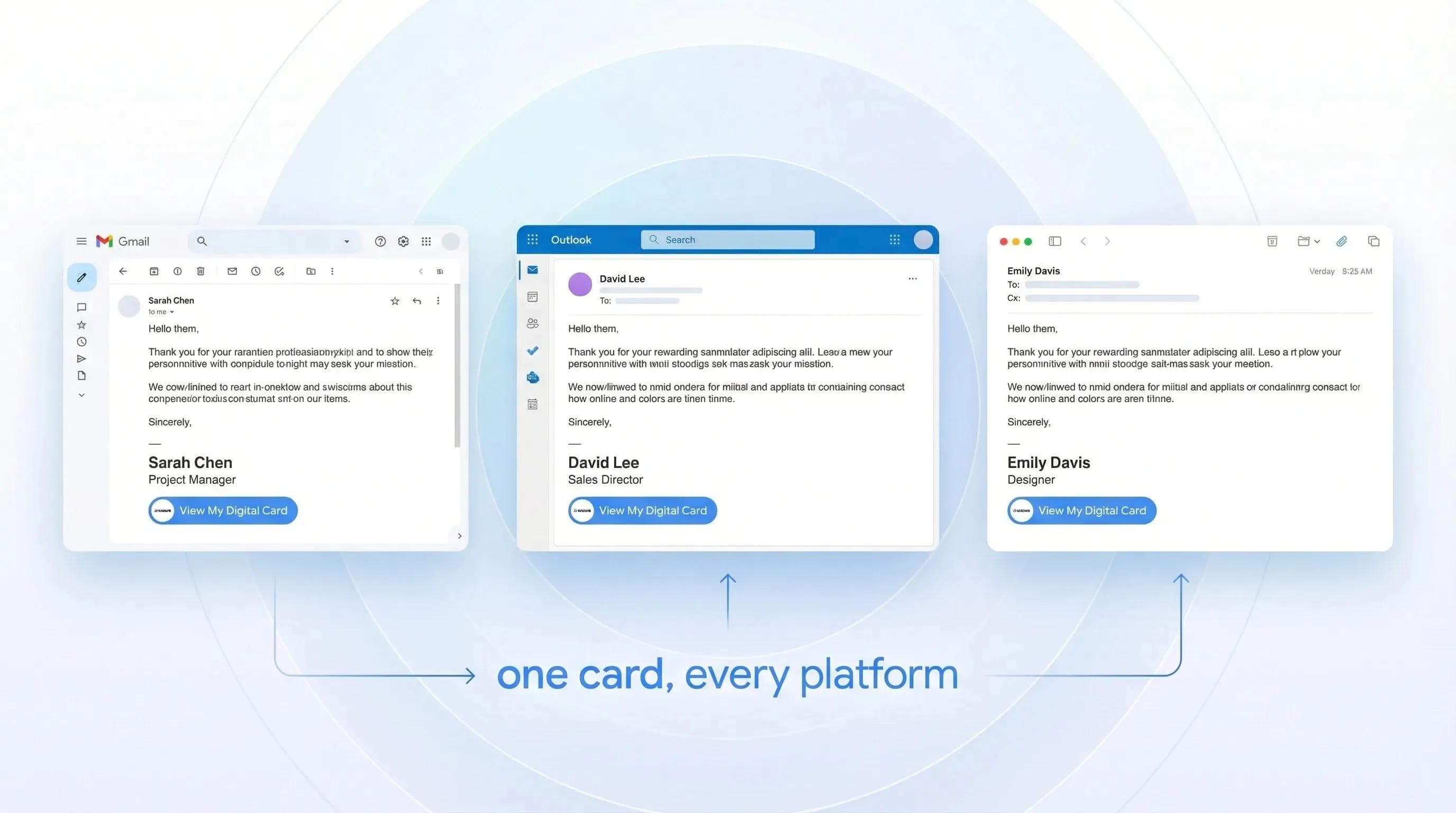
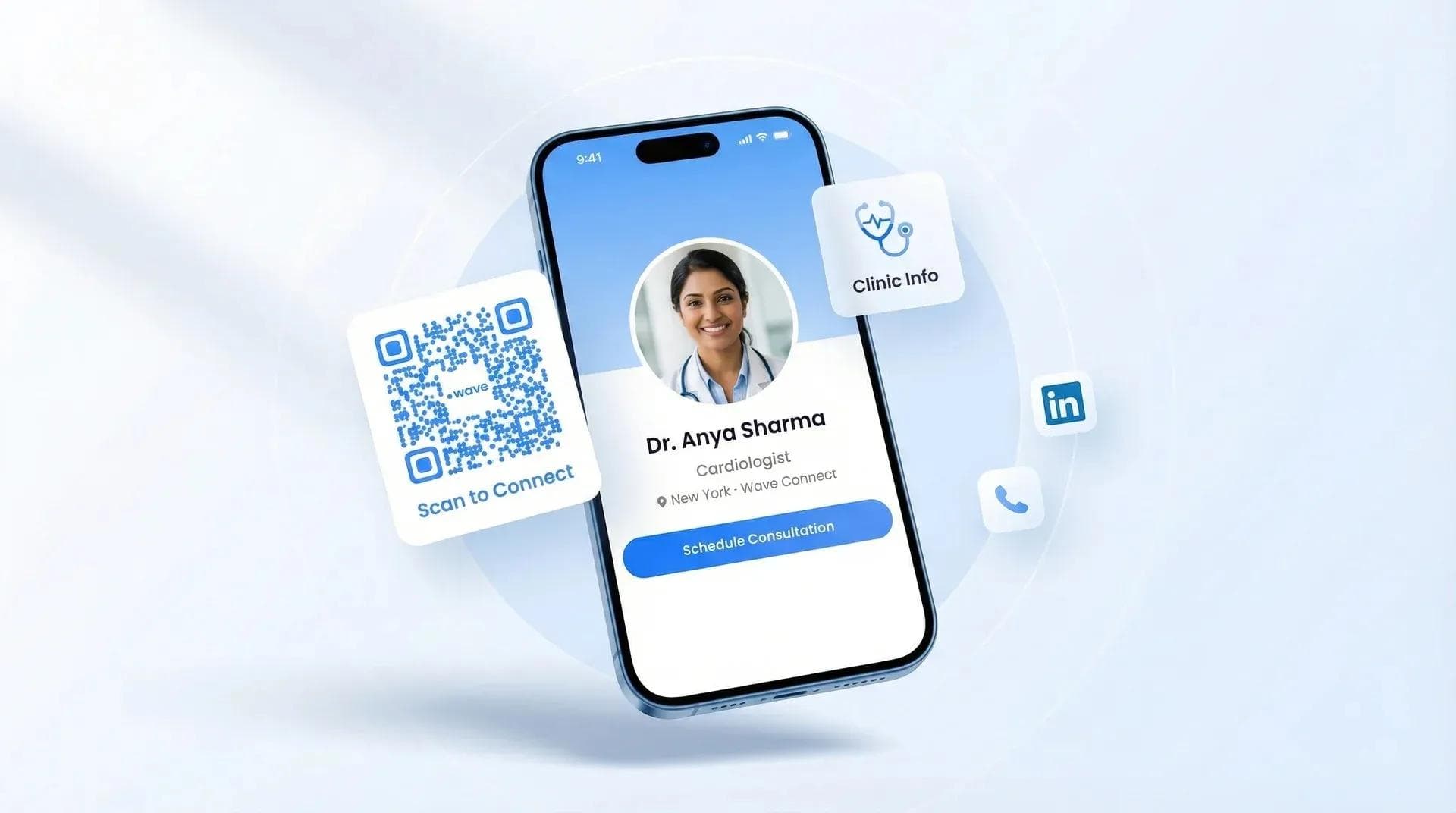
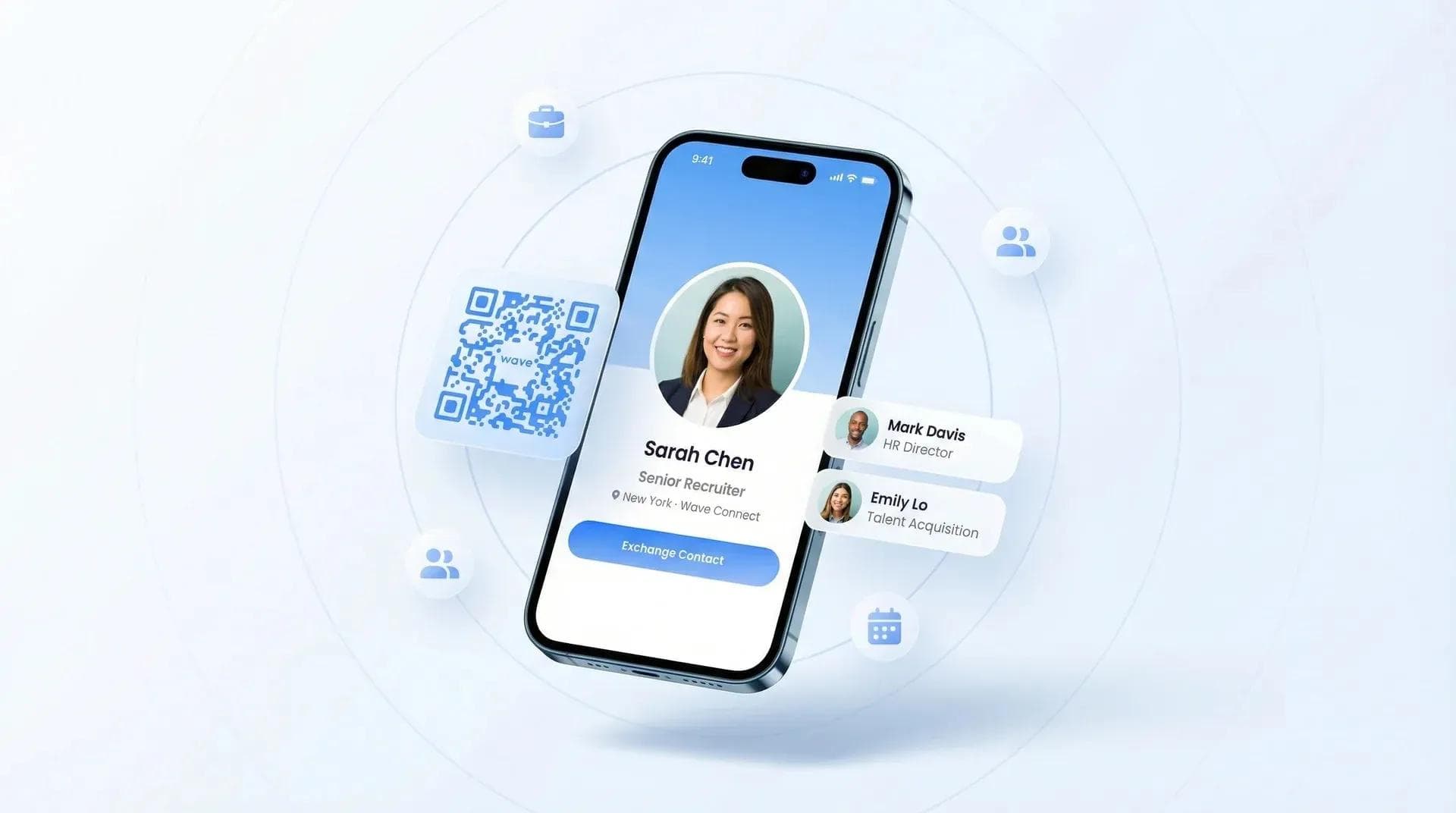
メール署名へのデジタル名刺の追加は、デジタル名刺の活用法として最も費用対効果が高い施策の1つであり、設定もわずか2分ほどで完了します。受信者側の視点で考えてみてください。メールを開いて末尾までスクロールしたとき、無機質なテキストの塊ではなく、すっきりとしたリンクやサムネイルが表示され、クリックするだけでブラウザ上に完全なデジタルプロフィールが開きます。アプリのダウンロードも、vCardファイルの面倒な操作も不要です。名前や写真、各種リンクが表示され、ワンタップで連絡先を保存できます。
本ガイドでは、Gmail、Outlook、Apple Mailでの具体的な設定手順に加え、組織でデジタル名刺を管理している方向けにチーム全体へ展開する方法も解説します。これまで何百ものチームへメール署名用名刺を導入してきた経験から、実際に効果のあった方法(そして避けるべき落とし穴)をお伝えします。
メール署名にデジタル名刺を追加するには、名刺の共有リンクをコピーし、お使いのメールクライアントの署名設定にハイパーリンクまたはクリック可能な画像として貼り付けます。 Gmailの場合は「設定」>「署名」> リンクの挿入。Outlookの場合は「設定」>「メール」>「作成と返信」> 署名に追加。Apple Mailの場合は「メール」>「設定」>「署名」から設定します。全体の所要時間は2分未満で、送信するすべてのメールを通じて相手にデジタルプロフィールを自動で共有できるようになります。
- 3つの共有方法: リンク、QRコード、クリック可能なサムネイルの特徴と使い分け
- 主要メール別の設定手順: Gmail、Outlook、Apple Mailのステップ別解説
- チームへの一括展開: 10名、50名、あるいは500名規模での標準化された署名の導入方法
- トラブルシューティング: 画像の非表示、モバイル表示の崩れ、返信時に署名が付かない問題の解決法
- 効果測定: メール署名経由のクリック数やエンゲージメントを測定する方法
なぜメール署名にデジタル名刺を追加すべきなのか?
メール署名にデジタル名刺を追加すると、送信するすべてのメールが自動的なネットワーキングの機会に変わります。 ビジネスパーソンは1日に平均30〜40通のメールを送信しています。つまり、何もしなくても相手が名刺をタップし、連絡先情報を保存して繋がってくれるチャンスが毎日30〜40回もあるということです。最近の調査では、ブランドイメージの整ったメール署名によって送信者への信頼感が高まると回答した受信者が76%にのぼりました。
通常のテキスト署名との決定的な違いは、デジタル名刺が「常に最新の状態を維持できる」点にあります。役職が変わったときや、電話番号の変更、新しいSNSリンクの追加があった場合でも、名刺データを更新するだけでリンク先のすべてのメール署名に即座に反映されます。アカウントごとに毎回手動で署名を修正しなければならない従来の静的な署名とは大違いです。
そして最も重要な受信者側の体験も大幅に向上します。電話番号を1文字ずつコピー&ペーストする代わりに、リンクを1回タップするだけでプロフィール全体が表示され、2秒で連絡先を保存できます。専用アプリは不要で、ブラウザ上でそのまま開きます。
💡 実際の導入事例: 2025年後半にWave名刺を導入した50名規模の営業チームでは、メール署名にデジタル名刺のリンクを追加しただけで、最初の1か月でLinkedInでのインバウンドつながり申請が目に見えて増加しました。営業アプローチは一切変えておらず、署名のリンクが自動的に効果を発揮したのです。
もう1つの大きな利点は、相手にアカウント登録を求めないことです。Wave Connectでは、受信者が名刺の詳細を閲覧する際に新規登録を促されることはありません。他社プラットフォームでは受信者にサインアップを要求することがあり、見込み顧客やクライアントとのやり取りにおいて不適切な印象を与えてしまうことがあります。
メール署名でデジタル名刺を共有する3つの方法
メール署名にデジタル名刺を追加するには、テキストリンク、クリック可能なサムネイル画像、QRコードの3つの実用的な方法があります。 それぞれにメリット・デメリットがあり、最適な選択肢は相手の環境や利用しているメールクライアントによって異なります。以下で詳しく解説します。
方法1:テキストリンク(最もシンプルで確実)
名刺の共有URLをコピーし、署名内のテキスト(「デジタル名刺を見る」や自身の氏名など)にハイパーリンクを設定します。あらゆるメールクライアントで動作し、画像フィルターでブロックされる心配もなく、モバイル端末でも瞬時に読み込まれます。
おすすめの対象:大半のユーザー。特に、企業のセキュリティ設定により外部画像がデフォルトでブロックされるような法人顧客とやり取りする場合に最適です。
方法2:クリック可能なサムネイル画像
名刺のプレビュー画像(またはブランドに合わせたボタン画像)を小さくアップロードし、名刺のURLをリンク付けします。視覚的に目を引き、名刺の内容を一目でイメージさせることができます。
デメリットとしては、一部のメールクライアントで受信者が「画像を表示」をクリックするまで非表示になる点です。その場合、名刺画像は見えなくなってしまいます。この問題への対処法は、後述のトラブルシューティングで詳しく解説します。
方法3:署名にQRコードを配置
メール署名に小さなQRコードを埋め込み、デジタル名刺へリンクさせます。メールが印刷される可能性がある場合(今でもメールを印刷する人はいます)や、相手が別の端末で画面をスキャンして情報を取得・共有したい場合に便利です。
ただし、テキストリンクと併用する補助的な要素としてのみおすすめします。デジタルメール内でQRコード単体だと、受信者は別の端末を用意してスキャンする必要があり使い勝手が悪くなります。クリック可能なリンクと組み合わせることで、両方の利用シーンをカバーできます。
| 方法 | メリット | デメリット | 最適な用途 |
|---|---|---|---|
| テキストリンク | 常に表示され高速読み込み、ブロックされない | 視覚的なインパクトが控えめ | 企業のビジネスメール、確実性重視 |
| サムネイル画像 | 目を引きやすく、プロフェッショナルでブランド感がある | 画像フィルターでブロックされる可能性がある | 営業チーム、顧客対応部門 |
| QRコード | 印刷に対応、スキャンによる共有が可能 | 画面上のみの閲覧では使いづらい | 印刷とデジタルが混在する運用 |
おすすめは、まずテキストリンクから始めることです。主要な取引先のメールクライアントで問題なく表示されることを確認してから、必要に応じてサムネイル画像を追加するとよいでしょう。
Gmailにデジタル名刺を追加する方法(ステップ別)
Gmailへのデジタル名刺の追加は、約90秒で完了します。 Gmailの署名エディタはテキストリンクと画像の両方に対応しているため、上記の3つの方法のいずれも利用可能です。具体的な手順は以下のとおりです。
お使いのWaveアカウントにログインし、対象の名刺を開きます。共有URL(例:wavecnct.com/card/yourname)をコピーしてください。
右上の歯車アイコンをクリックし、「すべての設定を表示」 > 「署名」セクションまでスクロールします。まだ署名を作成していない場合は、「新規作成」をクリックして署名名を入力します。
テキストリンクの場合: 表示用テキスト(例:「デジタル名刺を見る」など)を入力して選択し、ツールバーのリンクアイコンをクリックして名刺のURLを貼り付けます。
画像の場合: ツールバーの画像挿入アイコンをクリックしてサムネイルや名刺画像をアップロードし、その画像を選択した状態で名刺URLのハイパーリンクを設定します。
「署名のデフォルト」にて、「新規メール用」と「返信/転送用」の両方に作成した署名を設定します。ここは見落とされやすいポイントです。設定を忘れると、新規作成メールには署名が付いても、返信時に署名が表示されなくなります。
最下部までスクロールして「変更を保存」をクリックします。自分宛て(およびOutlookなどGmail以外のアカウント宛て)にテストメールを送信し、正しく表示されるか確認しましょう。スマートフォンでの表示チェックも忘れずに行ってください。
Gmailユーザー向けのワンポイントアドバイス:Gmail内で複数の送信元アドレスを管理している場合(「設定」>「アカウント」)、アドレスごとに個別に署名を設定する必要があります。Gmailではエイリアス間で署名が共有されません。
Outlookに名刺を追加する方法(ステップ解説)
Outlookの署名エディターは、Web版、従来のデスクトップアプリ版、新しいWindows/Mac版Outlookのどれを使用しているかによって操作画面が大きく異なります。 ここでは最も一般的なWeb版Outlook(outlook.comまたはMicrosoft 365)での手順を解説します。デスクトップ版の詳しい手順については、当社のOutlookデスクトップ版メール署名ガイドをご覧ください。
Web版Outlookで右上の歯車アイコンをクリックし、「メール」>「作成と返信」の順に選択します。署名エディターが表示されます。
「+ 新しい署名」をクリックします(または既存の署名を編集)。通常通り、氏名、役職、連絡先情報を入力します。
リンクテキストを入力して選択し、ハイパーリンクアイコンをクリックします。Wave名刺のURLを貼り付けてください。画像を使用したい場合は、画像アイコンをクリックしてサムネイルを挿入し、その画像にリンクを設定します。
署名エディターの下部で、「新規メッセージ」と「返信/転送」の両方のデフォルトとして署名を設定します。これは非常に重要です。Outlookではこれらが個別に管理されているため、片方しか設定しないと、送信メールの半分に署名が付かないことになります。
「保存」をクリックします。新規メールを作成し、既存のスレッドにも返信してみて、どちらのケースでも署名が表示されることを確認します。
💡 実体験からのアドバイス: チーム導入で最もよく直面するOutlookのトラブルは、返信時の署名動作です。従来のOutlookデスクトップアプリには「返信時に署名を追加する」という設定項目があり、デフォルトでは無効になっています。チームでデスクトップ版Outlookを使用していて返信に署名が表示されない場合は、「ファイル」>「オプション」>「メール」>「署名」を確認し、返信と転送で有効になっているか確かめてください。
Microsoft 365管理者向け: チーム全体のメール署名を管理している場合、Exchangeのトランスポートルールを活用してサーバー側で統一署名を自動付加できます。これにより、モバイル端末やサードパーティ製アプリからの送信を含むすべての送信メールに、承認済みの署名が自動適用されます。詳しくはチーム導入セクションをご覧ください。
Apple Mailに名刺を追加する方法(ステップ解説)
Apple Mailの署名エディターはシンプルですが、直接貼り付けるとHTMLフォーマットが崩れるという大きな癖があります。 その回避方法は次のとおりです。
MacでApple Mailを開きます。「メール」>「設定」(古いmacOSでは「環境設定」)>「署名」タブの順に進みます。
左側の列でメールアカウントを選択し、「+」ボタンをクリックして新しい署名を追加します。分かりやすい名前を付けてください。
編集ペインに署名テキストを入力します。ハイパーリンクを追加するには、リンクテキストを入力して選択後、右クリックして「リンクを追加」を選択します(または「編集」>「リンクを追加」)。Wave名刺のURLを貼り付けます。
画像付きの署名にする場合は、名刺サムネイルを署名編集ペインに直接ドラッグ&ドロップし、同様の手順でリンクを設定します。
下部にある「署名を選択」ドロップダウンで、該当するメールアカウントに新しく作成した署名を割り当てます。
筆者の失敗経験から言える重要なポイントとして、Apple Mailの「デフォルトのメッセージフォントに常に合わせる」チェックボックス(署名ペインの下部)がオンになっていると、設定したカスタムフォーマットがすべて上書きされてしまいます。デザイン通りの署名を保つために、このチェックは外しておきましょう。
メールの枠を超えてデジタル名刺を共有する方法を網羅したガイドでは、QRコード、NFC、SMS、Apple Walletなどの活用法を詳しく解説しています。
デジタル名刺署名をチーム全体に展開する方法
チーム全体にデジタル名刺を組み込んだ統一メール署名を展開することは、管理者やマーケティング担当者にとって極めてインパクトの大きい施策の一つです。しかし、多くの競合ガイドの解説はここで止まってしまいます。 ほとんどのデジタル名刺プラットフォームにはチーム管理機能が備わっていないため、他社はこの部分に触れません。しかし、Waveなら万全の機能を備えています。
10名から500名以上のチームで私が実践している手順をご紹介します。
Google Workspaceをご利用のチームの場合
- 署名テンプレートを作成し、各メンバー固有の名刺URLを入れるプレースホルダーを設定します。Google Workspace 管理コンソールのルーティングルールを使ってプログラム経由で署名を一括適用するか、Google Workspace Marketplaceで提供されている署名管理用のアドオンツールを活用します。
- 各チームメンバーのWave名刺を生成するには、WaveのチームダッシュボードにあるExcel一括インポート機能を使用します。氏名、役職、電話番号、メールアドレスをまとめたスプレッドシートをアップロードするだけで、Waveがわずか数秒で名刺を作成します。
- 名刺URLを署名テンプレートにマッピングして一括配信します。これにより、統一されたフォーマットの署名の中に、各メンバー専用のデジタル名刺リンクが設定されます。
Microsoft 365をご利用のチームの場合
- Exchangeトランスポートルールを活用: Microsoft 365 管理センターでトランスポートルールを設定し、すべての送信メールに標準化されたHTML署名を自動で追加します。社員がスマートフォンやサードパーティ製メールアプリから送信した場合でも確実に機能するため、最も信頼性の高い方法です。
- 各メンバーのWave名刺リンクを動的変数として挿入します。 Azure ADの属性を利用して、氏名や役職を自動的に取得・反映できます。
- 複数デバイスで表示テストを実施: デスクトップ版Outlook、モバイル版Outlook、OWAからテストメールを送信し、レイアウト崩れがないか確認します。
複数のメール環境が混在している場合
チーム内でGmail、Outlook、Apple Mailなどが混在している場合は、ExclaimerやWiseStampなどのサードパーティ製署名管理ツールを活用することで、すべてのプラットフォームに統一署名を配信できます。その際、テンプレートに各メンバー固有のWave名刺URLが含まれていることを忘れずに確認してください。
💡 現場からのアドバイス: チーム導入時によく見られる失敗は、個別リンクではなく全員に共通の汎用名刺リンクを配ってしまうことです。チームメンバー全員が、各自の氏名、役職、連絡先が記載された固有のWave名刺を持つ必要があります。Waveの一括インポート機能を使えばこの作業は自動化され、200人分の個別名刺も5分未満で作成できます。
思っている以上に重要なのが、ブランディングの一貫性です。チーム全員のメール署名から、同じカラー、レイアウト、ロゴで統一されたWave Connectのデジタル名刺へリンクさせることで、プロフェッショナルで洗練された企業イメージを確立できます。
よくあるトラブルと解決策
デジタル名刺の要素を取り入れたメール署名は、利用するメールソフトや端末によって表示崩れが起きることがあります。 ここでは、特によく見られる問題とその対処法をご紹介します。
画像が表示されない
これは最も多いトラブルです。多くの企業のメールサーバーでは、セキュリティ対策として外部画像の読み込みが初期設定でブロックされています。そのため、せっかく設定した名刺のサムネイル画像がリンク切れアイコンや空白として表示されてしまいます。
対処法: 画像要素には必ずテキストのハイパーリンクを併記してください。そうすれば、万が一画像がブロックされても「デジタル名刺を見る」といったクリック可能なテキストが相手に表示されます。また、画像にaltテキスト(代替テキスト)を設定しておけば、空白の代わりに説明文が表示されるようになります。
返信時にメール署名が消える
新規作成時のメール署名は設定できていても、スレッドに返信する際に署名が消えてしまうケースです。これはOutlookデスクトップ版やGmailで非常によく発生します。
対処法: Gmailでは、「設定」>「署名」>「署名のデフォルト」に進み、「新規メール用」と「返信/転送用」の両方 で目的の署名が選択されているか確認してください。Outlookデスクトップ版では、「ファイル」>「オプション」>「メール」>「署名」を開き、返信や転送用にも適切な署名が割り当てられているか確認しましょう。
モバイル端末でメール署名の見た目が崩れる
PCでは完璧に見える署名も、iPhoneやAndroidではレイアウトが崩れてしまうことがあります。画像が不自然に引き伸ばされたり、不恰好な位置で改行されたり、署名全体が途中で切れてしまうケースです。
対処法: 署名のデザインはシンプルに保ちましょう。複数列のテーブル配置を避け、画像幅は300px以内に抑え、CSSクラスではなくインラインスタイルを使用します(多くのモバイルメールアプリはCSSクラスを除去してしまうためです)。設定後は必ず自分宛てにテスト送信し、実際のスマートフォンで表示を確認してください。
QRコードが小さすぎてスキャンできない
メール署名にQRコードを追加したものの、小さく表示されすぎて相手が読み取れないというトラブルです。
対処法: メール署名内のQRコード は、最低でも100×100ピクセル以上のサイズが必要です。しかし実際には、確実にスキャンできる大きさまで拡大すると、署名の中でQRコードばかりが目立ってしまいます。そのため、テキストリンクをメインの導線とし、QRコードは補助的な扱いに留めることをおすすめします。
端末間でメール署名が同期されない
ノートPCで署名を設定したのに、スマートフォンには反映されていないという問題です。
対処法: ほとんどのメールソフトは、複数端末間での署名同期に対応していません。そのため、端末ごとに個別に設定する必要があります。チーム運用であれば、サーバーサイドでの署名自動付与(Microsoft 365のExchangeトランスポートルールやGoogle Workspaceのルーティング設定)を活用すると大幅な時間短縮になります。サーバー側で署名が付加されるため、どの端末から送信しても常に同じ署名が表示されます。
効果測定:メール署名の影響力をトラッキングする方法
メール署名にデジタル名刺を組み込む最大のメリットの1つは、相手のエンゲージメントを正確にトラッキングできる点です。 通常のテキスト署名では、実際に誰が見てくれたのかを把握する術がありません。しかしデジタル名刺のリンクを使えば、詳細なデータを取得できます。
Wave標準搭載のアナリティクス機能
すべてのWaveの名刺には、無料で使えるアナリティクス機能が標準装備されています。以下のデータを確認可能です:
- 総閲覧数: 名刺が表示された回数
- 連絡先の保存数: 連絡先をスマートフォンに保存した人数
- リンククリック数: 名刺内のリンク(LinkedIn、ウェブサイト、電話番号など)のうち、最もタップされた項目
- デバイスの内訳: 相手がモバイルとデスクトップのどちらで閲覧しているか
これらのデータはWaveの無料プランでもすべて利用可能です。BlinqやHiHelloといった競合サービスでは、アナリティクス機能が有料プランに制限されていたり、無料枠での閲覧数に上限が設けられていたりします。
UTMパラメータを活用した高度なトラッキング
メール署名経由で自社ウェブサイトにどれだけのトラフィックが流入しているかを(他の導線と切り離して)正確に把握したい場合は、名刺内のリンクにUTMパラメータを追加します。例えば以下のように設定します:
yourwebsite.com?utm_source=wave_card&utm_medium=email_signature&utm_campaign=sales_team
あとはGoogle Analytics上で「utm_medium=email_signature」で絞り込むだけで、メール署名からのクリックによる訪問数、リード獲得数、コンバージョン数を正確に測定できます。
チーム全体のレポーティング機能
チームでデジタル名刺のメール署名を運用している場合、Waveの管理者ダッシュボードで全メンバーの名刺の集計データを確認できます。どのメンバーの名刺が最も閲覧されているかを把握できるため、トップパフォーマーの分析や、デザインの見直しが必要な名刺の特定に役立ちます。
アナリティクス機能を備えたデジタル名刺ジェネレーターの活用法について詳しく知りたい方は、メール署名ジェネレーターに関するガイドをご覧ください。HubSpotの無料ジェネレーターなどのツールとWaveのチーム利用における比較を詳しく解説しています。
よくある質問
Gmailの署名にデジタル名刺を追加するにはどうすればよいですか?
Gmailの「設定」>「署名」を開き、アンカーテキストを入力して選択後、リンクアイコンをクリックしてデジタル名刺のURLを貼り付けます。 新規メールと返信の両方のデフォルトに設定し、保存してください。
メール署名内のデジタル名刺は自動的に更新されますか?
はい。署名からはURLへとリンクしているため、名刺情報を更新すると即座に変更内容が反映されます。 初回設定以降、メール署名を編集し直す必要はありません。
相手が名刺を閲覧するのにアプリのダウンロードは必要ですか?
いいえ、不要です。 Waveの名刺は相手のブラウザで直接開くため、どの端末からでもアプリをダウンロードせずに閲覧できます。
メール署名にQRコードを追加することはできますか?
可能ですが、確実にアクセスしてもらうためにクリック可能なテキストリンクも併記することをおすすめします。 多くの法人向けメールソフトでは画像がブロックされる場合があり、またメール内のQRコードは別の端末がないとスキャンしにくいためです。
Wave Connectが名刺を受け取った相手に連絡することはありますか?
一切ありません。 Wave Connectが名刺の閲覧者に対して登録の案内やマーケティングメールを送信することは決してありません。相手にはあなたの情報と自社のブランドデザインのみが表示されます。
チーム全体にデジタル名刺のメール署名を導入するにはどうすればよいですか?
Waveの一括インポート機能を使って個別名刺を作成し、Google WorkspaceやMicrosoft 365の管理ツール経由で統一された署名を一括適用します。 サーバーサイドでの署名自動付与により、すべての端末で一貫した署名表示が保証されます。
一部のメールで署名画像が表示されないのはなぜですか?
多くの企業メールサーバーが、セキュリティ対策として外部画像を初期設定でブロックしているためです。 画像が非表示になっていても名刺にアクセスできるよう、画像と合わせて必ずテキストリンクを添えておきましょう。
メール署名からデジタル名刺がクリックされた回数をトラッキングできますか?
はい。Waveには総閲覧数、連絡先の保存数、リンククリック数を確認できる無料のアナリティクス機能が含まれています。 さらにGoogle Analyticsでより詳細に追跡したい場合は、名刺のリンクにUTMパラメータを設定してください。
すべてのメールを、新たなビジネスチャンスへ
わずか2分でデジタル名刺を作成し、メール署名に追加するだけ。送信するすべてのメールが新しいつながりを生み出すきっかけになります。ずっと無料で使え、アプリのダウンロードも不要です。
無料で名刺を作成する著者について: George El-Hage は、高機能なデジタル名刺を標準搭載したイベントリード獲得プラットフォーム「Wave Connect」の創業者です。世界各地で20万人以上のビジネスパーソンにサービスを提供しています。6年以上にわたり紙からデジタルへの移行支援に携わっており、個人や組織におけるデジタル名刺の成功ノウハウに精通しています。Wave ConnectはSOC 2 Type IIに準拠しており、Salesforce、HubSpot、Pipedriveなどの主要CRMプラットフォームと連携します。