George El-Hage
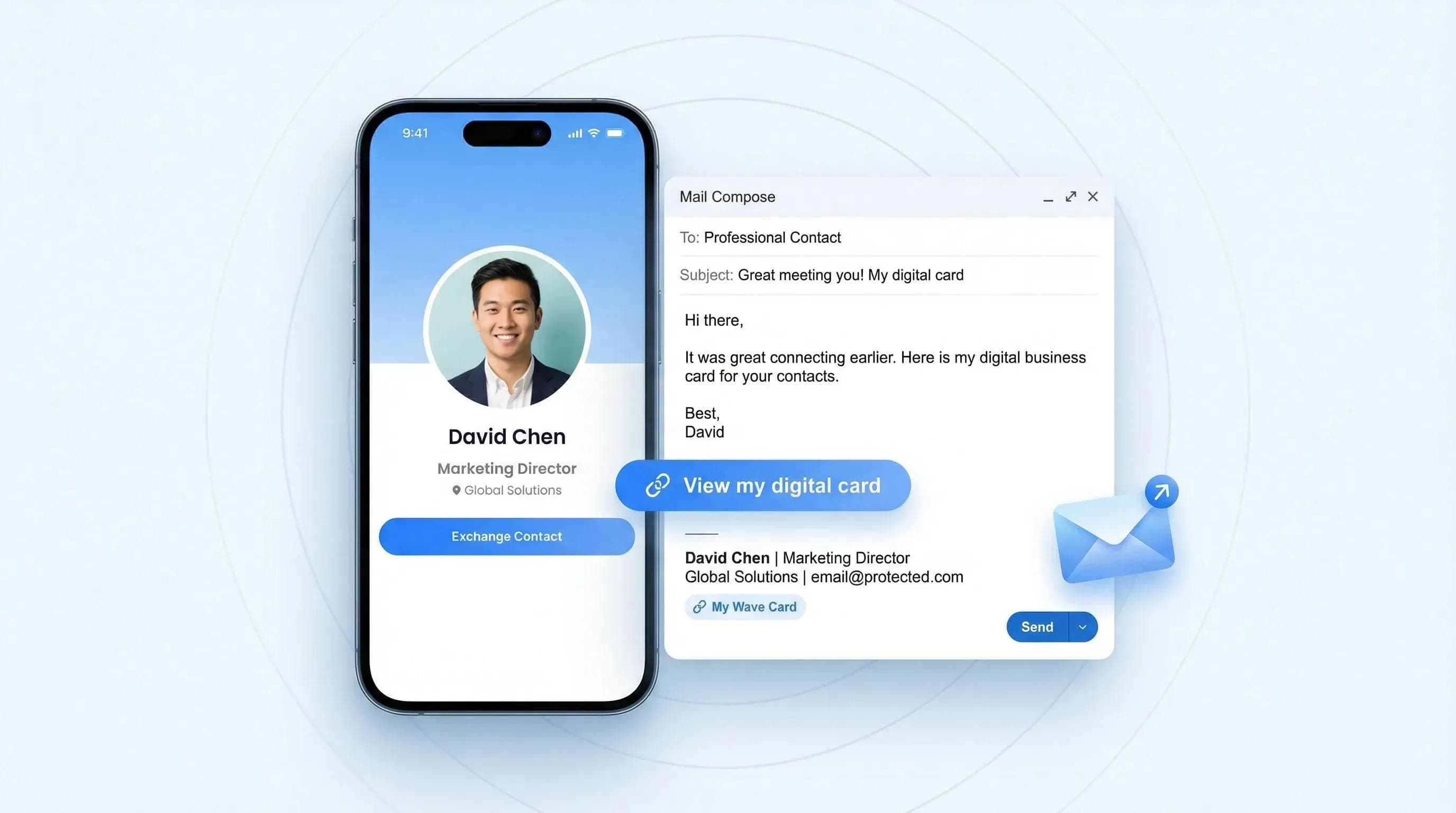
商談や紹介の後に デジタル名刺 をメールで送るのは、ご自身の 連絡先 を手軽に共有する最もスピーディーな方法の一つです。 机の引き出しにしまわれて忘れられがちな紙の名刺とは異なり、メールで送るデジタル名刺なら、相手はクリック一つでいつでも最新のプロフィールにアクセスできます。
本ガイドでは、名刺をメールで送る3つの方法と具体的な手順をわかりやすく解説します。さらによくあるシーンですぐに使える、コピペ可能な メールテンプレート も5つご紹介します。私自身、これまで何千通ものメールを送ってきた経験から、実際に成果の出たノウハウだけをまとめました。
デジタル名刺をメールで送る方法は3つあります。本文にリンクを記載する方法(最速)、.vcf連絡先ファイルを添付する方法(端末へ直接保存)、そしてメール署名にリンクを埋め込む方法(自動で認知拡大)です。 ほとんどのケースではリンクを共有する方法が最適です。相手はアプリをインストールすることなく、クリック1つでブラウザからプロフィール全体を確認できます。また、日常的な接点を増やすならメール署名への追加が効果的です。送信するすべてのメールが、そのままネットワーキングの機会になります。
- 3つの送信方法: リンクの共有、vCard添付、メール署名活用の使い分け
- ステップ別の手順: デジタル名刺をメールで送る6つのステップ
- 5つのメールテンプレート: お礼やフォローアップ、新規アプローチ、採用応募などで使えるコピペ用文面
- ベストプラクティス: 返信率を高める送信タイミング、件名、パーソナライズのコツ
デジタル名刺をメールで送る3つの方法
デジタル名刺をメールで送る方法は3つあり、それぞれ適した利用シーンが異なります。 単発の共有なのか、相手に連絡先を直接保存してほしいのか、あるいは普段のメールのやり取りを通じて自然にアピールしたいのかによって最適な方法は変わります。それぞれの特徴を詳しく見ていきましょう。
方法1:名刺のリンクを共有する(推奨)
最もシンプルで、私自身も9割以上の場面で使っている方法です。デジタル名刺のURLをコピーして、メール本文に貼り付けるだけで完了します。相手がリンクをクリックするとブラウザでプロフィール全体が表示され、アプリのダウンロードやファイルの添付、インストールの手間は一切ありません。
おすすめの用途:商談後のお礼やフォローアップ、知人の紹介、新規アプローチなど、相手に詳細なプロフィールを見てもらいたいあらゆる場面。
最大のメリットは、リンク先の情報が常に最新に保たれる点です。来月役職や電話番号、所属企業が変わっても、相手が同じリンクをクリックすれば最新の情報が表示されます。再送する必要はありません。
方法2:vCard(.vcf)ファイルを添付する
メールの添付ファイルとして.vcfファイルを送る方法を好む人もいます。相手がそのファイルをダウンロードして開くだけで、スマートフォンやPCの連絡帳にあなたの情報が直接登録されます。
おすすめの用途:Web上のプロフィールを開くよりも、端末の連絡帳に直接保存したい相手向け。
デメリットは、.vcfファイルが静的なデータである点です。後から情報を更新しても、相手の連絡帳には古い情報が残ったままになります。そのため基本的にはリンクでの共有をおすすめしていますが、連絡帳に電話番号やメールアドレスさえ入れば十分という、従来のやり方を好む相手には今でも有効です。
方法3:メール署名に組み込む
一度設定すればあとは放っておくだけの手法です。メール署名にデジタル名刺のリンクを組み込んでおくことで、送信するすべてのメールから相手がプロフィールを確認できるようになります。
おすすめの用途:日常業務を通じた継続的かつ自然な接点づくり。1日に30通以上のメールを送るなら、特別な手間をかけることなく毎日30人以上に名刺を届けられます。
具体的な設定方法については詳細なガイドを用意しています。ぜひ Outlookの署名にデジタル名刺を追加する方法 や、より包括的な メール署名との連携ガイド をご覧ください。 メール署名のエンゲージメント に関するデータも非常に興味深い結果が出ています。
💡 私の経験から: 長年にわたり3つの方法すべてを実践してきましたが、大半のビジネスパーソンには方法1の「リンク共有」がベストです。わずか5秒で送れ、相手にダウンロードの手間を取らせず、常に最新情報を届けられます。一方、方法3の「メール署名への組み込み」は、自動で継続的に接点を作り出せるため、長期的なアプローチとして最も優れています。
ステップ別解説:デジタル名刺をメールで送る手順
デジタル名刺の設定さえ完了していれば、メールでの送信にかかる時間はわずか30秒ほどです。 具体的な手順は以下のとおりです。これは、Wave Connectをはじめ、ほとんどのデジタル名刺プラットフォームで共通して使えます。
- デジタル名刺のプラットフォームを開く アプリまたはWebダッシュボードからアカウントにログインします。
- 送信したい名刺を選ぶ 複数の名刺をお持ちの場合は、共有したい名刺を選択します。
- 「共有」ボタンをタップする 共有アイコン(通常は画面右上、または名刺プレビューの下にあります)をタップします。
- 共有メニューから「メール」を選択する 標準のメールアプリが起動し、本文に名刺リンクがあらかじめ入力された状態になります。
- 宛先を入力し、ひと言メッセージを添える リンクだけをそのまま送るのは避けましょう。自分が誰なのか、なぜ連絡したのかを2〜3文添えるだけで印象が大きく変わります。
- 送信する 相手にメールが届き、リンクをクリックするだけであなたのプロフィール全体が表示されます。
手順はたったこれだけです。相手がリンクをクリックすると、氏名、役職、写真、連絡先情報、SNSリンクなど、すべての情報がひと目で分かります。ワンタップで連絡先へ登録でき、相手側に専用アプリは一切必要ありません。
💡 経験からのアドバイス: これまで何千通もの名刺メールを送ってきましたが、最大のポイントはパーソナライズしたメッセージを添えることです。「どこでお会いしたか」を2文ほど書き添えるだけで、リンクだけのメールと比べて反応率が格段に上がります。前後の文脈が伝われば、相手も安心して名刺を開いてくれます。
デジタル名刺をメールで送るための5つの文面テンプレート
ビジネスでよくある5つのシーンを想定したテンプレートをご用意しました。コピーしてそのままご活用いただけます。 長年のビジネスネットワーキングを通じて磨き上げた文面ですので、[ ]の部分を書き換え、ご自身のデジタル名刺リンクを貼り付けるだけですぐに使えます。どのデジタル名刺プラットフォームでも有効です。
テンプレート1:面談・ミーティング後のフォローアップ
件名
【御礼】[イベント/会議名]でお話しいただきありがとうございました
本文
[相手のお名前]様
本日は[イベント/会議名]にてお話しさせていただき、誠にありがとうございました。[話題にしたテーマ]についてのお話、大変有意義で勉強になりました。
私の連絡先情報をまとめたデジタル名刺を作成いたしましたので、ぜひご活用ください:[名刺リンク]
ぜひ改めて情報交換の機会をいただけますと幸いです。[具体的なネクストアクション:短時間のお電話、カジュアルな面談、紹介など]について、ご都合の良いタイミングをお知らせいただけますでしょうか。
引き続きよろしくお願い申し上げます。
[あなたの氏名]
テンプレート2:新規アプローチ・ご紹介
件名
[共通の知人のお名前]様よりご紹介いただきご連絡いたしました
本文
[相手のお名前]様
[共通の知人のお名前]様より、[連絡した理由・テーマ]についてお役に立てるのではないかと伺い、ご連絡差し上げました。私、[企業名]で[役職]を務めております[あなたの氏名]と申します。
[提供できる価値・提案内容]について、ぜひ一度オンラインで短時間お話しできれば幸いです。私の連絡先情報をこちらにまとめております:[名刺リンク]
もしよろしければ、[候補日時]あたりで15分ほどお時間をいただけないでしょうか。
ご検討のほど、よろしくお願い申し上げます。
[あなたの氏名]
テンプレート3:採用応募・採用担当者へのフォローアップ
件名
[応募ポジション]応募に関する御礼とフォローアップ([あなたの氏名])
本文
[採用担当者のお名前]様
このたびは[応募職種]の選考にあたり、[面談のお時間をいただき/応募書類をご確認いただき]誠にありがとうございました。貴社でのポジションに大変魅力を感じており、改めてご挨拶と御礼のご連絡を差し上げました。
私の経歴、ポートフォリオ、連絡先をまとめたデジタル名刺のリンクを共有いたします:[名刺リンク]
選考の結果を心より楽しみにしております。
何卒よろしくお願い申し上げます。
[あなたの氏名]
テンプレート4:顧客・パートナー企業へのご挨拶
件名
ご挨拶と連絡先共有のご案内[企業名・あなたの氏名]
本文
[相手のお名前]様
このたびはご縁をいただきありがとうございます。今後[プロジェクト/提携内容]にてご一緒できることを大変楽しみに思っております。
電話番号、メールアドレス、日程調整リンクなどを集約したデジタル名刺をご用意いたしましたので、ぜひこちらをご活用ください:[名刺リンク]
何かご不明点などございましたら、いつでもお気軽にご連絡ください。ぜひ今週中にキックオフのお時間を調整させていただければと存じます。
引き続きよろしくお願い申し上げます。
[あなたの氏名]
テンプレート5:カンファレンス・展示会後のフォローアップ
件名
【御礼】[カンファレンス名]でお話しいただきありがとうございました
本文
[相手のお名前]様
今週開催された[カンファレンス名]では多くの方とお会いしましたが、[相手のお名前]様とのお話は特に印象に残っております。[具体的な話題:一斉送信ではないと伝わる内容]について意見交換ができ、大変有意義な時間でした。
今後も情報交換をさせていただければと思い、私のデジタル名刺をお送りいたします:[名刺リンク]
ぜひ今後とも交流を続けさせていただけますと幸いです。[具体的な提案・提供できる情報]についても喜んでご案内いたします。
またお話しできる機会を楽しみにしております。
[あなたの氏名]
メールと他の共有方法の使い分け
デジタル名刺を共有する方法は、必ずしもメールが常に最適とは限りません。状況に応じたベストな使い分けをご紹介します。 あらゆる共有方法を試してきた経験から言うと、最適な選択肢は場面によって異なります。以下の簡単な判断基準を参考にしてみてください。
| 利用シーン | 最適な方法 | 選ぶ理由 |
|---|---|---|
| 対面・オフライン | QRコードまたはNFCタッチ | 入力不要で、その場ですぐ共有できるため |
| ミーティング後(オンライン/対面) | 名刺リンクを添えたメール | フォーマルで、フォローアップの文脈を丁寧に伝えられるため |
| 手短でカジュアルなやり取り | 名刺リンクを添えたSMS | メールよりもスピーディーで堅苦しくないため |
| 日常的・継続的なネットワーキング | メール署名 | メールを送るたびに自動でネットワーキングができるため |
| SNSでのつながり | DMや投稿でのリンク共有 | あらゆるプラットフォームで手軽に活用できるため |
すべての共有方法について詳しく知りたい方は、デジタル名刺の共有方法に関する完全ガイドをご覧ください。また、SMSでの共有をご希望の場合は、デジタル名刺をSMSで送信する方法をご参照ください。
ビジネスネットワーキングで差がつくメール活用のベストプラクティス
返信がもらえるメールと無視されるメールの差は、多くの場合タイミングとパーソナライズにあります。 私は6年間にわたりデジタル名刺を添えたフォローアップメールを送り続けてきましたが、一貫して成果につながっている実践的な習慣をご紹介します。
- わかりやすい件名にする 自分の名前と出会った文脈を入れましょう。「こんにちは」や「連絡先です」よりも、「CESでお会いできて光栄でした」のほうがはるかに効果的です。
- 本文をパーソナライズする どこで会ったか、何を話したか、なぜ連絡したのかに触れましょう。誰にでも送れる定型文は無視されてしまいます。
- 簡潔にまとめる 名刺リンクの前に書く本文は3〜5文程度に抑えましょう。4段落もある長いフォローアップメールを最後まで読む人はいません。
- 24時間以内に送信する タイミングが肝心です。時間が経てば経つほど、相手の記憶は薄れてしまいます。
- ビジネス用のメールアドレスを使う B2Bのやり取りでは、個人のGmailやYahooアカウントではなく、自社のドメインのアドレスから送信しましょう。
- 名刺の閲覧状況を確認する Wave Connectなどのプラットフォームなら、相手が名刺を開いたタイミングがわかります。フォローアップを入れるべきか、少し間を置くべきかの絶好のサインになります。
- リマインドは1回までにする 3〜5日待っても返信がない場合は、短く丁寧なリマインドメールを送りましょう。それでも返事がなければ、深追いせずに次へ進みます。
💡 私の実体験から: 「24時間ルール」は本当に効果があります。1週間後に送るメールよりも、当日に送るフォローアップメールのほうが一貫して高いエンゲージメントを獲得できます。私は、イベントで誰かに出会ったらその日のうちにデジタル名刺をメールで送ることをルールにしています。今ではすっかり当たり前の習慣になりました。
よくある質問
デジタル名刺をメールで送るにはどうすればよいですか?
デジタル名刺プラットフォームを開き、「共有」をタップして「メール」を選択すると、本文に名刺リンクが入力された状態でメールアプリが起動します。 宛先アドレスを入力し、一言パーソナルなメッセージを添えて送信するだけです。
相手がアプリをダウンロードしていなくても名刺を見られますか?
はい、相手がメール内のリンクをクリックすると、ブラウザ上でプロフィールが開きます。 相手側でアプリをダウンロードする必要は一切ありません。
メールで送信した後でも、デジタル名刺の内容は更新されますか?
はい、(.vcfファイルではなく)リンクで共有していれば反映されます。 名刺の情報を更新すると、同じリンクをクリックした相手には常に最新の情報が自動で表示されます。
メールで送った名刺が閲覧されたかどうかを確認できますか?
はい、ほとんどのプラットフォームで、相手が名刺を閲覧したタイミングを確認できます。 Wave Connectなら無料プランでも名刺の閲覧分析機能が含まれているため、相手がプロフィールを開いたタイミングを把握できます。
デジタル名刺をメールで送る際、どんな件名がベストですか?
「[イベント名]でお会いできて光栄でした」のように、ご自身の名前と出会った文脈を入れましょう。 「こんにちは」や「連絡先です」といった曖昧な件名は避けてください。具体的に書くことで開封率が大きく高まります。
メール署名にデジタル名刺を追加することはできますか?
はい、メール署名に名刺リンクや小さなボタンを追加しておけば、送信するすべてのメールに名刺を添えることができます。 設定手順の詳細は、当社の メール署名連携ガイド をご覧ください。
リンクをメールで送るのと、vCardファイルを添付するのではどちらが良いですか?
ほとんどの場合、リンクのほうが優れています。 リンクなら常に最新情報に更新され、完全なプロフィールを表示でき、相手にファイルのダウンロードを強いることもありません。一方、vCardファイルは静的で、基本的な連絡先項目しか登録されません。
デジタル名刺を一度に複数の相手へメール送信できますか?
はい、グループメールの本文に名刺リンクを貼り付けるか、複数の宛先をBCCに入れて送信できます。 ただし、一斉送信の定型メールは反応率が下がりやすいため、可能な限り相手に合わせてパーソナライズすることをおすすめします。
著者について: George El-Hage は、本格的なデジタル名刺機能を備えたイベントリード獲得プラットフォーム「Wave Connect」の創業者兼CEOであり、世界20万人以上のプロフェッショナルを支えています。6年以上にわたり企業の紙からデジタルネットワーキングへの移行を支援してきたGeorgeは、個人やチームにとって効果的なデジタル名刺のあり方を熟知しています。Wave ConnectはSOC 2 Type IIに準拠し、主要な CRMプラットフォーム (Salesforce、HubSpot、Pipedriveなど)と連携できます。