George El-Hage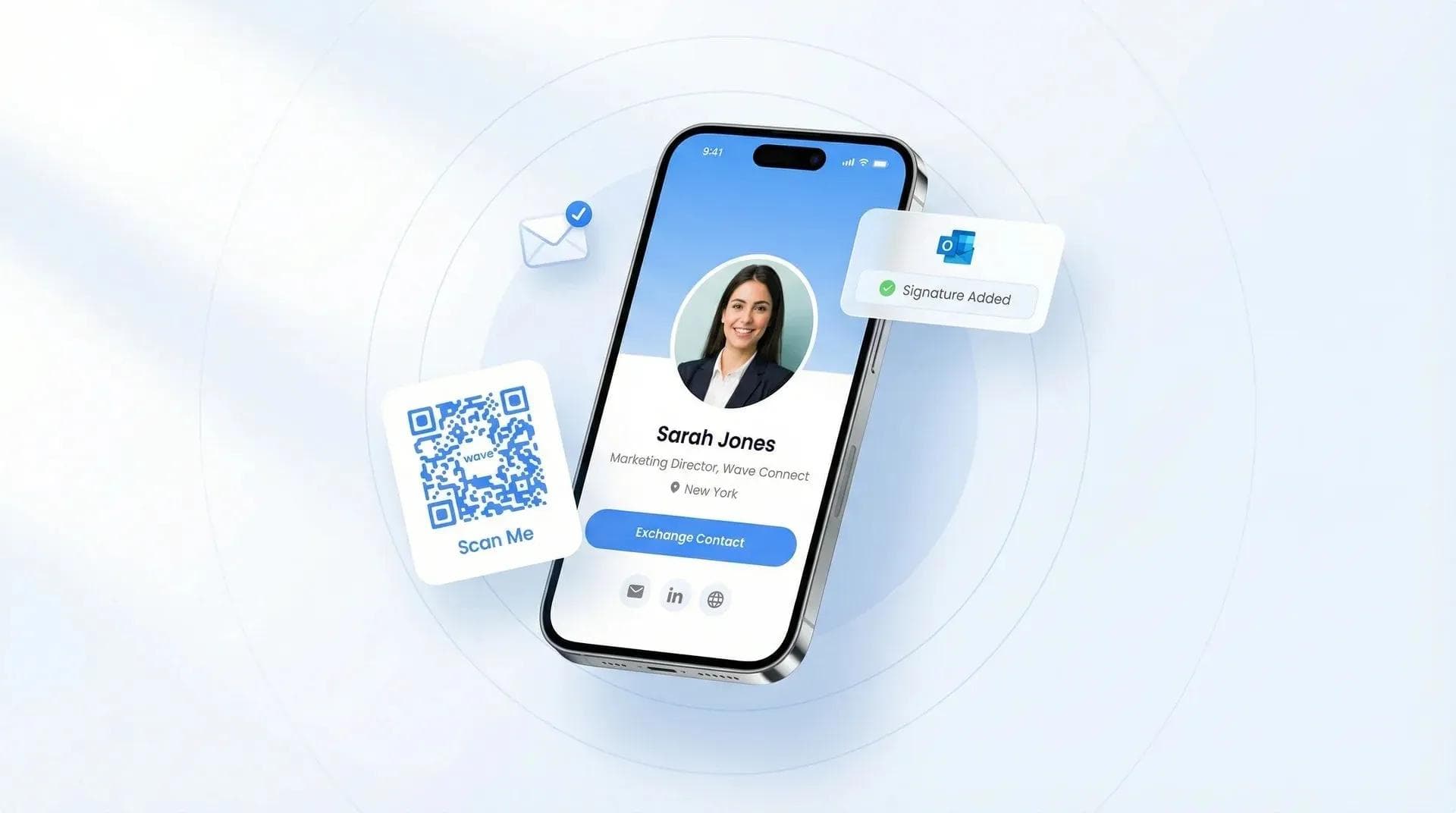
Outlookでのメール署名の追加は、わずか2分ほどで完了します。しかし、多くの人は設定を省略しているか、一度設定したきり放置しています。どちらも非常にもったいないことです。
本ガイドでは、Outlookの全バージョン(Web版、Windowsの新しいOutlook、Windows従来版、Mac、iPhone、Android)の具体的な手順を解説します。さらに、他のガイドでは紹介されていない裏ワザとして、署名にデジタル名刺のリンクを追加して、連絡先情報を常に自動で最新の状態に保つ方法もお伝えします。私はWave Connectを通じて何百ものチームにデジタル名刺リンク付き署名の導入を支援してきたので、本記事はすべて実体験に基づいています。
Outlookでメール署名を追加するには、「設定」>「アカウント」>「署名」に移動し、新規署名を作成して書式を設定後、新規メッセージおよび返信時のデフォルトとして指定します。 この手順はOutlookのWeb版、Windowsデスクトップ版、Mac版、モバイル版すべてで共通です。さらに効果を高めたい場合は、デジタル名刺のリンクを追加しましょう。情報が変わっても署名を毎回編集することなく、常に最新の連絡先を共有できます。
- Outlookの全バージョンに対応: Web版、Windowsの新しいOutlook、Windows従来版、Mac、iOS、Androidの手順をステップ解説
- デジタル名刺との連携: 他のガイドにはない効果的な活用法(とその重要性)
- 画像やロゴの追加方法: 受信側で表示崩れを起こさずに画像やロゴを配置するコツ
- トラブルシューティング: Outlookのメール署名でよくある5つの不具合とその解決策
2026年においてメール署名が依然として重要な理由
メール署名は、ビジネスコミュニケーションにおいて最も活用されていないマーケティング接点の1つです。 日々3,470億通ものビジネスメールが送信され、ビジネスパーソンの約80%が署名を利用している現在、送信するメールの1通1通がブランディングの好機となります。Exclaimerの調査によると、ブランド統一されたメール署名によって送信者への信頼が57%向上することが分かっています。
少し考えてみてください。1日に40通のメールを送信する場合、週に200通、年間では10,000通以上になります。その1通1通の末尾に、あなたの氏名、役職、連絡先情報が記載されているのです(署名を設定していなければ、何も記載されません)。
優れたメール署名がもたらす具体的なメリットは次のとおりです。
- プロフェッショナルとしての信頼性 - 第一印象が鍵を握る新規アプローチにおいて特に重要です
- ブランドの一貫性 - すべてのメッセージでロゴ、コーポレートカラー、連絡先情報を統一
- マーケティング接点の創出 - すべてのメールが連絡先詳細や各種リンクをさりげなくアピール
- 最新ツールとの連携拡張性 - デジタル名刺リンクを追加することで、リアルタイムな情報更新やクリック分析が可能
💡 実体験からのヒント: ある200名規模の営業チームでWaveの署名リンク導入を支援した際、数週間前にメールを送った相手からつながり申請が届くようになったという報告を受けました。メール署名が、すべてのメールを通じて自動的にフォローアップの役割を果たしていたのです。
Outlookでメール署名を追加する方法(ステップ別解説)
Outlookでメール署名を追加する手順は、お使いのバージョン(Web版、Windowsの新しいOutlook、Windows従来版、Mac版、モバイル版)によって異なります。 どのバージョンでも基本的な流れは共通しており、設定を開き、新規署名を作成して書式を整え、デフォルトに指定します。以下では6つのプラットフォームすべてを網羅していますので、お使いの環境に合わせてご確認ください。
Web版Outlook(Outlook.com / Microsoft 365)
- 画面右上にある歯車アイコンをクリックし、「Outlookのすべての設定を表示」を選択します
- 「アカウント」>「署名」に移動します
- 「+ 新しい署名」をクリックし、任意の名前(例:「会社用署名」)を付けます
- エディタに署名を入力して書式を設定します(氏名、役職、電話番号、リンクなど)
- 「既定の署名の選択」で、新規メッセージおよび返信/転送に作成した署名を割り当てます
- 「保存」をクリックします
設定は以上です。所要時間は約90秒です。これで、Webアプリから作成するすべてのメールの末尾に署名が表示されるようになります。
Windows版Outlook(新しいOutlook)
- 画面右上の歯車アイコンをクリックし、「アカウント」>「署名」に移動します
- 「+ 新しい署名」をクリックします
- 署名に名前を付け、内容を入力して書式(太字、リンク、文字色など)を設定します
- 「新規メッセージ」および「返信/転送」のデフォルトに設定します
- 「保存」をクリックします
新しいOutlookの操作感はWeb版とほぼ同じです。どちらか一方で設定したことがあれば、もう一方もスムーズに設定できます。
Windows版Outlook(従来のOutlook)
- 「ファイル」>「オプション」>「メール」>「署名」に移動します
- 「新規作成」をクリックし、署名に名前を付けます
- テキストボックスで編集し、書式設定、画像、ハイパーリンクを追加します
- 「既定の署名の選択」で対象のメールアカウントを選択し、新規メッセージと返信に割り当てます
- 「OK」をクリックします
従来のOutlookは最も自由度の高い書式設定が可能です。表やカスタムHTMLを使用したい場合は、このバージョンが適しています。
Outlook for Mac
- 次の順に選択します: Outlook > 環境設定 > 署名(新しいバージョンでは「設定」>「署名」)
- 「+」をクリックして新しい署名を追加します
- 署名に名前を付け、テキストボックスで内容を編集します
- 割り当てるメールアカウントを選択します
- 新規メッセージや返信用のデフォルト署名に設定します
Outlookモバイル(iPhone / iOS)
- Outlookを開き、左上のプロフィールアイコンをタップします
- 歯車アイコンをタップして「設定」を開きます
- 下にスクロールして「署名」を選択します
- デフォルトの署名テキストを編集します
- 複数アカウントをお持ちの場合は、「アカウントごとの署名」をオンにします
注意: Outlookモバイル版はプレーンテキストの署名のみ対応しています。画像やHTML、書式設定は使用できません。モバイルではシンプルにまとめ、凝ったデザインはデスクトップ版で活用しましょう。
Outlookモバイル(Android)
- Outlookを開き、プロフィールアイコンをタップします
- 歯車アイコンをタップして「設定」を開きます
- 「署名」をタップします
- 署名テキストを編集して保存します
iOS版と同様にプレーンテキストのみの制限があります。おすすめの対策はデジタル名刺への短縮リンクを記載することです。これなら、受信者はいつでもすべての連絡先情報にアクセスできます。
Outlookの署名にデジタル名刺を追加する方法
転職や電話番号の変更のたびに古くなってしまう静的なメール署名を使う代わりに、デジタル名刺へのリンクを追加しましょう。 リンクをクリックするだけで、常に最新の連絡先情報やSNSリンク、企業のブランド情報が表示され、手作業での入力も不要です。これは他のOutlook署名ガイドでは触れられていないアップグレードですが、私の経験上、最も費用対効果の高い署名のカスタマイズ方法です。さらに署名だけでなく、カスタマイズ可能なテンプレートを使ってデジタル名刺をメールで直接送信することも可能です。
メール署名にデジタル名刺を追加することが、従来のテキスト署名よりも優れている理由は次のとおりです。
- リアルタイムで情報更新:役職や電話番号を一度変更するだけで、すべての場所に即座に反映されます。複数デバイスで署名を再編集する手間は一切ありません。
- クリック分析:署名リンクをクリックした相手を把握できます。Waveなら、すべてのプランでこの機能を無料で利用可能です。
- 充実した連絡先カード:顔写真、SNSリンク、ポートフォリオ、予約ページなど、テキスト署名には収まりきらない豊富な情報を掲載できます。
追加手順(3ステップ)
- 無料プロフィールの作成:Wave Connectで登録(所要時間は約60秒)
- プロフィールURLをコピー(例:wavecnct.com/c/your-name)
- Outlookの署名エディターに「デジタル名刺はこちら」などのテキストを入力し、WaveのURLをハイパーリンクとして設定
設定はこれだけです。これで送信するすべてのメールに、常に最新の連絡先プロフィールへ飛べるリンクが付きます。なお、デジタル名刺を共有するさまざまな方法については、別記事で詳しく解説しています。
(オプション)QRコードを追加する
Waveダッシュボードから自動生成されたQRコードをダウンロードし、Outlook署名に小さめの画像(80×80px程度がおすすめ)として挿入することも可能です。受信者はスマホでスキャンするだけで、連絡先を即座に保存できます。デジタル名刺とメール署名の組み合わせについてさらに詳しく知りたい方は、専用ガイドをご覧ください。
💡 実体験からのアドバイス: 私は2021年から自身のメール署名にWaveのリンクを活用しています。最大のメリットは、昨年電話番号を変更した際にも、署名を一切編集する必要がなかったことです。リンクをクリックした相手には、自動的に新しい番号が表示されます。チーム全体の署名を管理している場合は、HubSpotのメール署名ジェネレーターなどのツールを使うと、一括で統一した展開がしやすくなります。
Outlook署名に画像やロゴを追加する方法
Outlookの署名にロゴや顔写真を追加すると視認性が高まりますが、やり方を誤ると受信者側でレイアウトが崩れてしまいます。 ここでは、うまくいく方法と避けるべき落とし穴を解説します。
- 画像フォーマット: ロゴにはPNG(背景が透過されているものが最適)、写真にはJPEGを使用します。メールの読み込みをスムーズにするため、ファイルサイズは100KB以下に抑えましょう。
- 推奨サイズ: ロゴは最大150×50px、顔写真は最大80×80px。これより大きいと場所を取りすぎ、署名が圧迫感を与えてしまいます。
- 挿入方法: 署名エディターで画像アイコンをクリックし、ファイルを選択するか、ホストされている画像のURLを貼り付けます。
- 外部ホスティングの活用: 多くの解説記事が見落としがちな重要ポイントです。画像を直接埋め込むと、一部のメールクライアントで表示されないことがあります。自社ウェブサイトやCDNにロゴをアップロードし、そのURLをリンクする方が確実です。
- アクセシビリティ: 画像には必ず代替テキスト(alt属性)を設定しましょう。受信者のメールクライアントで画像がブロックされても、壊れたアイコンではなく「[会社ロゴ]」などのテキストが表示されます。
私の経験則として、署名に画像が2枚以上あるとごちゃついて見えがちです。すっきりとシンプルに保ちましょう。会社のブランド規定で定められていない限り、ロゴまたは顔写真のどちらか1枚に絞るのがベストです。
Outlook署名を変更・更新する方法
Outlook署名の更新は、新規作成と同じ手順で行えます。「設定」>「アカウント」>「署名」を開き、既存の署名を編集して「保存」をクリックします。 手順はシンプルですが、見落とされがちな大きな注意点があります。
OutlookのWeb版、デスクトップ版、モバイル版の間で変更内容は自動同期されません。 Web版で署名を更新しても、デスクトップアプリには古い署名が表示されたままになります。そのため、各環境で個別に更新する必要があります。
これはOutlook署名の最も不便な仕様の一つと言えます。だからこそ、署名に直接連絡先を書き込むのではなく、デジタル名刺のリンクを貼ることをおすすめしています。Waveのプロフィールを1回更新するだけで、すべてのデバイスの署名リンクが自動的に最新情報を指すようになります。複数のアプリの設定画面をいちいち探す必要はもうありません。💪
Outlook署名でよくあるトラブルと解決策
Outlookの署名が思い通りに動かなくても、心配はいりません。 ここでは、頻繁に発生する5つの問題とそれぞれの解決策をご紹介します。
1. 署名が表示されない
デフォルトの署名設定を確認してください。多くのOutlookバージョンでは、メールアカウントに署名を割り当てた上で、「新しいメッセージ」と「返信/転送」の両方に設定する必要があります。従来のOutlook(クラシック版)の場合:「ファイル」>「オプション」>「メール」>「署名」を開き、ドロップダウンで対象のアカウントが選択されているか確認します。
2. 受信者側でレイアウトが崩れる
Outlookは送信時に一部のHTMLを削除することがあります。太字、斜体、フォント色、ハイパーリンクなど、基本的な書式のみを使用するようにしましょう。表や複雑なレイアウト、カスタムフォントは避けるのが無難です。編集画面では綺麗に見えても、相手のGmailなどでは表示が崩れてしまうことがあります。
3. 画像が読み込まれない
ファイルを直接埋め込むのではなく、外部でホストした画像(URL貼り付け)を使用してください。一部のメールクライアントは埋め込み画像をデフォルトでブロックします。ホストされた画像なら安定して表示され、メールの容量も抑えられます。
4. モバイル端末で署名の見え方が異なる
Outlook Mobileはプレーンテキストのみに対応しており、HTML、画像、書式設定は利用できません。モバイル用には、よりシンプルな署名を別途作成しましょう。氏名、役職、電話番号、そしてデジタル名刺へのリンクを記載したシンプルなテキストが最適です。
5. リンクがクリックできない
テキストを選択して右クリックし、「ハイパーリンクの挿入」(またはCtrl+K)を選択します。URLの先頭にhttps://が含まれていることを確認してください。プロトコルがないと、Outlookがリンクとして正しく認識しない場合があります。
💡 実体験からのアドバイス: 「受信環境によってデザインが崩れる」という問題は、企業チームから最も多く寄せられる悩みです。何十種類ものメールクライアントで崩れやすい複雑なHTML署名を作り込むよりも、デジタル名刺のリンクを1行すっきりと添える方法をおすすめしているのはそのためです。
2026年版:メール署名のベストプラクティス
2026年の優れたメール署名は、簡潔でモバイルフレンドリー、そして5つものURLを並べる代わりに1つのスマートなリンクを活用しています。 これまで何百ものチームの署名設定を支援してきた経験から、次のポイントをおすすめします。
- 簡潔にまとめる: 最大でも4〜6行に抑えましょう。氏名、役職、会社名、電話番号、そして1つのリンク(デジタル名刺)だけで十分です。15行もある署名は誰も読みません。
- モバイルファーストで考える: メールの50%以上はスマートフォンで開封されます。完成とする前に、必ずiPhoneやAndroidで表示を確認してください。
- リンクは5つではなく1つに絞る: LinkedIn、Twitter、Webサイト、日程調整ツール、ポートフォリオへのリンクを個別に貼るのではなく、それらすべてをまとめたデジタル名刺へのリンクを1つ掲載しましょう。見た目もすっきりし、リンク切れのリスクも減らせます。
- 四半期ごとに見直す: 役職の変更、電話番号の変更、ブランドの刷新などは定期的に発生します。3か月ごとに署名を見直すようリマインダーを設定しておきましょう。
- アクセシビリティを意識する: 色のコントラスト比を4.5:1以上に保ち、画像には代替テキスト(alt属性)を追加し、フォントサイズは最小でも11pxを維持しましょう。誰もが読みやすい署名にすることが大切です。
よくある質問:Outlookのメール署名
Outlookでメール署名を自動的に挿入するにはどうすればよいですか?
[設定]>[アカウント]>[署名]で、新規メッセージおよび返信/転送のデフォルト署名として設定します。 一度割り当てれば、Outlookが作成するすべてのメールに自動で署名を追加します。
メール署名が表示されないのはなぜですか?
メールアカウントのデフォルト署名として割り当てられていない可能性があります。 署名設定を開き、対象のアカウントで「新しいメッセージ」と「返信/転送」の両方に署名が選択されているか確認してください。
Outlookの署名にロゴを追加するにはどうすればよいですか?
署名エディターで画像アイコンをクリックし、ロゴファイルを挿入するか、ホスティングされている画像のURLを貼り付けます。 各種メールクライアントで適切に表示させるため、ロゴは150×50px以内、ファイルサイズは100KB以下に抑えるのが最適です。
メールアカウントごとに異なる署名を使い分けることはできますか?
はい。Outlookではメールアカウントごとに異なるデフォルト署名を割り当てることができます。 モバイルアプリの場合は、[設定]で「アカウントごとの署名」を有効にしてください。
Outlookの署名にタップ・クリック可能な電話番号を追加するにはどうすればよいですか?
電話番号を入力して選択し、リンク先URLに「tel:+1XXXXXXXXXX」と入力してハイパーリンクを挿入します。 これにより、モバイル端末の受信者はタップするだけで直接発信できるようになります。
メール署名の理想的な長さはどのくらいですか?
最大でも4〜6行(氏名、役職、会社名、電話番号、リンク1つ)が理想的です。 簡潔な署名は読まれますが、長すぎる署名は読み飛ばされてしまいます。
メール署名にデジタル名刺を追加するにはどうすればよいですか?
無料のデジタル名刺を作成してプロフィールのURLをコピーし、Outlookの署名エディターで「私のデジタル名刺」などのテキストにハイパーリンクを設定します。 受信者はそのリンクをクリックするだけで、常に最新の連絡先情報を確認できます。
Outlookのメール署名はデバイス間で同期されますか?
いいえ。Outlookの署名はWeb、デスクトップ、モバイル間で自動的には同期されません。 プラットフォームごとに個別に更新する必要があるため、デジタル名刺のリンクを活用すれば更新の手間を大幅に削減できます。
60秒でメール署名をアップグレード
Wave Connectで無料のデジタル名刺を作成しましょう。Outlookの署名に追加すれば、連絡先のリアルタイム更新やクリック分析が可能になります。アプリのインストールは不要です。
無料で名刺を作成する著者について: George El-Hageは、高機能なデジタル名刺を内蔵したイベントリード獲得プラットフォーム「Wave Connect」の創業者であり、世界20万人以上のプロフェッショナルを支援しています。組織の紙からデジタルへのネットワーキング移行を6年以上にわたり支援してきた実績を持ち、個人およびチームにおけるデジタル名刺の活用と成功に関して深い知見を有しています。Wave ConnectはSOC 2 Type IIに準拠し、主要なCRMプラットフォーム(Salesforce、HubSpot、Pipedriveなど)と連携しています。