George El-Hage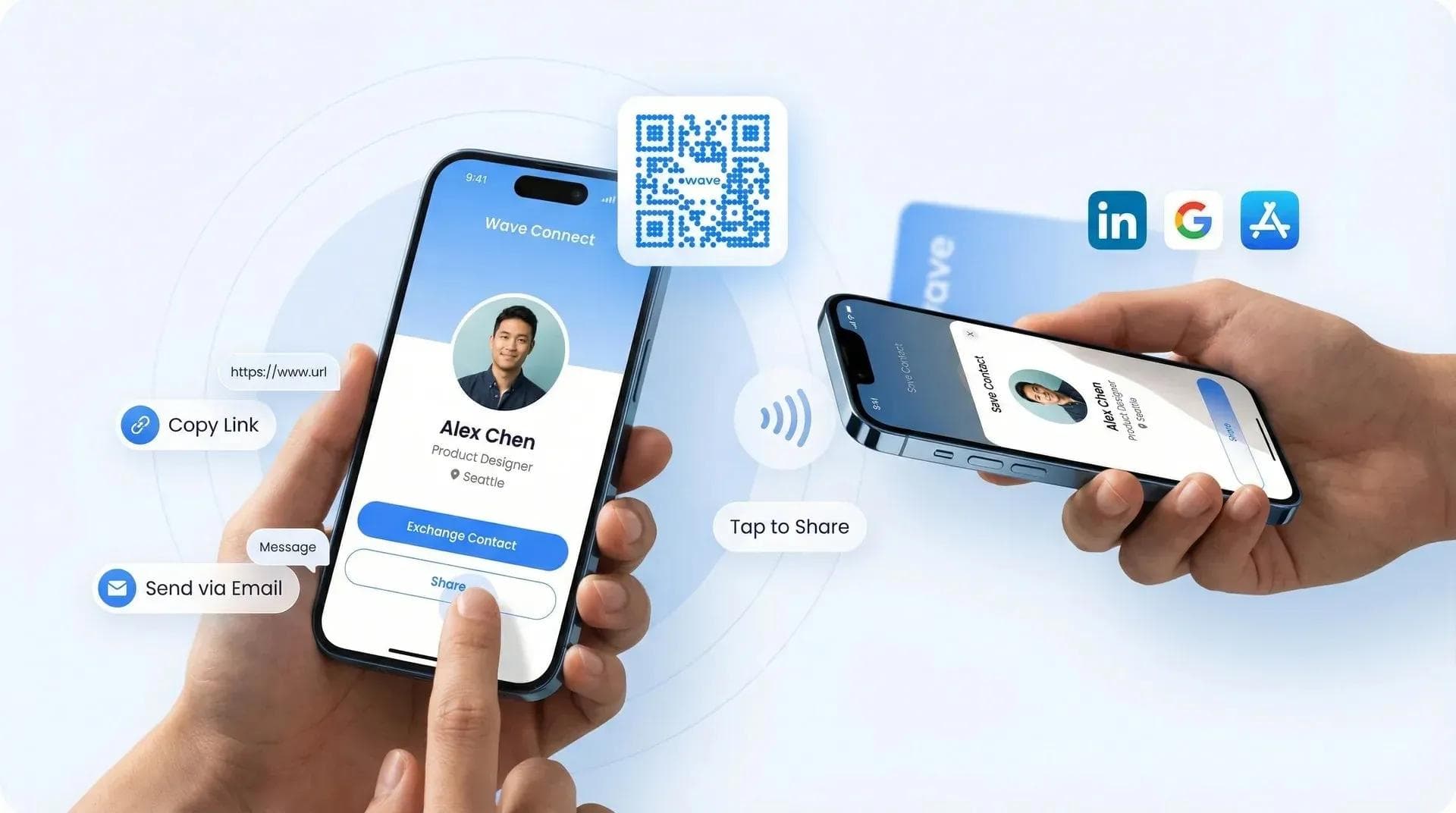
デジタル名刺の共有方法は、主に5つあります。QRコード、SMS/メールのリンク、Apple/Google Wallet、バーチャル背景、そしてNFCタッチです。 「どの方法が自分に合っているのか」とお悩みなら、ぜひ本記事をお役立てください。
本ガイドでは、無料のデジタル名刺をiPhone、Android、PCで共有する具体的な手順を解説します。カンファレンス、オンライン会議、日常のネットワーキングで最もスピーディーな共有方法に加え、名刺交換を台無しにする最大のミス(連絡先にスパムを送るようなプラットフォームを選んでしまうこと)を防ぐ方法もお伝えします。
- 最速の方法: QRコード共有(わずか2〜3秒、すべての端末に対応)
- イベントに最適: スマホ画面のQRコード+印刷したバッジ台紙
- オンライン会議に最適: QRコード付きバーチャル背景、またはチャットでのリンク共有
- アプリ不要: Waveはブラウザで動作するため、相手はアプリをダウンロードすることなく即座に保存可能
- スパムゼロ: Waveがお預かりした連絡先に営業をかけることは一切ありません(相手にスパムを送る他社ツールとは異なります)
デジタル名刺を共有する5つの方法
Waveを含むほとんどのデジタル名刺プラットフォームでは、プロフィール専用のURLが生成されます。まだ作成していない場合は、デジタル名刺の作り方ガイドをご覧ください。作成したURLは、QRコード、SMS、メール、Apple WalletやGoogle Wallet、またはオンライン会議のバーチャル背景などを使って共有できます。
アプリのダウンロードは一切不要です。 これは非常に重要なポイントです。WaveはWebブラウザ上で動作するため、相手がQRコードを読み取るかリンクをクリックするだけで、すぐに連絡先情報が表示されます。「プロフィールを見るにはアプリをダウンロードしてください」といった煩わしい手間は一切ありません。
5つの共有方法の比較は以下のとおりです。
| 方法 | 最適な用途 | 所要時間 | アプリの要否 | オフライン対応 |
|---|---|---|---|---|
| QRコード | イベント、カンファレンス、対面での商談 | 即時(2〜3秒) | ❌ 不要 | ✅ 対応 |
| SMSリンク | フォローアップ、カジュアルなネットワーキング | スピーディー(10〜15秒) | ❌ 不要 | ❌ 非対応 |
| メール | 商談後の連絡、フォーマルなフォローアップ | スピーディー(10〜20秒) | ❌ 不要 | ❌ 非対応 |
| バーチャル背景 | オンライン会議(Zoom、Teams、Google Meet) | 即時 | ❌ 不要 | ❌ 非対応 |
| Apple/Google Wallet | すばやい提示、手軽なアクセス | 即時 | ❌ 不要 | ✅ 対応 |
| NFCタッチ(オプション) | テクノロジー系イベント、先進的なアピール | 即時(1〜2秒) | ❌ 不要 | ✅ 対応 |
iPhone(Apple製デバイス)での共有方法
iPhoneなら、標準のカメラアプリでQRコードを読み取れるため共有もスムーズです。おすすめの5つの方法をご紹介します。
方法1:スマートフォンの画面でQRコードを表示する
イベントや対面で最もスタンダードな方法です。 スマートフォンでWaveプロフィールを開きます(「wavecnct.com/お名前」などの個別URLにアクセスするだけです)。画面に見やすくQRコードが表示されるので、相手にiPhoneのカメラをかざしてもらいます。画面上部に表示される通知をタップするとSafariでプロフィールが開き、ワンタップで連絡先を保存できます。
所要時間: 提示から保存までわずか2〜3秒。iOS 11以降を搭載したiPhoneに対応しています(現在使われているほぼすべてのiPhoneで利用可能です)。
方法2:Apple Walletに追加する
WaveはApple Walletへの追加に標準対応しています(無料プランでも利用可能です)。名刺をApple Walletに追加しておけば、ロック画面からワンアクションで呼び出せます。QRコードがすぐに表示されるため、非常にスピーディーです(詳しくはデジタル名刺をApple Walletに追加する方法をご覧ください)。
追加方法:Waveプロフィールを開き、「Apple Walletに追加」をタップして確認するだけで完了です。
おすすめの理由: ロックを解除したりブラウザを開いたりする必要がありません。ロック画面からすぐにQRコードを表示でき、わずか1秒で準備が整います。
方法3:SMSやAirDropで送る
WaveのリンクをSMSで直接送信できます(例:「連絡先情報はこちらです:wavecnct.com/yourname」)。
お互いにAppleユーザーならAirDropも活用できます。Waveプロフィールを開き、共有アイコンをタップして「AirDrop」を選び、相手の端末を選択するだけです。
適したシチュエーション: 商談後のフォローアップや、すでにメッセージのやり取りがある場合に最適です。詳しい手順については、デジタル名刺をSMSで送信する方法をご覧ください。
方法4:メール署名にリンクを記載する
メール署名にWaveのリンクを追加しておけば、普段送信するすべてのメールにデジタル名刺が自動的に添えられ、自然な形でネットワーキングの機会を広げられます。
記載例:
George El-Hage
Founder, Wave Connect
📧 george@wavecnct.com
📇 デジタル名刺はこちら:wavecnct.com/george
方法5:バーチャル背景を活用する(Zoom/Teams)
Waveでは、QRコードが埋め込まれたカスタムのバーチャル背景を作成できます。これをZoom、Teams、Google Meetに設定すれば、オンライン会議中、会話を遮ることなく相手にスマートフォンでQRコードを読み取ってもらえます。
設定方法: Waveでバーチャル背景をダウンロードし、Zoomにアップロードします(設定 → 背景とフィルター → 画像を追加)。
サンフランシスコで開催されたSaaSカンファレンスで、QRコードとNFCカードの共有率を比較検証してみました。結果はQRコードの圧勝。誰もがQRコードのスキャン方法を知っているため読み取り率が高かった一方、NFCはいまだに多くの人にとって「敷居が高い技術」と感じられるようです。
Android端末での共有方法
Androidでの操作もiPhoneとほぼ同じです。GoogleカメラやSamsungカメラには、標準でQRコードスキャナーが内蔵されています(Android 9以降)。
方法1:QRコードを表示する
iPhoneと同じく、Waveプロフィールを開いてQRコードを表示し、相手にカメラアプリでスキャンしてもらうだけです。Samsung、Google Pixel、OnePlus、Xiaomiなど、最新の主要Android端末ならどれでも使えます。
対応環境: Android 9以降(2018年リリース)に対応しており、2026年現在使われているほぼすべてのAndroid端末をカバーしています。
方法2:Googleウォレットに追加する
WaveはGoogleウォレット(旧Google Pay)にも対応しています。一度カードを追加しておけば、ロック画面やクイック設定からいつでも呼び出し可能。Apple Walletと同じく、わずか1秒でアクセスできます。
追加手順:Waveプロフィールを開き、「Googleウォレットに追加」をタップして確定するだけで完了です。
方法3:SMSやリンクで共有する
Androidの「共有」メニューを使えば手軽に送れます。Waveプロフィールを開いて共有アイコンをタップし、SMSやWhatsApp、Telegramなどを選択するだけ。メッセージ内にリンクが自動挿入されます。
活用のコツ:ホーム画面にChromeのショートカットとしてWaveプロフィールをピン留めしておきましょう。1タップでカードが開くので、スムーズに共有できます。
方法4:メール署名&SNSでの共有
iPhoneと同様に、GmailやOutlookのメール署名にWaveのリンクを追加できます。
さらに、LinkedInのメッセージ、InstagramやX(旧Twitter)のプロフィール欄、Facebook Messengerなど、オンラインでつながるあらゆる場所にWaveリンクを掲載可能です。
LinkedInの裏ワザ:LinkedInの「連絡先情報」セクションにWaveのリンクを追加しておきましょう。プロフィールを訪れたユーザーが、ワンクリックであなたの完全な連絡先情報を保存できるようになります。
パソコン(デスクトップ・ノートPC)からの共有方法
パソコンからの共有は見落とされがちですが、非常に便利です。ビデオ通話中やデスクワーク中なら、わざわざスマートフォンを手に取る必要はありません。
方法1:メール署名
メール署名にWaveのリンクを記載しましょう。Gmail、Outlook、Apple Mailで一度設定しておくだけで、送信するすべてのメールが人脈づくりのチャンスに変わります。
方法2:バーチャル背景
Waveで生成したバーチャル背景をZoom、Teams、Google Meetに設定します。通話中ずっとQRコードが表示されるため、話しながら相手にスマートフォンでスキャンしてもらえます。
ビデオ通話アプリの設定手順:
- Zoom:設定 → 背景とエフェクト → 画像を追加 → Waveの背景画像を選択
- Teams:設定 → デバイス → 背景効果 → 新規追加 → アップロード
- Google Meet:カメラをオン → オプション → 背景を変更 → アップロード
方法3:メッセージでリンクを送信
ご自身のWaveリンク(wavecnct.com/yourname)をコピーし、Slack、Microsoft Teams、Discord、WhatsApp Webなど、普段お使いのメッセージツールに貼り付けて共有します。
方法4:QRコードのスクリーンショット
Waveプロフィールに表示されるQRコードのスクリーンショットを撮り、デスクトップに保存しておきます。チャットやメール、プレゼン資料に画像としてそのまま貼り付けて共有可能です。
おすすめの活用シーン:画面共有中やオンラインイベントの登壇時です。スライドにQRコードを載せて「後ほど繋がりたい方はこちらをスキャンしてください」と案内すると効果的です。
200名規模の営業チームにWaveを導入し、すべてのZoom通話用にQRコード付きバーチャル背景を設定しました。その結果、「チャット欄に連絡先を手入力する」従来の方法と比べて、面談後48時間以内のフォローアップ成立率が大幅に向上しました。
シーン別・おすすめの共有方法
状況に応じた最適な共有方法をご紹介します。(さらに応用的な活用法は、無料デジタル名刺の10の活用法をご覧ください。)
展示会・カンファレンス・イベント:
- メイン:スマホ画面にQRコードを表示
- サブ:名札用台紙や卓上POPにQRコードを印刷
- フォローアップ:24時間以内にSMSまたはメールを送信
ビデオ通話・オンライン商談:
- メイン:QRコード付きバーチャル背景(通話中ずっと表示)
- サブ:通話開始時にチャット欄でリンクを共有
- フォローアップ:通話後にリンク付きのお礼メールを送信
対面での打ち合わせ後:
- メイン:記憶が新しいうち(2時間以内)にSMSやメールでリンクを送信
- サブ:LinkedInでつながり申請を送り、メッセージにWaveリンクを添える
LinkedInでの活用:
- メイン:「連絡先情報」セクションにWaveリンクを常設
- サブ:つながり申請のメッセージにWaveリンクを記載
チーム導入・組織での一括共有:
- Waveのチームプランなら、Excelファイルの一括インポートで数分で名刺を配布可能
- 全員のカードを集約したチームディレクトリを作成
- メンバーごとに個別のQRコードと専用リンクを発行
Waveの共有体験が選ばれる理由
他社ツールと比べ、Waveが圧倒的に使いやすい理由をご説明します。
#1:受け取った相手への営業・勧誘が一切なし(極めて重要)
相手がWaveのQRコードをスキャンしたりリンクを開いたりしても、表示されるのはあなたの情報だけで、そのまま連絡先を保存できます。不要なポップアップも、「アプリをダウンロードしてください!」といった誘導も、Waveからの営業メールも一切ありません。
Blinq、HiHello、Poplなどは、名刺を受け取った相手に対してアプリのダウンロードや自作カードの登録を促すポップアップをしつこく表示します。あなたのたいせつな連絡先が、他社の営業リードにされてしまうのです。
Waveではそうした行為は一切行いません。お客様の連絡先はお客様だけのものであり、私たちのリードにするようなことは絶対にありません。
#2:アプリ不要(ブラウザ完結)
Waveはブラウザベースで動作します。名刺を受け取る側はアプリをダウンロードする必要がありません。リンクを開くだけで、SafariやChromeなどのブラウザ上に情報が表示され、1タップで連絡先へ保存できます。
#3:分析機能を無料で提供
Waveの無料プランには、「誰が・いつ・どこから」カードを閲覧したかが分かる基本的な分析機能が含まれています。他社では月額8〜10ドルの有料プランでしか利用できない機能です。
#4:チーム向け機能を標準搭載
Wave Teams(1ユーザーあたり5ドル)なら、Excel一括インポート、カスタムテンプレート、チーム管理機能がすべて揃っています。一人ひとり手入力することなく、短時間で名刺を展開できます。
| Wave | Blinq | HiHello | Popl | |
|---|---|---|---|---|
| 相手のアプリ導入 | ❌ 不要 | ❌ 不要 | ❌ 不要 | ❌ 不要 |
| 相手への勧誘・営業 | ✅ 一切なし | ❌ ポップアップ+メール送信あり | ❌ ポップアップ+メール送信あり | ❌ ポップアップ+メール送信あり |
| QRコード共有 | ✅ 無料 | ✅ 無料 | ✅ 無料 | ✅ 無料 |
| Apple/Google Wallet | ✅ 無料 | ✅ 無料 | ✅ 無料 | ✅ 無料 |
| 分析・トラッキング | ✅ 無料 | ❌ 有料(月額$10) | ❌ 有料(月額$8) | ❌ 有料(月額$8) |
| ブラウザ対応 | ✅ メイン | ⚠️ サブ | ✅ 利用可能 | ⚠️ 制限あり |
| チーム管理 | ✅ 1ユーザーあたり$5 | ✅ 1ユーザーあたり$7 | ✅ 1ユーザーあたり$6 | 営業へお問い合わせ |
価格および機能は2026年2月時点の情報です。詳細はBlinq、HiHello、Poplの各公式サイトをご確認ください。
まとめ
QRコードによる共有は、最もスピーディーかつ確実な方法です。 イベント、カンファレンス、対面でのネットワーキングに最適です。ビデオ通話ではQRコード付きのバーチャル背景が効果的であり、日常的な共有にはメール署名にWaveのリンクを追加するのがおすすめです。
そして最も重要なポイントは、 連絡先にスパムを送らないプラットフォームを選ぶことです。 Waveは、受け取り手への営業・勧誘を一切行わない唯一の主要プラットフォームです。Blinq、HiHello、Poplはいずれも、あなたの連絡先に対して「アプリをダウンロード」というポップアップやフォローアップメールを送信します。
あなたの大切なつながりを他社の営業リードにしてはなりません。
よくある質問
デジタル名刺を最も速く共有する方法は何ですか?
QRコードによる共有です。表示から保存までわずか2〜3秒で完了します。 名刺を開いてQRコードを見せ、相手にスマートフォンのカメラで読み取ってもらうだけです。
アプリがなくてもデジタル名刺を共有できますか?
はい。Waveはブラウザベースなので、自分も相手もアプリは不要です。 どのブラウザでもプロフィールが開き、ワンタップで連絡先に保存できます。
iPhoneでデジタル名刺を共有するにはどうすればよいですか?
Waveのプロフィールを開いてQRコードを表示するだけです。相手がiPhoneのカメラでスキャンすれば、連絡先が保存されます。 また、Apple Walletに追加すれば、ロック画面から1秒でアクセスできます。
SMSやメールでデジタル名刺を共有できますか?
はい。SMSやメールで固有のWaveリンク(wavecnct.com/yourname)を送信するだけです。 相手がリンクをクリックするとブラウザでプロフィールが開き、その場ですぐに情報が保存されます。
相手がデジタル名刺を保存するのにアプリは必要ですか?
いいえ。Waveはあらゆるブラウザで動作し、その場ですぐ連絡先に保存できます。 相手が「連絡先を保存」をタップするだけで、スマホ標準の連絡先アプリに情報が追加されます。ダウンロードは一切不要です。
カンファレンスでデジタル名刺を共有するベストな方法は何ですか?
スマホ画面にQRコードを表示する方法をメインにしつつ、印刷したQRコード付きの名札・バッジをバックアップとして用意するのが最適です。 これにより、薄暗い場所やスマホのバッテリーが切れた場合でも安心です。
デジタル名刺をApple WalletやGoogle Walletに追加できますか?
はい。WaveはApple WalletとGoogle Walletの両方に対応しており、全プランで無料でご利用いただけます。 スマホのロックを解除することなく、ロック画面からスワイプ1つでQRコードを表示できます。
Zoom通話中にデジタル名刺を共有するにはどうすればよいですか?
QRコードを埋め込んだWaveのバーチャル背景を使用するか、チャットにリンクを貼り付けます。 通話中、参加者はスマホを使って画面上のQRコードをスキャンできます。
Waveの名刺を共有すると、相手にスパム広告が届きますか?
いいえ。Waveはポップアップやフォローアップメールによって受け取り手を勧誘することは一切ありません。 アプリのダウンロード要求を送りつけるBlinq、HiHello、Poplとは異なり、あなたの連絡先が他社に利用されることはありません。
デジタル名刺を閲覧または保存した相手をトラッキングできますか?
はい。Waveの無料プランには、競合他社が月額$8〜$10請求している分析機能(閲覧数、場所、日時など)が含まれています。 Blinq、HiHello、Poplはいずれも分析機能を有料のプレミアムプラン限定にしています。
紙の名刺から卒業する準備はできましたか?
2分足らずで無料のWaveデジタル名刺を作成できます。QRコード、メール、SMS、Apple Walletで簡単に共有可能。アプリ不要、分析機能も無料で利用でき、連絡先にスパムが届く心配もありません。
無料で名刺を作成する著者について: George El-Hageは、世界中で15万人以上のプロフェッショナルに利用されているデジタル名刺プラットフォーム「Wave Connect」の創業者です。6年以上にわたり組織の紙からデジタルネットワーキングへの移行を支援し、個人やチームがデジタル名刺を活用して成果を上げるための深い知見を有しています。Wave ConnectはSOC 2 Type IIに準拠し、主要なCRMプラットフォーム(Salesforce、HubSpot、Pipedriveなど)と連携しています。