George El-Hage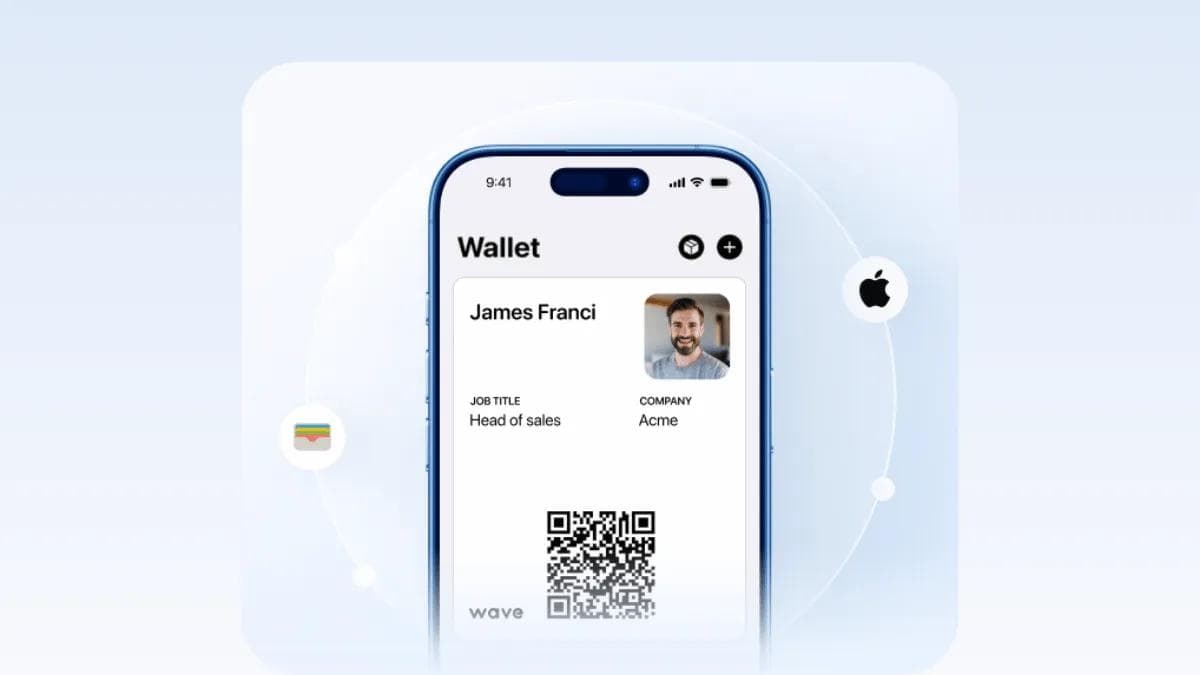
Apple Walletに最適な完全無料のデジタル名刺
リンクを探し回る手間はもう不要です。洗練されたデジタル名刺をわずか2分で作成し、iPhoneのWalletに保存しましょう。ずっと無料で利用できます。
Wallet用名刺を無料作成Apple WalletでWaveを使うべき理由
✅ 完全無料
クレジットカード登録不要で名刺を作成し、Walletに追加できます。
✅ 瞬時にアクセス可能
iPhoneのサイドボタンをダブルクリックするだけで、わずか1秒で名刺を表示できます。
✅ 誰とでも共有可能
WaveのWalletパスは、Android端末や旧型のiPhoneなど、あらゆるカメラでスキャンできます。
実際の動作をチェック(60秒)
文章を読むよりも、実際に見たほうが分かりやすいこともあります。「アカウントなし」の状態から「Walletへの名刺保存」まで、2分足らずで完了する様子をご覧ください。
デジタル名刺をApple Walletに追加する方法
Waveのデジタル名刺をApple Walletに追加するのはとても簡単で、2分もかかりません。他のプラットフォームのように複雑な手順を踏んだり有料プランに加入したりする必要はなく、Wave ConnectならモバイルブラウザからiPhoneの標準Walletへ直接プロファイルを連携できます。以下の簡単な手順で、今すぐペーパーレス化を始めましょう。
ステップ1:無料アカウントを作成する
「app.wavecnct.com」にアクセスして登録します。アプリをダウンロードする必要は一切ありません。メールアドレスと氏名を入力するだけで、瞬時にプロフィールが完成します。
ステップ2:デザインをカスタマイズする
ビジネス用の顔写真、企業ロゴ、そして連絡先情報をアップロードします。相手の画面に名刺が表示された際、目を引くようにブランドカラーを設定しましょう。
ステップ3:Walletに追加する
プロフィールの準備ができたら、ダッシュボード上のQRコードボタンを確認してください。「Apple Walletに追加」というオプションが表示されます。それをクリックすれば、パスが即座に生成されます。
たったこれだけで、すぐに共有を始められます。🏆
Wallet用名刺に掲載すべき情報
Apple Walletのパスは、長々とした経歴を読ませるためではなく、スピードと視覚的なインパクトを重視して設計されています。スマートフォンのボタンをダブルクリックすれば瞬時に画面へ表示されるため、信頼感を築き、スムーズな連絡先交換につながる情報を優先して掲載することが大切です。ここでは、ビジネス用のWallet名刺に欠かせない4つの重要要素をご紹介します。
1. プロ仕様の顔写真と氏名
Apple Walletのパスは視覚的です。サイドボタンをダブルクリックしたとき、相手の目に最初に留まるのがあなたの顔写真です。高画質な写真を使用して、一瞬で信頼と好印象を勝ち取りましょう。
2. 直接の連絡手段
すっきりとシンプルにまとめるのがポイントです。携帯電話番号、メールアドレス、Webサイトを掲載しましょう。目指すのはスピードです。パスをごちゃごちゃさせず、最も迅速に連絡を取れる手段を提供します。
3. 企業のブランディング
ロゴはデジタル上での「握手」のようなものです。WaveではWalletパスの上部に企業ロゴを配置できるため、相手がWalletを見るたびにあなたのブランドを強く印象づけられます。
4. 必須のSNSリンク
LinkedInやポートフォリオのURLを追加しましょう。これにより、Walletパスがあなたのビジネスにおけるオンラインプレゼンス全体へと導く玄関口になります。
なぜネットワーキングにApple Walletを使うのか?
Apple Walletは、すべてのiPhoneに標準搭載されているネイティブiOSアプリです。クレジットカードや搭乗券の管理によく使われますが、実はビジネスのネットワーキングにおいても極めて強力なツールとなります。
デジタル名刺をWalletに保存しておけば、オフラインでも、サイドボタンをダブルクリックしてわずか1秒で表示できます。紙の名刺を探し回ったり、スマートフォンのロックを解除してアプリを探したりする手間は一切ありません。2026年において、連絡先を共有する最もスピーディーでスマートな方法です。
私が紙の名刺を使うのをやめた理由(そしてあなたもやめるべき理由)
正直なところ、紙の名刺は管理が面倒です。以前はポケットに名刺の束を入れて持ち歩いていましたが、重要な見込み客に出会ったまさにその瞬間に、家に忘れてきたことに気づく……なんてことがよくありました。
しかし、本当に問題なのは名刺を忘れることではなく、「紙の名刺自体が機能しなくなっている」という点です。
- すぐに捨てられてしまう:統計によると、紙の名刺の88%が1週間以内に廃棄されています。これは文字通り、お金をごみ箱に捨てているようなものです。
- 情報がすぐに古くなる:電話番号や役職が変わった瞬間、手元にある500枚の名刺の箱はすべて無駄になってしまいます。
- 情報登録に時間がかかる:相手に名刺を手渡しても、相手はスマートフォンに手作業で電話番号を打ち込まなければなりません。その余計な手間がつながりの機会を奪ってしまいます。
一方で、Apple Walletの名刺なら、連絡先リストに直接情報が登録されます。手入力の手間も、ごみ箱行きになる心配も、印刷コストも一切かかりません。ビジネスのネットワーキングにおける最も賢いアップデートです。
利用者の声
「Waveのおかげで、デジタル名刺の共有が本当に簡単になりました。Apple Walletへの名刺追加はもちろん、企業ロゴや情報をカスタマイズできるNFC対応の物理カードの選択肢も豊富で、新しい相手にもスムーズに情報を共有できます。多彩なオプションと連携機能を備えたWaveは、あらゆるビジネスパーソンにとって最高の選択肢です。」
「紙の名刺を持ち歩かなくても、いつでも簡単に連絡先を共有できる点が気に入っています。名刺交換の場で見せるのが好きなので財布にもWaveカードを入れていますが、WaveならApple Wallet内のカードにあるQRコードを使ってもスムーズに情報を共有できます。」
よくあるご質問
1. デジタル名刺をApple Walletに追加するのに特別なアプリは必要ですか?
いいえ、必要ありません!Walletアプリは通常iPhoneやiPadに標準搭載されているため、追加の準備は不要です。万が一見当たらない場合でも、App Storeから簡単にダウンロードできます。
2. Waveでのデジタル名刺作成は無料ですか?
はい!Waveの無料アカウントに登録すれば、今すぐデジタル名刺の作成を始められます。
3. Apple Walletに追加した後でもデジタル名刺を更新できますか?
もちろんです!Waveにログインして名刺の内容を変更すると、Apple Wallet内の情報も自動的に更新されます。
4. Apple Wallet内の情報は安全ですか?
はい、Apple Walletは最高水準の暗号化とセキュリティを備えているため、デジタル名刺や連絡先情報はしっかりと保護されます。
5. デジタル名刺はどのように相手と共有しますか?
Apple Walletから直接、専用のQRコードを使ってデジタル名刺を共有できます。スキャンしてもらうだけなので、とても簡単です!
著者について
George El-Hage
創業者兼CEO: Wave Connect
Georgeは、人々のつながり方に革新をもたらすデジタル名刺企業「Wave Connect」を創業しました。Waveはこれまでに20,000社以上の企業において、リード獲得、顧客とのつながりの強化、そして売上拡大を支援してきました。
連絡先: george@wavecnct.com
オフィス所在地: 3 Place Ville Marie, Montreal, QC H3B 4W8