George El-Hage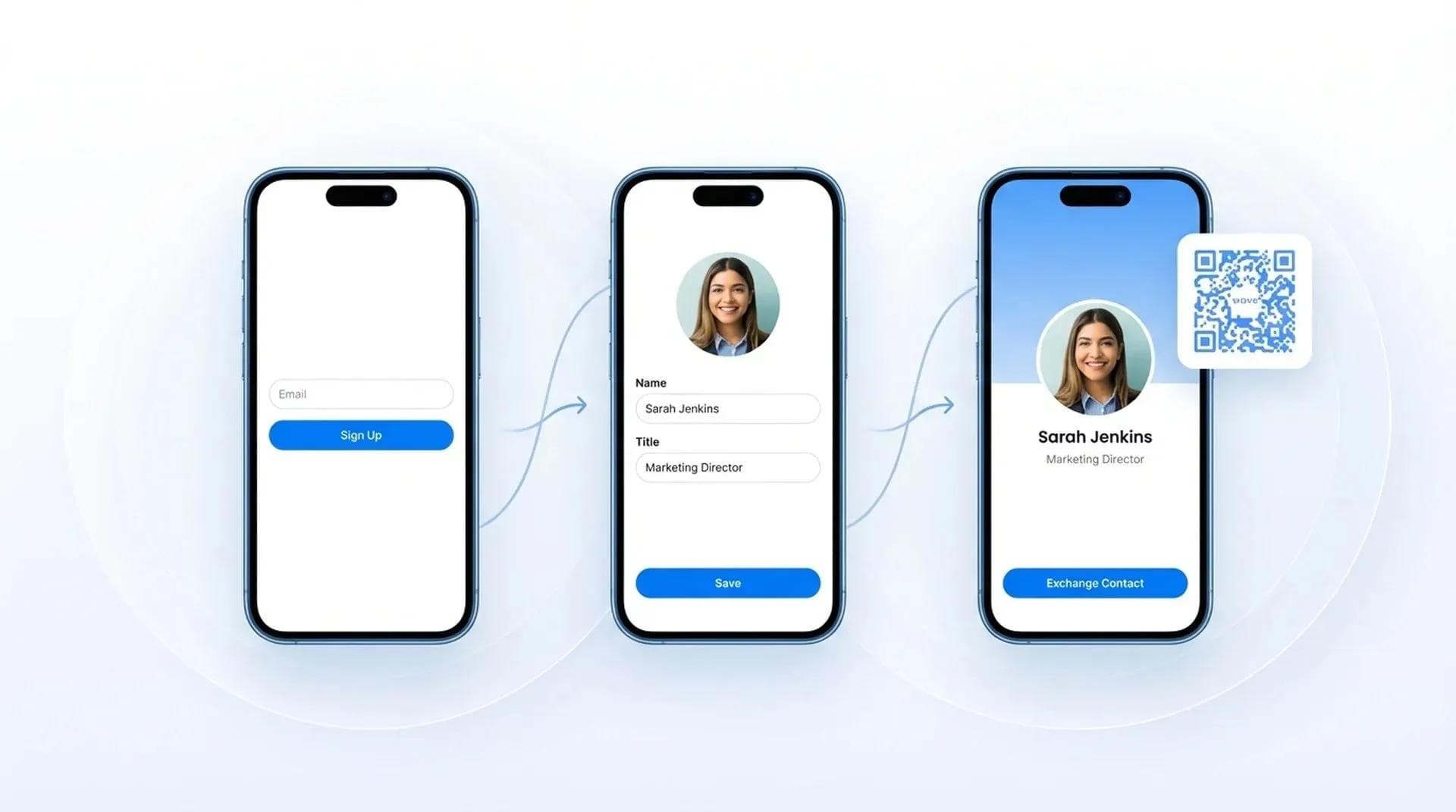
デジタル名刺の作成は、ブラウザ型プラットフォームならアプリのダウンロード不要でわずか5分で完了します。 アプリ型ツールは設定に7〜9分かかるうえ、受け取る相手にもアプリのダウンロードを強いてしまいます。一方、ブラウザ型ならあなたも相手も今すぐ利用できます。(デジタル名刺を初めて知る方は、まずはデジタル名刺の基礎知識をご覧ください。)
本ガイドでは、最短でデジタル名刺を作成する方法、掲載すべき情報、そしてチーム管理者が200枚の名刺を5分で展開する方法を解説します。2020年以降、私は15万枚以上のデジタル名刺を作成し、営業チーム全体への導入も10分未満で完了させてきました。
- ブラウザ型はアプリ型より圧倒的に高速(5分 vs 15〜20分)
- アプリ不要だから摩擦ゼロ(あなたにも名刺を見る相手にも)
- チーム管理者向け:200枚の名刺を5分で展開する方法
- 多くの人が非効率な方法を選んでしまっている理由
名刺に掲載すべき必須情報とは?
作り方に入る前に、名刺に何を載せるべきかを整理しましょう。
絶対に載せるべき項目:
- 氏名と役職
- 会社名
- 電話番号とメールアドレス(情報過多を防ぐため、それぞれ1つに絞る)
- プロ品質の顔写真(400×400px以上推奨・画質の粗い写真はNG)
載せるべき推奨項目:
- LinkedInプロフィール(ビジネスでは必須級)
- 自社Webサイト
- 連絡先を保存ボタン(これがデジタル名刺の真骨頂です)
- CTA(行動喚起)—「面談を予約」「ポートフォリオを見る」など目的に合わせたもの
あると便利な項目(業種・用途に応じて):
- 自己紹介動画(不動産業などに最適)
- 日程調整リンク(Calendlyなど)
- ポートフォリオや導入事例
- SNSプロフィール(X、Instagramなど実際に活用しているもの)
最短の作成方法:ブラウザ型(アプリ不要・わずか5分)
私が現在活用している方法をご紹介します。アプリのダウンロードも、承認待ちも不要。ブラウザを開くだけですぐに始められます。
wavecnct.comにアクセスし、メールアドレスで無料アカウントを作成します。クレジットカードもアプリのダウンロードも不要で、メールアドレスとパスワードだけで登録できます。
氏名、役職、会社名、電話番号、メールアドレスを入力します。Waveが自動でスマホ向けに最適化するため、デザインの調整に頭を悩ませる必要はありません。
プロのアドバイス: 私用ではなく仕事用のメールアドレスを使用しましょう。相手が連絡先を保存したときの信頼感が大きく向上します。
ブランドカラー(自社のコーポレートカラー)を選択し、顔写真をアップロードします。モバイル表示の最適化、フォントサイズ、ボタンの配置はすべてWaveが自動調整します。色やフォント、レイアウトについて詳しく知りたい方は、デジタル名刺のデザインガイドをご覧ください。
テンプレートが必要ですか? チーム全員のデザインの一貫性を保ちたい場合は、Wave for Teamsでプロ仕様のデザインテンプレートをご利用いただけます。
LinkedInやWebサイト、目的に応じたCTA(「日程調整」「実績を見る」など)を設定します。それぞれがタップひとつで開くボタンになります。
専用リンク(wavecnct.com/yourname)、QRコード、そしてApple Walletへの追加オプションが即座に発行されます。すべてその場ですぐに使えますので、お好みの方法を選んでください。
💡 実際に計測してみました: 本記事を執筆しながら、2026年1月15日にテスト用名刺を作成しました。写真登録、5つのSNSリンク、カスタムカラーの設定などすべてを含め、登録から名刺発行までの総所要時間は4分47秒でした。
アプリ型プラットフォームが遅く、敬遠される理由
もちろん、BlinqやHiHelloなどのアプリ型プラットフォームも優れており、洗練されたアプリや充実したアナリティクスを提供しています。
しかし、以下のような手間が発生します:
- App StoreやGoogle Playでアプリを検索(30秒)
- ダウンロードとインストールの待機(45〜90秒)
- 連絡先や通知などのアクセス権限を許可(20秒)
- アカウント作成とメール認証(60秒)
- 情報の入力(3〜4分)
合計で7〜9分。 しかも、これはあなた側だけの時間です。
さらに大きな問題は、相手がQRコードを読み取った際にもアプリのダウンロードを促される点です。これは大きな離脱原因になります。実際、アプリのダウンロードを求められると43%の人が離脱するというデータもあります(出典:AppsFlyer 2025年レポート)。
ブラウザ型ならストレスゼロ。QRコードを読み取るだけでブラウザが開き、即座に名刺が表示されます。
QRコード生成ツールを使った自作(こだわり派向け)
無料ツールを使ってvCardファイルを手動で作成し、QRコードを生成することも可能です。
ただし、以下のデメリットを考慮する必要があります:
- 情報の更新: 電話番号が変わるたびに新しいQRコードを作成し、すべての印刷物を刷り直す必要があります。
- アナリティクス: 名刺の閲覧数やリンクのクリック数を把握することはできません。
- デザインの自由度: vCardファイルの見え方はスマートフォンの機種によって異なり、デザインを統一できません。
- CRM連携: リード情報を1件ずつ手動で入力する手間が発生します。
私の見解としては、効果測定が不要な一度限りのイベントであれば自作でも十分です。しかしそれ以外のビジネス用途では、専用プラットフォームの利用をおすすめします。
プラットフォーム徹底比較(本音レビュー)
| 機能 | ブラウザ型(Wave) | アプリ型(Blinq) | 自作(QR生成ツール) |
|---|---|---|---|
| 設定時間 | 5分 | 7〜9分 | 15〜20分 |
| アプリの要否 | 不要(作成者・閲覧者ともに) | 必要(双方に必要) | 不要 |
| 情報更新の容易さ | いつでも編集可能・即時反映 | アプリ内で編集・即時反映 | ❌ QRコードの再生成が必要 |
| アナリティクス | ✅ 閲覧数・クリック数・保存数 | ✅ 利用可能 | ❌ 計測不可 |
| チーム管理 | ✅ Excel一括インポート | 1件ずつの手動登録 | ❌ 非対応 |
| Apple Wallet | ✅ 無料 | 月額10〜50ドル | 手動設定 |
チーム全体への名刺展開方法(200枚を5分で導入)
営業チームやマーケティング部門の名刺を管理する際、1枚ずつ手動で作成するのは現実的ではありません。
そこで私が実践している、Wave for Teamsを活用した手順をご紹介します:
- メンバーリストのエクスポート: 全員の氏名、役職、メールアドレス、電話番号をExcelシートにまとめます。
- Waveへのアップロード: 一括インポート機能により、全員分の名刺を一度に自動作成します。
- ブランド要素の固定: 企業のブランドカラー、フォント、ロゴを固定し、デザインの崩れを防ぎます。個人情報部分は各自で編集可能です。
- 配布・展開: 各自に名刺リンクが記載されたメールが届きます。研修や設定説明会を開く必要もありません。
💡 実際の導入事例: 2025年12月10日、47名のマーケティングチームにWaveを導入しました。Excelのアップロードから全員への名刺配布完了までにかかった時間は、わずか8分でした。 第1週目の利用率は94%(47人中44人)。アプリのインストールや面倒な操作説明が一切不要だったため、これほどスムーズに定着しました。
デジタル名刺の共有方法(シーンに合わせて選択)
名刺を作成したら、5つの方法でスマートに共有できます(各方法の詳細は共有完全ガイドで解説しています):
1. QRコード
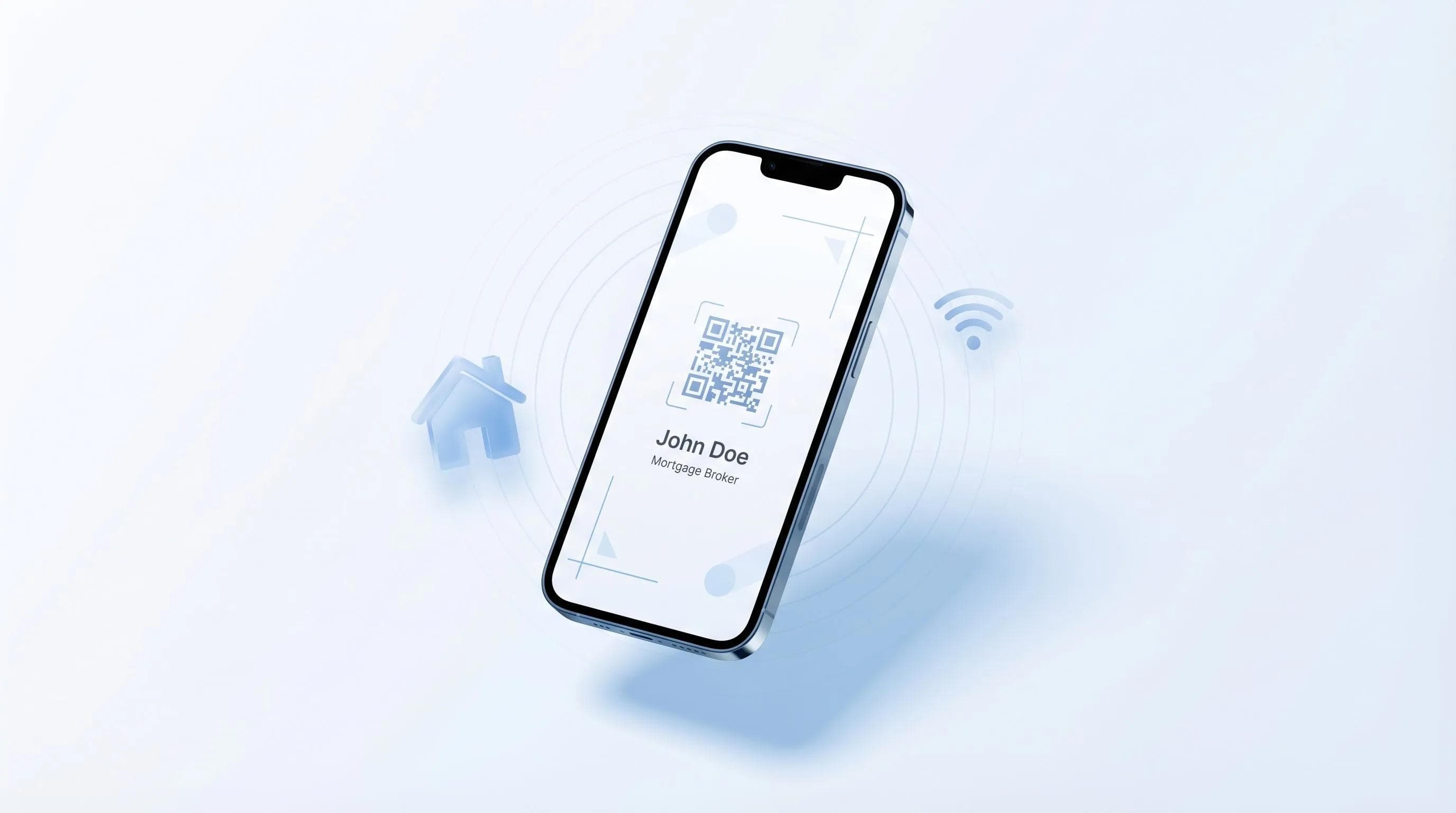
スマホ画面にQRコードを表示するか、印刷物に掲載して提示します。すべてのスマートフォンに対応しており、カメラをかざして通知をタップするだけで名刺が開きます。
2. ダイレクトリンク
専用URL(wavecnct.com/yourname)をメール署名やLinkedInプロフィール、SMS、Slackなどで共有します。クリックするだけでブラウザに名刺が表示されます。
3. Apple Wallet
Apple Walletに名刺を追加すれば、ワンタップで素早く表示できます。iPhoneのサイドボタンをダブルクリックするだけで呼び出せるため、ロック解除よりも素早く、オフラインでも機能します。
4. NFCタップ
デジタルプロフィールと連携する物理NFCカード(オプション)を活用します。相手のiPhoneやAndroidスマートフォンにかざすだけで、瞬時に名刺が表示されます。
5. SMS / WhatsApp
メッセージでURLを送信するだけです。相手は通常のWebページと同じように開くことができ、手間が一切かかりません。
共有前の動作確認(所要時間2分)
名刺を配り始める前に、以下の簡単なチェックを行いましょう:
- モバイル表示の確認: 自身のスマートフォンで開き、レイアウト崩れがないか、ボタンが正常に機能するかを確認します。
- すべてのリンクをクリック: 電話番号の発信、メールアプリの起動、SNSプロフィールの表示が正しく動作するかテストします。
- 読み込み速度のチェック: 4G環境で2秒以内に表示されるのが理想です。遅い場合は写真のファイルサイズを圧縮してください。
- 連絡先保存のテスト: vCardをダウンロードし、スマートフォンの連絡先アプリにすべての項目が正しく保存されるか確認します。
やってはいけない注意点(よくある失敗例)
- 情報を詰め込みすぎる: 電話番号5件、メールアドレス3件など、過度な掲載は逆効果です。それぞれ1つに絞りましょう。
- 画質の粗い写真: 自分のスマホで粗く見える写真は、相手の画面でも同様に見えています。鮮明な写真を用意しましょう。
- CTA(行動喚起)の未設定: 「面談を予約」「ポートフォリオを見る」など、相手が次に取るべきアクションを提示しましょう。
- モバイルでの未検証: 名刺の87%はスマートフォンで閲覧されます。スマホで快適に見られない名刺は役に立ちません。
- アプリ必須ツールの使用: 相手にアプリのダウンロードを強いると、その時点で43%の相手を失うことになります。
よくある質問
実際の作成時間はどれくらいですか?
ブラウザ型なら約5分、アプリ型なら7〜9分です。 実際に計測したところ、Waveではアカウント登録から名刺の完成まで4分47秒でした。
アプリのダウンロードは必要ですか?
いいえ。Waveのようなブラウザ型プラットフォームは、あらゆるブラウザ上で動作します。 あなたも名刺を受け取る相手も、アプリをダウンロードする必要はありません。
無料で作成できますか?
はい。Waveの無料プランには、無制限の共有、QRコード、Apple Wallet対応、アナリティクス機能が含まれています。 クレジットカードの登録も不要です。
作成後に情報を更新できますか?
はい、即座に反映されます。 プラットフォーム上で情報を変更すると全体に自動更新され、既存のリンクやQRコードからも最新版が表示されます。
デザインはどのようにカスタマイズできますか?
カラーの選択、ロゴや顔写真のアップロード、セクションの並び替えが可能です。 スマホ向けのレスポンシブ対応はプラットフォームが自動で行います。
チーム全員分の名刺を作成できますか?
はい、可能です。 WaveのExcel一括インポート機能を使えば、ブランドデザインを固定したまま200枚の名刺を5分で作成し、一元管理できます。
誰が名刺を閲覧したか追跡できますか?
はい。Waveをはじめとする主要プラットフォームでは、閲覧数、クリック数、連絡先の保存数を確認できます。 なお、自作のQRコードではこれらの計測は行えません。
まとめ
デジタル名刺の作成に5分以上かける必要はありません。
ブラウザ型プラットフォームの登場により、かつて15〜20分かかっていた作業は過去のものとなりました。アプリのダウンロードも、承認待ちも、受け取る相手への負担も一切ありません。
チーム利用においても、Excelの一括インポートにより、以前なら1枚作るのにかかっていた時間で200人分の名刺を展開できます。
著者について: George El-Hageは、デジタル名刺プラットフォーム「Wave Connect」の創業者です。これまで1万人以上のユーザーによるデジタル名刺作成を支援し、あらゆる規模のチームへソリューションを展開してきました。Waveは誰もアプリをダウンロードする必要がない、ストレスフリーな共有体験を追求しています。