George El-Hage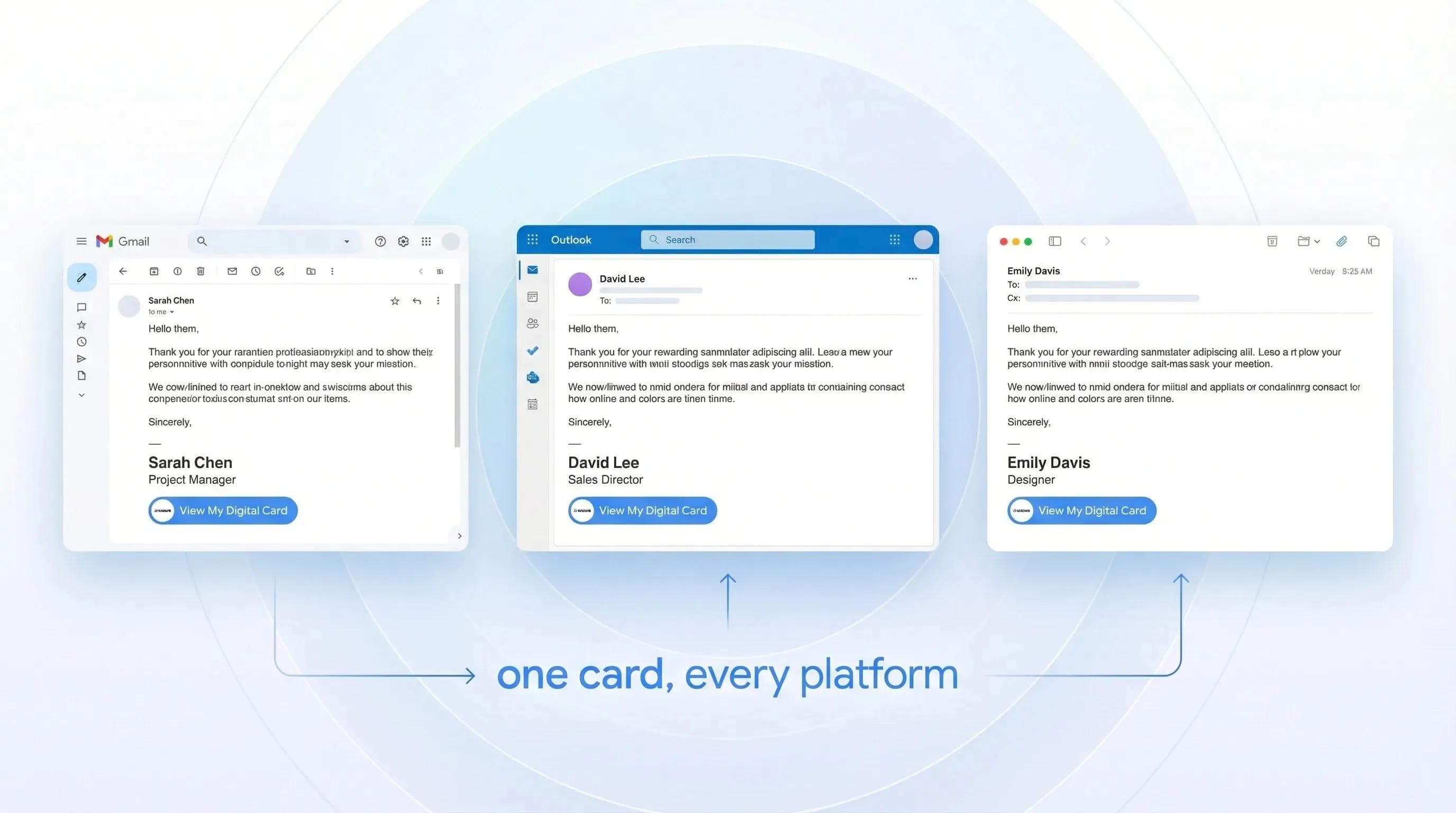
メール署名へのデジタル名刺の追加は、名刺の活用法として最も費用対効果が高く、設定もわずか2分ほどで完了します。受信者の視点で考えてみてください。メールを開いて一番下までスクロールしたとき、ただのテキストの塊ではなく、すっきりとしたリンクやサムネイルが表示され、ブラウザ上でプロフィール全体を開くことができます。アプリのダウンロードも、vCardファイルの扱いに悩む必要もありません。名前、写真、各種リンクが表示され、ワンタップで連絡先に保存できます。
本ガイドでは、Gmail、Outlook、Apple Mailでの具体的な設定手順に加え、組織でデジタル名刺を管理している方向けにチーム全体へ展開する方法もご紹介します。何百ものチームでメール署名カードの導入を支援してきた実績をもとに、実際に効果のある方法(そして避けるべき落とし穴)をお伝えします。
メール署名にデジタル名刺を追加するには、名刺の共有リンクをコピーし、お使いのメールクライアントの署名設定でハイパーリンクまたはクリック可能な画像として貼り付けます。 Gmailの場合は「設定」>「署名」からリンクを挿入します。Outlookの場合は「設定」>「メール」>「作成と返信」から署名に追加します。Apple Mailの場合は「メール」>「設定」>「署名」を使用します。設定は2分もかからず完了し、メールを送信するたびにデジタルプロフィールが受信者へ自動的に共有されます。
- 3つの共有方法: リンク、QRコード、クリック可能なサムネイルの特徴と使い分け
- 各プラットフォームの設定手順: Gmail、Outlook、Apple Mailのステップ別解説
- チームへの導入・展開: 10人、50人、500人規模の組織で標準化された署名を展開する方法
- トラブルシューティング: 画像のブロック、モバイル表示の崩れ、返信時に署名が表示されない問題の解決策
- 効果測定: メール署名からのクリック数やエンゲージメントを測定する方法
メール署名にデジタル名刺を追加すべき理由
メール署名にデジタル名刺を追加することで、送信するすべてのメールが自然なネットワーキングツールに変わります。 ビジネスパーソンは1日に平均30〜40通のメールを送信しています。つまり、特別な手間をかけずに、相手が名刺をタップして連絡先情報を保存し、つながりを持つチャンスが毎日30〜40回もあるということです。最近の調査では、受信者の76%が「ブランド統一されたメール署名によって送信者への信頼感が高まる」と回答しています。
通常のテキスト署名との決定的な違いは、デジタル名刺が「常に最新の状態を保てる」という点です。役職の変更、電話番号の更新、新しいSNSリンクの追加などがあっても、名刺を更新すれば、そのリンクを含むすべてのメール署名に自動で反映されます。メールアカウントごとに毎回手動で修正しなければならない従来の署名とは大きな違いです。
また、最も重要な受信者側の体験も劇的に向上します。電話番号を1文字ずつコピー&ペーストする代わりに、リンクを1回タップするだけでプロフィール全体が表示され、わずか2秒ですべての情報を保存できます。アプリは不要で、ブラウザですぐに開きます。
💡 現場からのインサイト: 2025年末にWaveのデジタル名刺を導入した50名規模の営業チームでは、メール署名に名刺リンクを追加しただけで、最初の1か月間にLinkedInでのつながり申請が目に見えて増加しました。アウトリーチの方法は他に変えていません。署名リンクが自動的に効果を発揮したのです。
もう一つの大きなメリットは、不要なブランド表示がないことです。Waveなら、受信者に表示されるのは自社のブランドで統一されたあなたの名刺です。画面下部に「Powered by Wave」バッジが表示されることはありません。他社プラットフォームのように自社ロゴが入ったり、受信者に登録を促したりすることがないため、見込み客やクライアントにメールを送る際にもプロフェッショナルな印象を保てます。
メール署名でデジタル名刺を共有する3つの方法
メール署名にデジタル名刺を追加するには、テキストリンク、クリック可能なサムネイル画像、QRコードの3つの実用的な方法があります。 それぞれにメリット・デメリットがあり、最適な選択肢は相手の環境や使用しているメールクライアントによって異なります。それぞれの特徴を見ていきましょう。
方法1:テキストリンク(最もシンプルで確実)
名刺の共有URLをコピーし、署名内のテキスト(「デジタル名刺はこちら」やご自身の名前など)にハイパーリンクを設定します。すべてのメールクライアントで動作し、画像フィルターでブロックされる心配もなく、スマートフォンでも瞬時に読み込まれます。
おすすめの用途:大半のユーザーに最適。特に、企業のセキュリティ設定で外部画像がデフォルトでブロックされるような法人顧客とやり取りする場合に適しています。
方法2:クリック可能なサムネイル画像
名刺の小さなプレビュー画像(またはブランドに合わせたボタン画像)をアップロードし、名刺のURLへハイパーリンクを設定します。視覚的に魅力的で目を引き、リンク先の内容を一目で伝えることができます。
デメリットは、受信者が「画像を表示」をクリックするまで画像がブロックされるメールクライアントがある点です。その場合、名刺画像が表示されません。この対策については、後述のトラブルシューティングのセクションで詳しく解説します。
方法3:署名へのQRコードの埋め込み
署名内にデジタル名刺へのリンクを含む小さなQRコードを埋め込みます。メールが印刷される可能性がある場合(今でもメールを印刷する現場は存在します)や、相手が画面をスキャンして連絡先を共有したい場合に便利です。
ただし、これはテキストリンクと併用する補助的な要素としてのみおすすめします。デジタルメール内でQRコード単体を使うと、受信者は別のデバイスを取り出してスキャンしなければならず不便です。クリック可能なリンクと組み合わせることで、あらゆる場面に対応できます。
| 方法 | メリット | デメリット | 最適な用途 |
|---|---|---|---|
| テキストリンク | 常に表示される、高速読み込み、ブロックされない | 視覚的なインパクトが控えめ | 法人向けメール、確実性を重視する場合 |
| サムネイル画像 | 目を引く、プロフェッショナル、ブランド訴求 | 画像フィルターでブロックされる可能性がある | 営業チーム、顧客対応部門 |
| QRコード | 印刷時にも機能、スキャンで簡単に共有可能 | デジタル画面上のみでは操作しづらい | 印刷とデジタルが混在する業務フロー |
まずはテキストリンクから始めることをおすすめします。相手がよく使うメールクライアントで問題なく表示されることを確認してから、サムネイル画像を追加しても遅くありません。
Gmailで名刺を追加する方法(ステップ別手順)
Gmailへのデジタル名刺の追加は、約90秒で完了します。 Gmailの署名エディタはテキストリンクと画像の両方に対応しているため、上記の3つの方法のいずれも利用可能です。具体的な手順は以下のとおりです。
ご自身のWaveアカウントにログインし、対象の名刺を開きます。「wavecnct.com/card/yourname」のような共有URLをコピーしてください。
右上の歯車アイコンをクリックし、> すべての設定を表示 > 下にスクロールして署名セクションへ進みます。署名がまだ作成されていない場合は、新規作成をクリックして名前を付けます。
テキストリンクの場合: アンカーテキスト(例:「デジタル名刺はこちら」)を入力して選択し、ツールバーのリンクアイコンをクリックして名刺のURLを貼り付けます。
画像の場合: ツールバーの画像アイコンをクリックしてサムネイルや名刺のプレビュー画像をアップロードし、画像を選択した状態で名刺のURLへのハイパーリンクを追加します。
「署名のデフォルト」で、「新規メール」と「返信/転送時」の両方に新しいメール署名を選択します。ここは見落とされがちなステップです。設定を忘れると、新規作成時にしかメール署名が表示されず、返信メールには挿入されません。
ページの一番下までスクロールして「変更を保存」をクリックします。自分宛て(およびOutlookなどGmail以外のアカウント宛て)にテストメールを送信し、正しく表示されるか確認しましょう。スマートフォンでの表示チェックも忘れずに行ってください。
Gmailユーザーへのワンポイントアドバイス:Gmailで複数の送信元アドレスを管理している場合(設定 > アカウント)、アドレスごとにメール署名を設定する必要があります。Gmailではエイリアス間でメール署名が共有されません。
Outlookにデジタル名刺を追加する方法(ステップ別ガイド)
Outlookには、Webアプリ、従来のデスクトップアプリ、またはWindows/Mac向けの新しいOutlookのどれを使用しているかによって、大きく異なるメール署名エディターが用意されています。 ここでは最も一般的なWeb版Outlook(outlook.comまたはMicrosoft 365)の手順を説明します。デスクトップ版の詳しい設定方法については、こちらのOutlookデスクトップ版メール署名ガイドをご覧ください。
Web版Outlookで、右上の歯車アイコンをクリックし、メール > 作成と返信の順に進みます。メール署名のエディターが表示されます。
「+ 新しい署名」をクリックします(または既存の署名を編集)。通常通り、氏名、役職、連絡先情報を入力します。
アンカーテキストを入力して選択し、ハイパーリンクアイコンをクリックします。Waveの名刺URLを貼り付けてください。画像を使用したい場合は、画像アイコンをクリックしてサムネイルを挿入し、その画像にリンクを設定します。
メール署名エディターの下部で、新規メッセージと返信/転送の両方のデフォルトとして作成したメール署名を設定します。これは非常に重要です。Outlookではこれらが個別に扱われるため、片方しか設定しないと、送信するメールの半分にメール署名が含まれなくなってしまいます。
「保存」をクリックします。新規メールの作成と既存スレッドへの返信の両方を試して、どちらの場合もメール署名が正しく表示されるか確認しましょう。
💡 実体験からのアドバイス: チーム導入時によく直面するOutlookの最大の悩みどころは、返信時のメール署名の挙動です。従来のOutlookデスクトップアプリには「返信時に署名を追加する」という設定項目があり、デフォルトではオフになっています。チームがデスクトップ版Outlookを使用していて返信時にメール署名が表示されない場合は、「ファイル」>「オプション」>「メール」>「署名」を確認し、返信と転送でも有効になっているか確かめてください。
Microsoft 365管理者向け: チームのメール署名を管理している場合、Exchangeのトランスポートルールを使用してサーバー側で統一されたメール署名を自動挿入できます。これにより、モバイルやサードパーティ製アプリから送信されたメールを含め、すべての送信メールに承認済みのメール署名が自動的に付与されます。詳しくはチーム導入のセクションで解説しています。
Apple Mailにデジタル名刺を追加する方法(ステップ別ガイド)
Apple Mailのメール署名エディターはシンプルで使いやすい反面、直接貼り付けるとHTMLの書式設定が崩れてしまうという大きな癖があります。 ここではその回避方法を解説します。
MacでApple Mailを開きます。「メール」>「設定」(以前のmacOSでは環境設定)>「署名」タブの順に進みます。
左側のカラムで対象のメールアカウントを選択し、「+」ボタンをクリックして新しい署名を追加します。わかりやすい名前を付けましょう。
編集ペインにメール署名のテキストを入力します。ハイパーリンクを追加するには、アンカーテキストを入力して選択し、右クリックして「リンクを追加」を選択します(または「編集」>「リンクを追加」)。そこにWaveの名刺URLを貼り付けます。
画像付きのメール署名にする場合は、名刺のサムネイル画像を署名編集ペインに直接ドラッグ&ドロップし、同様にハイパーリンクを設定します。
下部にある「署名を選択」ドロップダウンで、対象のメールアカウントに新しいメール署名を割り当てます。
経験上ぜひ覚えておいていただきたいのが、Apple Mailの「常にデフォルトのメッセージフォントと一致させる」チェックボックス(「署名」ペインの下部)です。ここにチェックが入っていると、設定したカスタム書式が上書きされてしまいます。デザイン通りのメール署名を維持するには、このチェックを外しておきましょう。
メール以外にもデジタル名刺を共有する方法を幅広く知りたい方は、QRコード、NFC、SMS、Apple Walletなどを網羅したガイドをご覧ください。
チーム全体にデジタル名刺のメール署名を展開する方法
チーム全体にデジタル名刺を組み込んだ統一メール署名を導入することは、管理者やマーケティング担当者にとって非常にインパクトの大きい施策です。しかし、競合他社のガイドの多くはそこまで踏み込んでいません。ほとんどのデジタル名刺プラットフォームにはチーム管理者向けツールが備わっていないため、誰もこの点に触れていないのです。Waveならそれが可能です。
ここでは、10人から500人以上のチームで私が実際に実践している手順をご紹介します。
Google Workspaceをご利用のチーム
- 署名テンプレートを作成する:各メンバー固有のカードURL用プレースホルダーを配置したテンプレートを用意します。Google Workspace管理コンソールのルーティングルールを使ってプログラムで署名を展開するか、Google Workspace Marketplaceの署名管理用アドオンなどを活用します。
- 各メンバーのWaveカードを作成する:WaveのチームダッシュボードにあるExcel一括インポート機能を利用します。氏名、役職、電話番号、メールアドレスをまとめたスプレッドシートをアップロードするだけで、Waveがわずか数秒でカードを生成します。
- カードURLを署名テンプレートに紐付ける:テンプレートに反映して一括展開します。統一された署名フォーマットの中に、各メンバー固有のカードリンクが自動的に挿入されます。
Microsoft 365をご利用のチーム
- Exchangeトランスポートルールを活用する:Microsoft 365管理センターでトランスポートルールを設定し、すべての送信メールに統一されたHTML署名を付加します。スマートフォンやサードパーティ製メールアプリからの送信時にも確実に適用されるため、最もおすすめの方法です。
- 各メンバーのWaveカードリンクを追加する:動的変数として設定します。Azure ADの属性を利用して、氏名や役職を自動的に取得・反映できます。
- 複数デバイスで表示テストを行う:デスクトップ版Outlook、モバイル版Outlook、OWA(Outlook on the web)からテストメールを送信し、正しく表示されるか確認します。
複数のメール環境が混在している場合
チーム内でGmail、Outlook、Apple Mailなどが混在している場合は、ExclaimerやWiseStampなどのサードパーティ製署名管理ツールを活用することで、すべてのプラットフォームに統一署名を展開できます。テンプレートには必ず各メンバーのWaveカードURLを含めるようにしてください。
💡 経験からのアドバイス: チーム導入時によく見られる最大の失敗は、個別のリンクではなく全員に同じ共通のカードリンクを配布してしまうことです。チームメンバー一人ひとりに、それぞれの氏名、役職、連絡先情報が記載された個別のWaveカードを用意する必要があります。Waveの一括インポート機能を使えばこの作業は自動化され、200人分の個別カードも5分足らずで作成できます。
見落とされがちですが極めて重要なのが、ブランドの一貫性です。チーム全員のメール署名からリンクされるWaveカードが同じデザイントンマナ(共通の配色、レイアウト、ロゴ)で統一されていると、プロフェッショナルで洗練された印象を与えられます。さらに、Waveは受信者の画面にサードパーティのロゴやブランド表示を一切出さないため、完全に自社オリジナルの体験として届けることができます。
よくあるトラブルと解決策
デジタル名刺の要素を取り入れたメール署名は、メールクライアントやデバイスの違いによって表示崩れが発生することがあります。 ここでは、よく見られるトラブルとその解決方法をご紹介します。
画像が表示されない
最も多いトラブルがこれです。企業のメールサーバーの多くは、デフォルトで外部画像をブロックします。せっかく設定した名刺のサムネイルが、画像割れアイコンや空白として表示されてしまいます。
解決策: 画像要素の横には必ずテキストのハイパーリンクを添えておきましょう。そうすれば、画像がブロックされても「デジタル名刺を見る」といったクリック可能なテキストが表示されます。また、画像にaltテキスト(代替テキスト)を設定しておけば、空白の代わりに説明文を表示できます。
返信時に署名が表示されない
新規メール用の署名を設定したものの、スレッドに返信する際に消えてしまうケースです。デスクトップ版OutlookやGmailでよく見られます。
解決策: Gmailの場合は「設定」>「署名」>「署名のデフォルト」に進み、「新規メール用」と「返信/転送用」の両方で署名が選択されていることを確認してください。デスクトップ版Outlookの場合は、「ファイル」>「オプション」>「メール」>「署名」に進み、返信と転送に適切な署名が割り当てられているか確認します。
スマホで署名の見た目が崩れる
パソコンでは完璧に見える署名も、iPhoneやAndroidではレイアウトが崩れることがあります。画像が引き伸ばされたり、不自然に改行されたり、署名全体が見切れてしまうことがあります。
解決策: 署名はシンプルに保ちましょう。複数列のテーブルを避け、画像の幅は300px以下に抑え、CSSクラスではなくインラインスタイルを使用します(多くのモバイル向けメールアプリはCSSを除去するため)。設定後は必ず自分宛てにテストメールを送信し、実機で表示を確認してください。
QRコードが小さすぎて読み取れない
メール署名にQRコードを追加したものの、表示が小さすぎて相手がスキャンできないという問題です。
解決策: メール署名内のQRコードは、最低でも100×100ピクセル以上のサイズが必要です。しかし実際のところ、確実に読み取れる大きさにすると署名の中で目立ちすぎてしまいます。そのため、基本的にはテキストリンクをメインにし、QRコードは補助として使うのがおすすめです。
デバイス間で署名が同期されない
ノートパソコンで署名を設定したのに、スマートフォン側には反映されていないケースです。
解決策: 多くのメールクライアントはデバイス間で署名を自動同期しません。そのため、デバイスごとに個別に署名を設定する必要があります。チームで運用する場合は、サーバー側での署名挿入(Microsoft 365のExchangeトランスポートルールやGmailのGoogle Workspaceルーティングなど)を活用すると大幅な時間短縮になります。サーバーレベルで署名が付与されるため、どのデバイスから送信しても一貫した署名が表示されます。
パフォーマンスの追跡:メール署名の効果を測定する方法
メール署名にデジタル名刺を活用する最大のメリットの一つは、エンゲージメントを正確に追跡できる点にあります。 通常のテキスト署名では誰かに見られているかすら分かりませんが、デジタル名刺のリンクがあればデータとして把握できます。
Waveに標準搭載されたアナリティクス機能
Waveの名刺には、すべて標準で無料のアナリティクス機能が付属しています。以下のデータを確認できます。
- 総閲覧数: 名刺が開かれた回数
- 連絡先保存数: スマートフォンに連絡先情報を保存した人数
- リンククリック数: 名刺上のどのリンク(LinkedIn、ウェブサイト、電話番号など)が最もタップされたか
- デバイスの内訳: 相手がモバイルとパソコンのどちらで閲覧しているか
これらのデータはWaveの無料プランでも利用できます。BlinqやHiHelloといった競合他社では、アナリティクスが有料プラン限定だったり、無料枠での閲覧数に制限が設けられていたりします。
UTMパラメータによる詳細なトラッキング
他の名刺経由と区別して、メール署名からウェブサイトへの流入数を正確に把握したい場合は、名刺内のリンクにUTMパラメータを追加します。例えば以下のように設定します。
yourwebsite.com?utm_source=wave_card&utm_medium=email_signature&utm_campaign=sales_team
その後、Google Analyticsでutm_medium=email_signatureで絞り込むことで、メール署名のクリックから獲得できたアクセス数、リード数、コンバージョン数を正確に把握できます。
チーム全体のレポート機能
チーム全体でデジタル名刺署名を運用している場合、Waveの管理者ダッシュボードで全名刺の合計統計データを確認できます。どのメンバーの名刺が最も閲覧されているかを把握できるため、トップパフォーマーの分析や、デザインの見直しが必要な名刺の特定に役立ちます。
アナリティクス機能を備えたデジタル名刺作成ツールの活用法について詳しくは、メール署名ジェネレーターに関する解説記事をご覧ください。チームでの利用においてHubSpotの無料ジェネレーターとWaveがどのように異なるかを比較しています。
よくある質問(FAQ)
Gmailのメール署名にデジタル名刺を追加するにはどうすればいいですか?
Gmailの「設定」>「署名」に進み、リンクにしたいテキストを入力して選択後、リンクアイコンをクリックしてデジタル名刺のURLを貼り付けます。 新規メールと返信の両方でデフォルトとして設定し、保存してください。
メール署名内のデジタル名刺は自動的に更新されますか?
はい。署名からはURLへリンクしているため、名刺情報を変更すると即座に反映されます。 初回設定以降、署名を編集し直す必要はありません。
相手が名刺を閲覧するためにアプリをダウンロードする必要がありますか?
いいえ、不要です。 Waveの名刺は相手のブラウザで直接開くため、どのデバイスでもアプリをダウンロードする必要はありません。
メール署名にQRコードを追加できますか?
可能ですが、確実性を高めるためにクリック可能なテキストリンクも併記することをおすすめします。 企業のメールクライアントの多くは画像をブロックしますし、画面上のメールに表示されたQRコードは別の端末がないとスキャンしにくいためです。
Waveは名刺に「Powered by Wave」などのロゴ表記を追加しますか?
いいえ、追加されません。 Waveが第三者のブランディングや宣伝を名刺に追加することはありません。相手にはあなたの情報と自社のデザインのみが表示されます。
チーム全体にデジタル名刺の署名を導入するにはどうすればよいですか?
Waveの一括インポート機能を使って個別名刺を作成し、Google WorkspaceやMicrosoft 365の管理者ツール経由で統一された署名を一括配布します。 サーバー側で署名を挿入することで、すべてのデバイスで一貫した表示が保証されます。
一部のメールで署名の画像が表示されないのはなぜですか?
多くの企業メールサーバーは、デフォルトで外部画像をブロックする設定になっているためです。 画像の横には必ずテキストリンクを添えておき、画像が非表示の場合でも名刺にアクセスできるようにしておきましょう。
メール署名からデジタル名刺をクリックした人数を追跡できますか?
はい、可能です。Waveには総閲覧数、連絡先保存数、リンククリック数を確認できる無料のアナリティクス機能が含まれています。 名刺のリンクにUTMパラメータを追加すれば、Google Analyticsでさらに詳細なトラッキングも可能です。
すべてのメールをネットワーキングのチャンスに
わずか2分でデジタル名刺を作成してメール署名に追加すれば、送信するすべてのメールが新たなつながりを生むきっかけに。ずっと無料で利用可能。他社ロゴの強制表示やアプリのインストールも不要です。
無料で名刺を作成する著者について: George El-Hageは、世界で15万人以上のビジネスプロフェッショナルに利用されているデジタル名刺プラットフォーム「Wave Connect」の創業者です。6年以上にわたり組織の紙からデジタルネットワーキングへの移行を支援しており、個人やチームがデジタル名刺で成果を出すための深い知見を有しています。Wave ConnectはSOC 2 Type IIに準拠し、Salesforce、HubSpot、Pipedriveなどの主要CRMプラットフォームと連携しています。