George El-Hage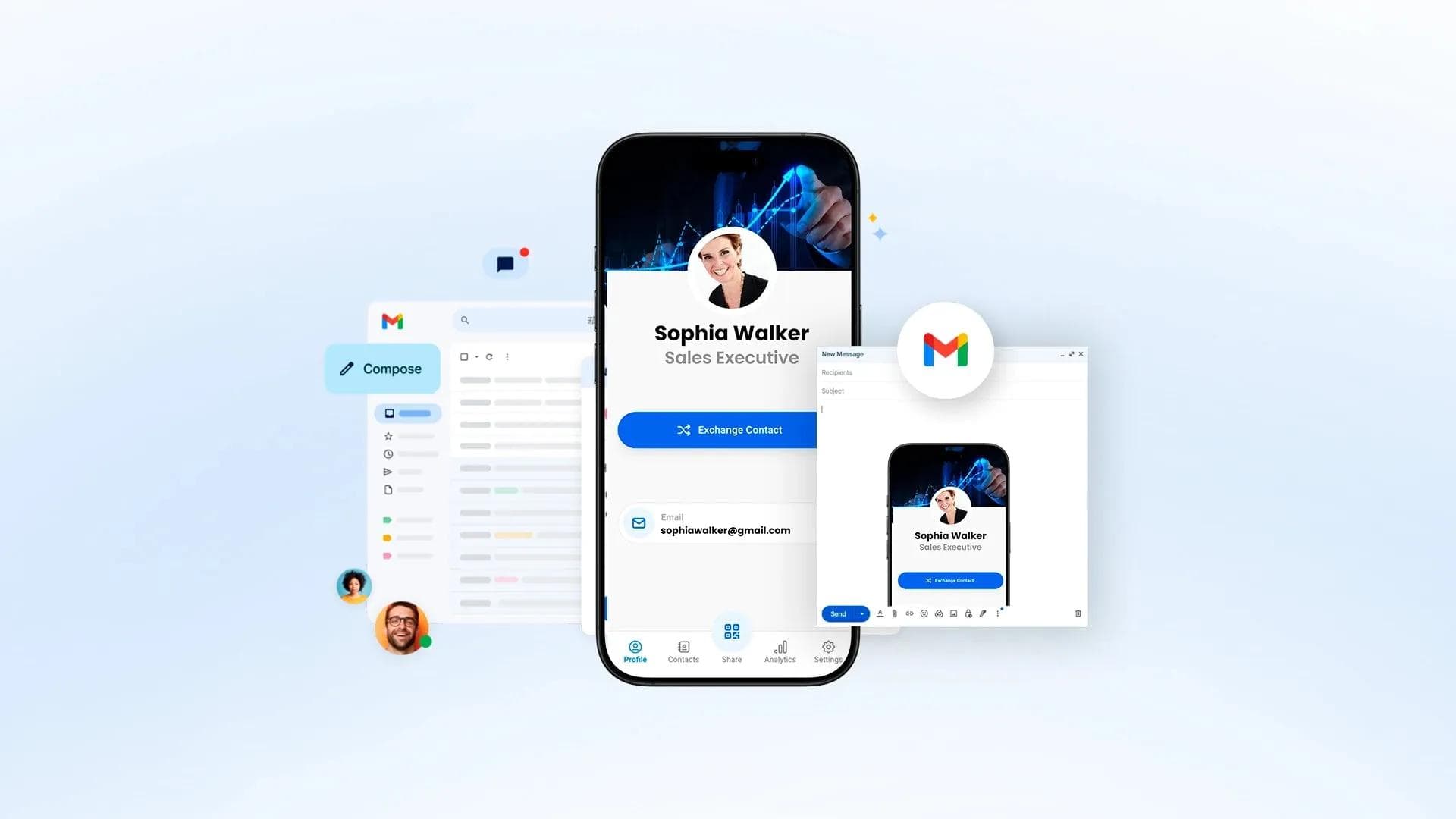
相手がいつでも連絡先情報にアクセスできるようにする最も簡単な方法のひとつが、メール署名にデジタル名刺を追加することです。Outlook、Gmail、あるいはその他のどのメールクライアントを使っていても、デジタル名刺を連携させれば、誰とでも簡単につながることができます。
わずか数ステップで完了する手順をご紹介します。
メール署名にデジタル名刺を追加するステップ別ガイド:
- Waveアカウントの作成: まず、Waveのデジタル名刺アプリをダウンロードし、アカウントを設定します。ここで、電話番号、メールアドレス、Webサイトなど、重要な連絡先情報をすべて入力します。
- プロフィール情報の更新: SNSプロフィールや役職、顔写真など、共有したい情報がすべて最新の状態で揃っているか確認します。
- 共有アイコンをクリック: 名刺の準備ができたら、アプリを開いて共有アイコンをクリックし、名刺の共有オプションを開きます。
- 専用URLをコピー: 名刺の専用URLをコピーするオプションを選択します。受信者はこのリンクをクリックして、あなたの完全なデジタル名刺にアクセスできます。
- メール署名にURLを追加: お使いのメールクライアント(Outlook、Gmailなど)を開き、署名設定へ進みます。メール署名にデジタル名刺のURLを貼り付け、クリック可能なリンクにしておくことで、受信者が手軽に名刺を確認できるようになります。
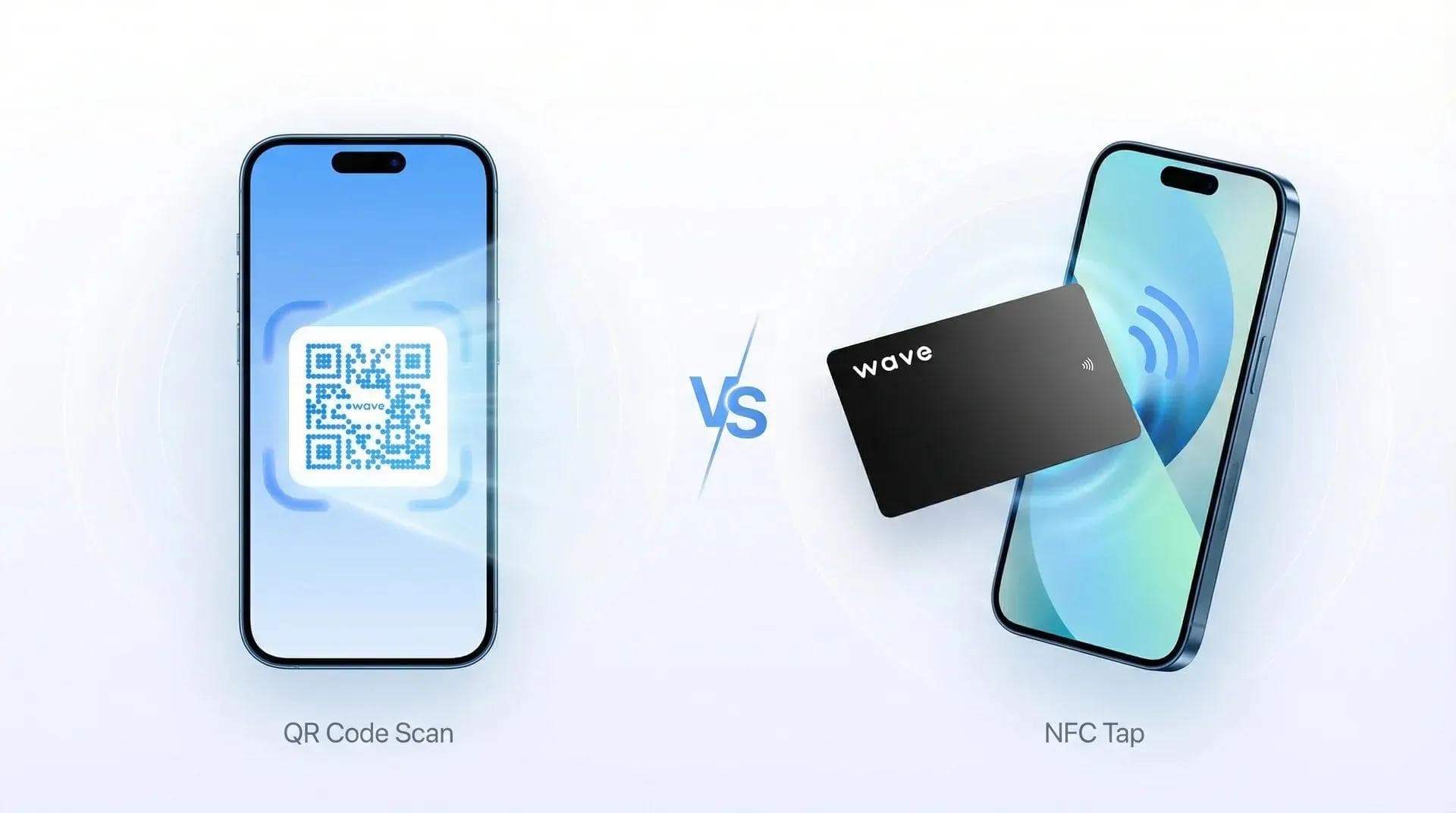
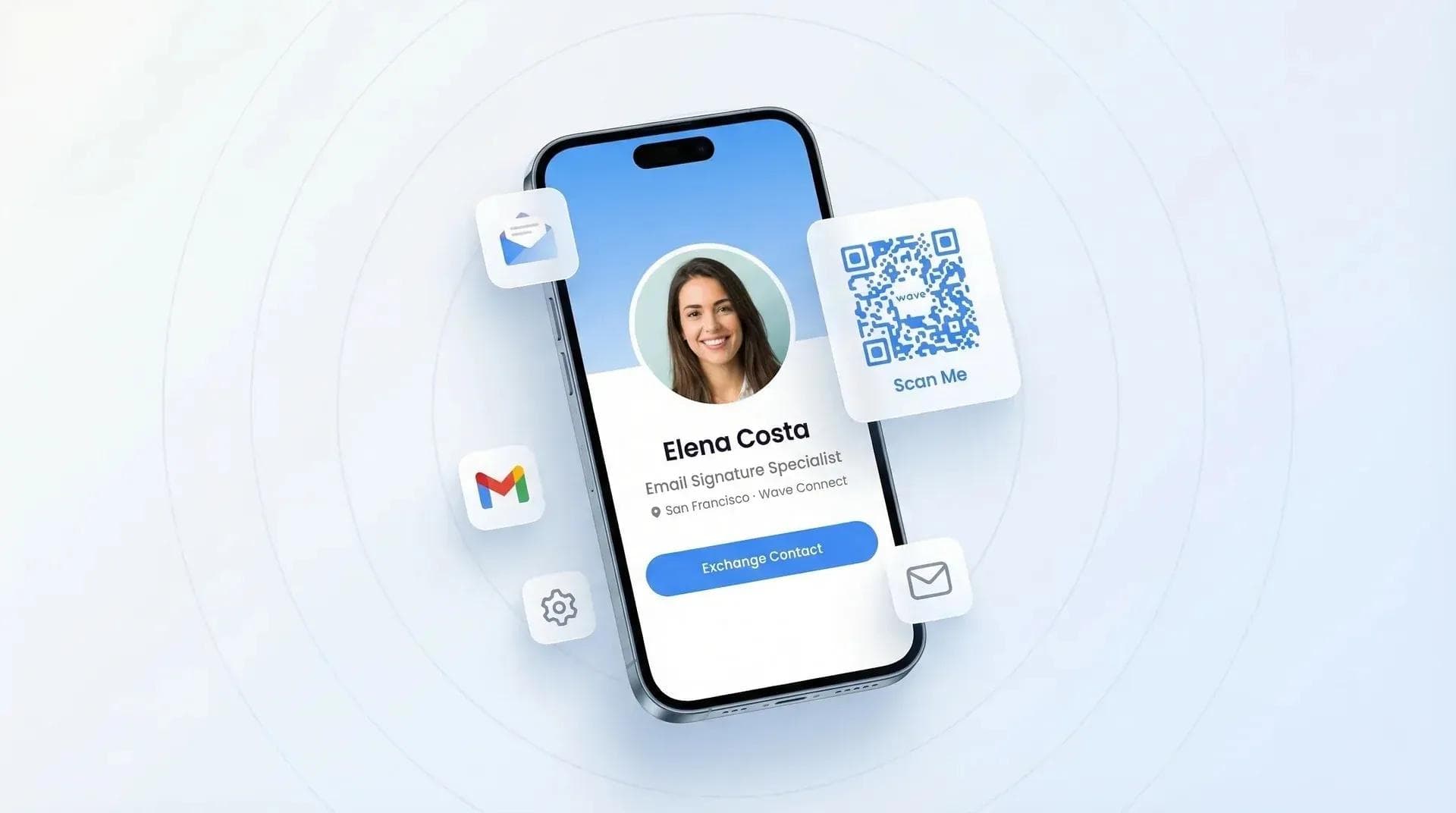
- 応用ステップ – 署名にQRコードを追加: さらに一歩進んだ工夫として、専用のWave QRコードをダウンロードしてメール署名に挿入することも可能です。これにより、受信者はQRコードをスキャンするだけで、即座にデジタル名刺へアクセスできるようになります。
「メール署名にリンクやQRコードを掲載しておけば、相手はあなたの完全なデジタル名刺に簡単にアクセスでき、常にプロフェッショナルで最新の印象を保てます。」
メール署名にデジタル名刺を追加するのが賢い選択である理由
メール署名にデジタル名刺のリンクを埋め込むことは、常に最新の連絡先情報を届けるための優れた方法です。メールを送信するたびに、特別な手間をかけることなくデジタル名刺が自動的に相手へ共有されます。さらに、リンク先の情報は常に最新に保たれるため、古い連絡先や誤った情報を渡してしまう心配もありません。
メール署名にデジタル名刺を追加するメリット
「メール署名にデジタル名刺を追加すれば、手間をかけることなく常に最新の連絡先情報を共有できます。つながりを維持するためのシンプルで効果的な方法です。」
- いつでもアクセス可能: メール署名にデジタル名刺を追加しておけば、メールを送る相手全員に連絡先情報が共有されるため、別途送り直す必要がありません。
- あらゆるプラットフォームに対応: OutlookやGmailをはじめ、どのメールサービスを使用していてもシームレスに機能します。
- プロフェッショナルな印象: クリック可能なリンクやスキャンできるQRコードを署名に入れることで、洗練された印象を与え、相手が詳しい連絡先情報をスムーズに確認できるようになります。
- スピーディーで効率的: 連絡先を手作業で共有する代わりに、デジタル名刺のリンクやQRコードを用意するだけで、相手はワンクリックまたは1回のスキャンで必要な情報すべてにアクセスできます。
- 常に最新の情報を維持: リンクからデジタル名刺に直接案内できるため、受信者には常に最新の情報が表示されます。電話番号やメールアドレスが古くなった紙の名刺のように、情報更新の心配をする必要はありません。
まとめ
メール署名にデジタル名刺を追加することは、連絡先情報をいつでも手軽に届けるためのシンプルかつ強力な方法です。クリック可能なリンクであれスキャン可能なQRコードであれ、相手とスムーズにつながる手段を提供できます。さらに、どのメールプラットフォームでも洗練されたプロフェッショナルな印象を与えることができます。
よくある質問
1. メール署名にデジタル名刺を追加するにはどうすればよいですか?
まず、Waveアカウントを作成してデジタル名刺を設定します。次に、Waveアプリから名刺の専用URLをコピーし、お使いのメールクライアント(Outlook、Gmailなど)の署名設定に貼り付けます。より手軽にアクセスしてもらうためにQRコードを追加することも可能です。
2. デジタル名刺のリンクと一緒に、メール署名にQRコードを追加できますか?
はい、専用のWave QRコードをダウンロードしてメール署名に挿入できます。これにより、相手はコードをスキャンすることでもデジタル名刺にアクセスできるようになります。
3. デジタル名刺のリンクはすべてのメールプラットフォームで動作しますか?
はい、デジタル名刺のリンクはOutlookやGmailなど、主要なすべてのメールプラットフォームで動作します。受信者がどのメールクライアントを使っていても、リンクをクリックするだけで名刺を表示できます。
4. メール署名にデジタル名刺を追加すると、どのようなメリットがありますか?
連絡先情報にいつでもアクセスしてもらえるようになります。メールを送信するたびに、余計な手間をかけずに最新の連絡先情報が相手に自動で届きます。
5. メール署名に追加した後でも、デジタル名刺の内容を更新できますか?
はい。Waveアプリで名刺を更新すると、メール署名にあるリンク先でも常に最新のデジタル名刺が表示されます。
6. メール署名にデジタル名刺を追加すると、プロフェッショナルな印象になりますか?
はい。クリック可能なリンクやスキャンできるQRコードを署名に配置することで、プロフェッショナルな印象を与え、受信者が詳細な連絡先情報へスムーズにアクセスできるようになります。
7. メール署名にデジタル名刺を追加するために特別なツールは必要ですか?
いいえ、デジタル名刺のURLとお使いのメール署名設定へのアクセス権さえあれば十分です。追加のツールを使わずに、リンクやQRコードを簡単に設置できます。
著者について
George El-Hage
創業者兼CEO|Wave Connect
Georgeは、人々のつながり方に革新をもたらすデジタル名刺企業「Wave Connect」を創業しました。Waveはこれまでに20,000社以上の企業のリード獲得、顧客との関係構築、売上拡大を支援しています。
連絡先: george@wavecnct.com
オフィス所在地: 3 Place Ville Marie, Montreal, QC H3B 2E3