George El-Hage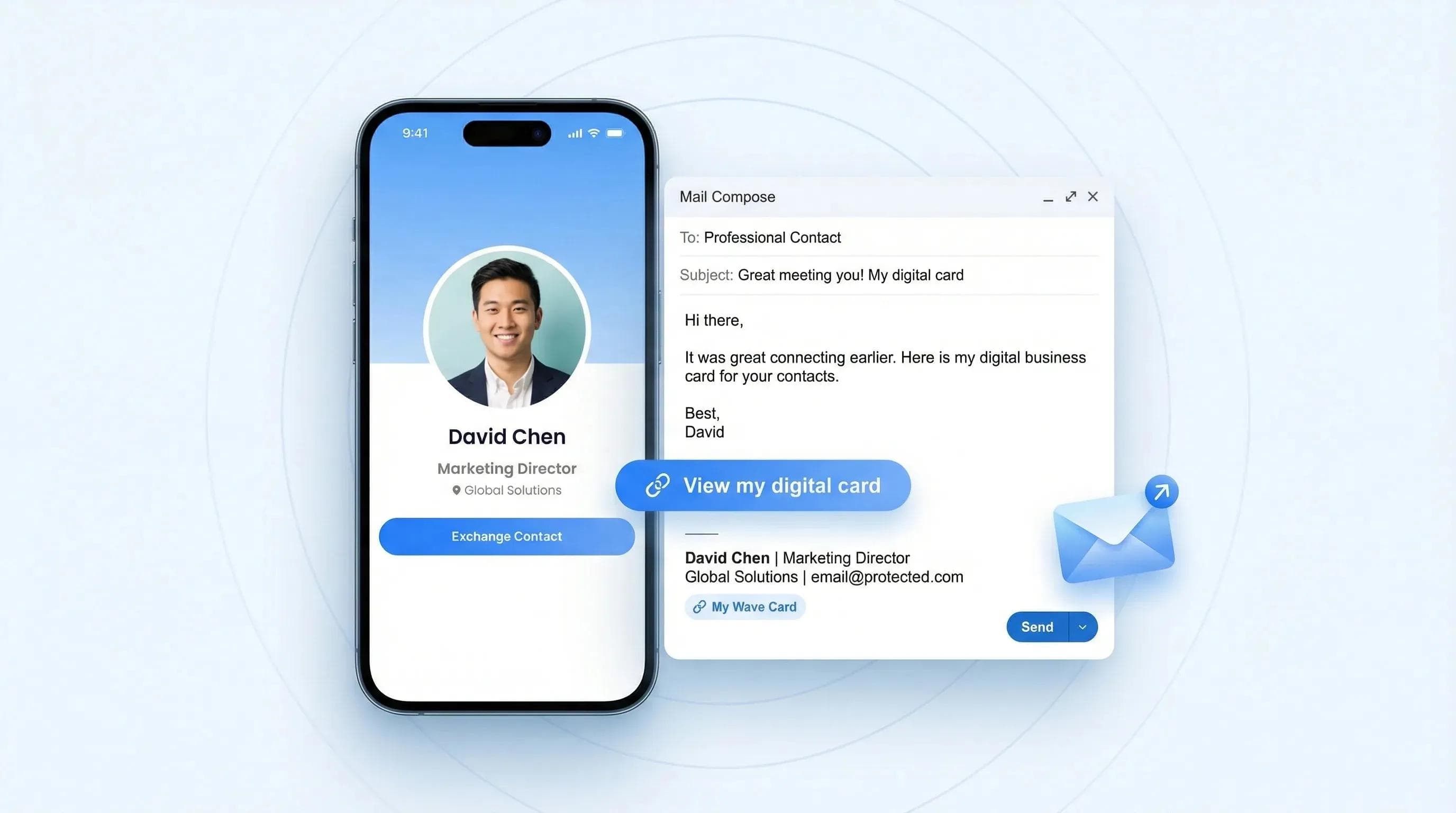
商談や紹介、交流イベントの後にデジタル名刺をメールで送ることは、自身の連絡先情報を共有する最もスピーディーな方法の1つです。デスクの引き出しの奥に眠ってしまいがちな紙の名刺とは異なり、メールで送られたデジタル名刺なら、相手はクリックするだけで常に最新の完全なプロフィールにいつでもアクセスできます。
本ガイドでは、名刺をメールで共有する3つの方法と具体的な手順をわかりやすく解説し、よくある場面ですぐに使える5つのメールテンプレートをご紹介します。私自身がこれまで何千通ものメールを送ってきた経験に基づき、実際に効果のあったノウハウをお届けします。
デジタル名刺をメールで送る方法は3つあります。本文にリンクを記載する(最速)、.vcf連絡先ファイルを添付する(直接保存)、メール署名にリンクを埋め込む(日常的な接点づくり)です。ほとんどの場面では「リンク共有」が最適です。相手はアプリ不要で、ワンクリックするだけでブラウザ上でプロフィールを確認できます。また、日常的に名刺を見てもらうならメール署名に追加しておくと、送信するすべてのメールが自然なネットワーキングの機会になります。
- 3つのメール共有方法: リンク共有、vCard添付、メール署名の使い分け
- ステップバイステップ解説: デジタル名刺をメールで送る手順
- 5つのメールテンプレート: フォローアップ、新規開拓、採用応募などにコピペで使える文面
- ベストプラクティス: 返信率を高めるタイミング、件名、パーソナライズのコツ
デジタル名刺をメールで送る3つの方法
デジタル名刺をメールで共有する方法は3つあり、それぞれ適した利用シーンが異なります。単発で共有したいのか、相手の端末に直接連絡先を保存してもらいたいのか、それとも日々のメールを通じて自然に関係を築きたいのかによって最適な方法は変わります。それぞれの仕組みを詳しく見ていきましょう。
方法1:名刺のリンクを共有する(推奨)
最もシンプルで、私自身も9割はこの方法を使っています。デジタル名刺のURLをコピーしてメール本文に貼り付けるだけです。相手がリンクをクリックするとブラウザ上で完全なプロフィールが表示され、アプリのダウンロードやファイルの添付、インストールの手間は一切ありません。
おすすめのシーン:商談後のフォローアップ、紹介、新規アプローチなど、相手に詳細なプロフィールを見てもらいたいあらゆる場面。
最大のメリットは、リンク先が常に最新状態に保たれることです。翌月に役職や電話番号、会社名が変わっても、相手が同じリンクをクリックすれば自動的に最新情報が表示されます。メールを再送する必要はありません。
方法2:vCard(.vcf)ファイルを添付する
.vcfファイルをメールに添付して送る方法を好む方もいます。相手がファイルをダウンロードして開くと、スマートフォンやPCのアドレス帳に直接連絡先情報が登録されます。
おすすめのシーン:Webプロフィールを開くよりも、端末のアドレス帳に直接連絡先を保存したい相手に送る場合。
デメリットは、.vcfファイルが静的である点です。後から情報を更新しても、相手の端末には古いデータが残ってしまいます。そのため基本的にはリンク共有をおすすめしていますが、アドレス帳に電話番号やメールアドレスだけを保存したい相手に対しては、vCard添付も有効な選択肢です。
方法3:メール署名に組み込む
一度設定すれば手間いらずの方法です。メール署名にデジタル名刺のリンクを直接追加しておくことで、送信するすべてのメールから相手にプロフィールを見てもらえるようになります。
おすすめのシーン:日常的・継続的なネットワーキング。1日に30通以上のメールを送る場合、何もしなくても毎日30人以上に名刺を届けることができます。
これに関する詳細な設定ガイドも執筆しています。Outlookのメール署名にデジタル名刺を追加する方法や、より網羅的なメール署名連携ガイドをご覧ください。メール署名のエンゲージメントに関する統計データも非常に興味深い内容となっています。
💡 実体験からのアドバイス:私自身、長年にわたり3つの方法すべてを試してきました。多くのビジネスパーソンにとって、最もおすすめなのは「リンク共有(方法1)」です。わずか5秒で送信でき、相手もダウンロード不要で、常に最新情報を届けられます。一方、「メール署名への組み込み(方法3)」は自動で継続的に機能するため、中長期的な接点づくりに最適です。
ステップ解説:デジタル名刺をメールで送る手順
デジタル名刺の設定さえ済んでいれば、メールでの共有にかかる時間はわずか30秒ほどです。 ここでは、最初から最後までの一連の流れを解説します。この方法は、Wave Connectをはじめとするほとんどのデジタル名刺プラットフォームで使えます。
- デジタル名刺プラットフォームを開く: アプリまたはWebダッシュボードからアカウントにログインします。
- 共有したい名刺を表示する: 複数の名刺をお持ちの場合は、共有したい名刺を選択します。
- 「共有」ボタンをタップする: 共有アイコンを探します(通常は画面右上、または名刺プレビューの下にあります)。
- 共有オプションから「メール」を選択する: デフォルトのメールアプリが起動し、本文に名刺のリンクが自動で挿入されます。
- 宛先メールアドレスを入力し、ひと言メッセージを添える: リンクだけを送るのではなく、自己紹介や連絡した理由などを2〜3文ほど添えましょう。
- 送信する: 相手には、あなたの詳細なデジタルプロフィールへのクリック可能なリンクが届きます。
たったこれだけで完了です。受信者がリンクをクリックすると、氏名、役職、写真、連絡先、SNSリンクなど、すべての情報が表示されます。相手はワンタップで連絡先を保存でき、専用アプリをインストールする必要もありません。
💡 実体験からのアドバイス: これまで何千通と送信してきましたが、最大のポイントはパーソナライズされたメッセージです。「どこでお会いしたか」を2文ほど添えるだけで、リンクだけを貼ったメールと比べて開封・反応率が劇的に上がります。背景や経緯が分かると、相手も安心して名刺を開いてくれます。
デジタル名刺を共有するためのメールテンプレート5選
よくある5つのシチュエーションに合わせて、以下のテンプレートを活用してください。 筆者が長年のネットワーキングを通じて磨き上げてきたテンプレートです。[ ] の部分をご自身の情報に書き換え、名刺リンクを貼り付けるだけで準備完了です。どのデジタル名刺プラットフォームでもそのまま使えます。
テンプレート1:商談・ミーティング後のフォローアップ
件名
【お礼】[イベント名/ミーティング名]でお話しさせていただいた[あなたの名前]です
本文
[相手のお名前]様、
本日は[イベント名/ミーティング名]にて貴重なお時間をいただき、誠にありがとうございました。[お話しした具体的なトピック]について意見交換ができ、大変有意義な時間となりました。
私の連絡先をまとめたデジタル名刺をお送りいたしますので、ぜひご活用ください:[あなたの名刺リンク]
ぜひ今後とも情報交換を続けさせていただけますと幸いです。[次の具体的なステップ:オンライン通話、ご紹介など]についてご都合のよい日程がございましたら、お気軽にお知らせください。
引き継ぎよろしくお願い申し上げます。
[あなたの名前]
テンプレート2:新規アプローチ・ご紹介
件名
[共通の知人のお名前]様よりご紹介いただきご連絡いたしました([あなたの名前])
本文
[相手のお名前]様、
[共通の知人のお名前]様より、[相手のお名前]様が[アプローチした理由・関心事]にご関心をお持ちとお聞きし、ご連絡を差し上げました。[会社名]で[役職]を務めております、[あなたの名前]と申します。
[提供できる価値や提案内容]について、ぜひ一度オンラインで短時間お話しできればと考えております。私の連絡先情報はこちらのデジタル名刺にまとめております:[あなたの名刺リンク]
もしよろしければ、[候補日時]あたりで15分ほどお時間をいただくことは可能でしょうか。
ご検討のほど、よろしくお願い申し上げます。
[あなたの名前]
テンプレート3:採用応募・採用担当者へのフォローアップ
件名
[応募職種]への応募について([あなたの名前])
本文
[採用担当者のお名前]様、
[応募職種]の選考にあたり、[面談のお時間/応募書類をご確認]いただき、誠にありがとうございました。貴社でのポジションに大変魅力を感じており、ご連絡いたしました。
私の経歴詳細、ポートフォリオ、連絡先をまとめたデジタル名刺を添付いたしますので、ぜひご覧ください:[あなたの名刺リンク]
良いお返事をお待ちしております。
何卒よろしくお願い申し上げます。
[あなたの名前]
テンプレート4:クライアントやパートナーへの挨拶
件名
今後のご連絡先のご案内([あなたの名前])
本文
[相手のお名前]様、
お話しできて大変光栄です。今後、[プロジェクト/パートナーシップ名]でご一緒できますことを心より楽しみにしております。
電話番号、メール、日程調整リンクなど、連絡先情報を一つにまとめたデジタル名刺をお送りいたします:[あなたの名刺リンク]
いつでもお気軽にご連絡ください。今週中にキックオフミーティングの日程を調整できれば幸いです。
引き続きよろしくお願い申し上げます。
[あなたの名前]
テンプレート5:カンファレンス・展示会後のフォローアップ
件名
[カンファレンス名]でお話しさせていただいた[あなたの名前]です
本文
[相手のお名前]様、
今週の[カンファレンス名]では多くの方とお話しする機会がありましたが、中でも[相手のお名前]様との会話が大変印象に残っております。[お話しした具体的な内容]について意見交換ができたことは素晴らしい収穫でした。
今後も情報交換を続けさせていただけますと幸いです。私のデジタル名刺をお送りいたします:[あなたの名刺リンク]
ぜひお気軽にご連絡ください。[具体的な提案や協力できること]についても喜んでお手伝いいたします。
今後ともどうぞよろしくお願いいたします。
[あなたの名前]
メール共有と他の共有方法の使い分け
デジタル名刺の共有方法はメールだけが正解とは限りません。状況に応じた最適な使い分けをご紹介します。 あらゆる共有方法を試してきた経験から言うと、最適な手段はシチュエーションによって異なります。以下の判断基準を参考にしてください。
| 利用シーン | 最適な方法 | 理由 |
|---|---|---|
| 対面・オフラインでの会話 | QRコードまたはNFCタッチ | 入力不要で瞬時に名刺交換が可能 |
| ミーティング・商談後(オンライン・対面) | 名刺リンクを記載したメール | 丁寧でビジネスに適しており、会話の経緯を踏まえたフォローアップができる |
| 手短でカジュアルなやり取り | 名刺リンクを記載したSMS/メッセージ | メールよりもスピーディーで気軽に送れる |
| 日常的・継続的なネットワーキング | メール署名 | 送信するすべてのメールが自動的に名刺交換の機会になる |
| SNSでのつながり | DMや投稿でのリンク共有 | あらゆるプラットフォームで柔軟に共有できる |
あらゆる共有方法の詳しい比較については、こちらのデジタル名刺の共有方法完全ガイドをご覧ください。また、SMSでの送信をご希望の場合は、デジタル名刺をSMSで送る方法をご確認ください。
ビジネスネットワーキングで使えるメール共有のベストプラクティス
返信がもらえるメールと無視されてしまうメールの違いは、多くの場合「タイミング」と「パーソナライズ」にあります。 私は6年間にわたりデジタル名刺を添えたフォローアップメールを送り続けてきましたが、常に成果を生み出している実践的なポイントをご紹介します。
- 分かりやすい件名にする。 自分の名前と出会ったきっかけを明記しましょう。「こんにちは」や「連絡先情報」よりも、「CESでお話しさせていただいた[名前]です」のほうがはるかに効果的です。
- 本文をパーソナライズする。 どこで出会ったか、どんな話をしたか、なぜ連絡したのかに触れましょう。誰にでも当てはまるような定型メールは無視されてしまいます。
- 簡潔にまとめる。 名刺リンクを載せる前の本文は3〜5文程度に抑えます。4段落もあるような長いフォローアップメールは誰も読んでくれません。
- 24時間以内に送信する。 タイミングが命です。時間を空ければ空けるほど、相手の記憶は薄れてしまいます。
- ビジネス用のメールアドレスを使用する。 B2Bのアプローチでは、個人のGmailやYahooアカウントではなく、自社のドメインから送信しましょう。
- 名刺の閲覧状況を把握する。 Wave Connectのようなプラットフォームなら、相手が名刺を開いたタイミングを確認できます。それを目安にフォローの連絡を入れるか、少し様子を見るかを判断しましょう。
- フォローアップは1回まで。 3〜5日経っても返信がない場合は、手短で丁寧なリマインドを1通送ります。それでも反応がなければ、次のアプローチへと切り替えましょう。
💡 私の経験から: 「24時間ルール」は非常に重要です。1週間後に送るメールよりも、当日に送ったフォローアップメールのほうが明らかにエンゲージメントが高くなります。私はイベントで誰かと会ったら、その日の夜に名刺メールを送るというシンプルな習慣を徹底しており、今では完全に習慣化しています。
よくある質問
デジタル名刺はどのようにメールで送信できますか?
デジタル名刺プラットフォームを開き、「共有」をタップして「メール」を選択すると、本文に名刺のリンクが挿入された状態でメールアプリが起動します。 あとは宛先のアドレスを入力し、簡単なメッセージを添えて送信するだけです。
受け取った相手はアプリをダウンロードしなくても名刺を見られますか?
はい。相手がメール内のリンクをクリックすると、ブラウザ上でプロフィールが開きます。 相手側でのアプリのダウンロードは一切不要です。
メールで送信した後もデジタル名刺の情報は更新されますか?
はい(.vcfファイルではなく)リンクで共有していれば更新されます。 名刺情報を更新すると、同じリンクをクリックした相手には常に最新の情報が自動的に表示されます。
メールで送信した名刺を相手が開いたかどうかを確認できますか?
はい。多くのプラットフォームで相手が名刺を閲覧したタイミングを確認できます。 Wave Connectでは無料プランでも名刺の閲覧アナリティクス機能が利用できるため、相手がプロフィールを開いたタイミングを把握できます。
デジタル名刺を送る際、どのようなメールの件名が効果的ですか?
「[イベント名]でお話しさせていただいた[名前]です」のように、お名前と出会った文脈を含めましょう。 「こんにちは」や「連絡先情報」といった曖昧な件名は避けてください。具体的に書くことで開封率が高まります。
デジタル名刺をメール署名に追加することはできますか?
はい。メール署名に名刺リンクやボタンを追加することで、すべてのメールに名刺を添えることができます。詳しい設定手順については、メール署名連携ガイド をご覧ください。
メールで送る際、リンクとvCardファイルの添付ではどちらが良いですか?
ほとんどの場合、リンクのほうが適しています。 リンクであれば常に最新情報が反映され、完全なプロフィールを表示でき、相手もダウンロードの手間がありません。一方、vCardファイルは内容が固定されており、基本的な連絡先項目しか渡せません。
デジタル名刺を一度に複数人へメール送信できますか?
はい。グループメールに名刺リンクを貼り付けるか、BCCに複数の宛先を追加して送信できます。 ただし、定型の一斉送信メールはエンゲージメントが低くなりやすいため、可能な限りメッセージをパーソナライズすることをおすすめします。
著者について: George El-Hage は、世界15万人以上のプロフェッショナルに利用されているデジタル名刺プラットフォーム「Wave Connect」の創業者兼CEOです。紙からデジタルのネットワーキングへの移行支援に6年以上携わり、個人およびチームにとって真に効果的なデジタル名刺の活用法に精通しています。Wave ConnectはSOC 2 Type IIに準拠し、主要なCRMプラットフォーム(Salesforce、HubSpot、Pipedriveなど)と連携しています。