George El-Hage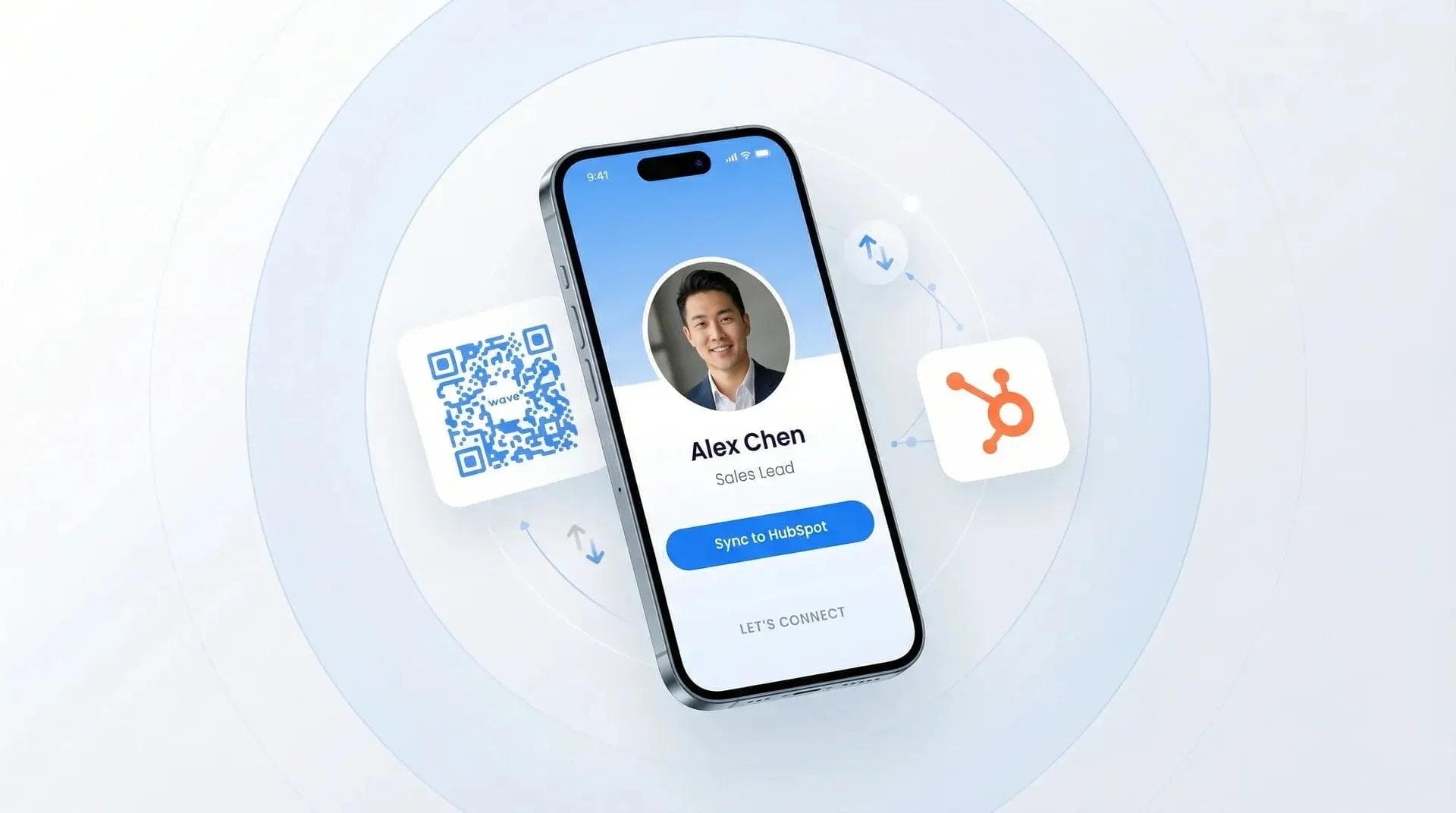
デジタル名刺とHubSpotの連携により、Waveで獲得したすべての連絡先を手入力の手間なく、リードの取りこぼしもなく自動でCRMへ直接転送できます。営業チームがパイプライン管理にHubSpotを活用し、名刺交換にチーム向けWave Connectをお使いの場合、両者の接続はわずか5分以内で完了します。
本ガイドでは、事前準備から具体的な接続手順、同期されるデータ項目、さらには新規連絡先への自動フォローアップワークフローの作成方法まで網羅して解説します。何百ものチームへ実際に導入支援を行ってきた経験に基づいた、確実な実践ノウハウです。
Wave ConnectのHubSpot連携機能を使えば、デジタル名刺を通じて獲得したすべての連絡先がHubSpot CRMへ自動的に同期されます。 設定は5分未満で完了します。「設定」から「CRM Integrations」を開き、HubSpotを選択して認証するだけです。氏名、メールアドレス、電話番号、会社名、メモなどの情報が、獲得と同時にHubSpotへ自動反映されます。コーディングは不要で、チーム機能を含むすべてのWaveプランでご利用いただけます。
- 事前準備: WaveとHubSpotを連携する前に必要なもの
- ステップ別セットアップ: スクリーンショット付きで解説する5分の接続手順
- 同期データの詳細: 連携される項目とHubSpot上での表示形式
- ワークフローの自動化: Wave経由の連絡先をトリガーとしたフォローアップシーケンスの構築方法
- トラブルシューティング: よくある問題とその迅速な解決策
デジタル名刺をHubSpotと連携すべき理由とは?
デジタル名刺とHubSpotを連携させることで、相手と出会ってから営業パイプラインに登録されるまでのタイムラグを完全に解消できます。 CRM連携がない場合、連絡先は誰かが手動でエクスポート・インポートするまでWaveのダッシュボードに滞留してしまいます。連携を有効にすれば、すべての新規連絡先がタグやタイムスタンプ付きで自動的にHubSpotへ登録され、すぐにフォローアップを開始できます。
連携を行わない場合、よくある失敗パターンがあります。営業担当者がカンファレンスで40人と出会い、Waveの名刺で連絡先を獲得したものの、オフィスに戻ると日々の業務に追われ、結局その半数がHubSpotに登録されないまま放置されてしまうケースです。心当たりはありませんか?
この連携を有効にしておけば、すべての連絡先がリアルタイムで同期されます。営業担当者が意識して作業する必要はありません。名刺をタップする、QRコードを提示する、あるいはWaveのリンクをSMSで送信するだけで、次の会話に移る頃にはその連絡先がすでにHubSpotへ登録されています。
💡 現場からの知見: ある法人顧客では、WaveとHubSpotを連携する前、イベントで獲得した連絡先の約30%が「入力忘れ」によって失われていました。しかし連携導入後、CRMへの取り込み率は実質100%に達しました。システム連携によって、人為的なボトルネックが完全に解消されたのです。
主なメリットは次の3点に集約されます。
- 手入力の手間がゼロに - CSVでのエクスポート作業不要で、連絡先が自動的に連携されます
- 迅速なフォローアップ - 新規連絡先の同期をトリガーにして、HubSpotのワークフローを即座に実行できます
- データ精度の向上 - 手入力による誤字や、再入力による重複レコードの発生を防ぎます
連携を始める前の準備事項
本連携を設定するには、有効なWave ConnectアカウントとHubSpotアカウント(Free CRMを含む全プラン対応)が必要です。 連携はOAuth認証を利用して行われます。安全なログインフローを通じてWaveからHubSpotへの連絡先転送を許可する仕組みのため、APIキーの発行や開発者による設定作業は一切不要です。
開始前に以下が揃っていることをご確認ください。
- Wave Connectアカウント - まだお持ちでない場合はこちらから無料登録してください
- HubSpotアカウント - Free CRM、Starter、Professional、Enterpriseの全エディションに対応
- HubSpotの管理者権限 - サードパーティ製アプリの連携を承認する権限が必要です
- Wave内のサンプル連絡先数件 (必須ではありませんが、設定後の同期テストに便利です)
準備はこれだけです。すべての手順は画面上のクリック操作だけで完結します。両方のアカウントにログインできれば、どなたでも簡単に設定可能です。電話越しでのご案内でも、3分未満で完了できるほどシンプルです。
Wave ConnectとHubSpotを連携する5つの手順
連携作業は全5ステップ、5分未満で完了します。コーディングやAPIトークン、情シス部門への依頼も不要です。 実際の導入手順をステップ順に解説します。
app.wavecnct.com にアクセスしてログインします。チームを管理している場合は、連携権限を持つチーム管理者アカウントでログインしてください。
ナビゲーション内の Settings アイコンをクリックします。デスクトップでは左側のサイドバーに、モバイルではメニュー内に配置されています。
Settings画面内で CRM Integrations をクリックします。HubSpot、Salesforce、Zohoなど、対応CRMの一覧が表示されます。各CRMの横に接続ボタンが用意されています。
HubSpotロゴの横にある Connect ボタンをクリックします。HubSpotのログインポップアップが表示されますので、ログイン情報を入力し、連携対象のHubSpotポータルを選択してください(複数管理している場合)。
HubSpot側で、Wave Connectによる連絡先へのアクセス許可を求められます。権限内容を確認し、Authorize をクリックします。承認が完了すると、Wave上でHubSpotとの連携完了メッセージが表示されます。これで設定は完了です。
以降、Wave名刺を通じて獲得したすべての連絡先が、HubSpotのコンタクト管理画面へ自動的に同期されます。追加の操作は一切不要です。
💡 実践のヒント: 連携完了後は、同僚に名刺を読み取ってもらうなどしてテスト用の連絡先を登録し、正しく連携されるか確認することをおすすめします。30秒以内にHubSpotのコンタクト画面を確認し、新しい連絡先が表示されていれば成功です。
WaveとHubSpot間で同期されるデータ項目
Waveは、氏名、メールアドレス、電話番号、会社名、役職、付随するメモなど、連絡先の全レコードをHubSpotへ同期します。 各連絡先は、すべてのフィールドが自動マッピングされた状態でHubSpotのコンタクトタブに新規登録されます。
同期される項目の詳細は以下のとおりです。
| Waveの項目 | HubSpotのプロパティ | 備考 |
|---|---|---|
| 名(First Name) | 名(First Name) | 自動マッピング |
| 姓(Last Name) | 姓(Last Name) | 自動マッピング |
| メールアドレス | メールアドレス | 一意の識別子として使用 |
| 電話番号 | 電話番号 | 自動マッピング |
| 会社名 | 会社名 | 自動マッピング |
| 役職 | 役職 | 自動マッピング |
| メモ | 連絡先メモ | 面談時のコンテキスト情報 |
同期は一方向です。WaveからHubSpotへデータが送信されます。HubSpot側で連絡先を更新(取引への追加やライフサイクルステージの変更など)しても、Waveには反映されません。これによりデータが混ざらずクリーンに保たれます。情報収集はWave、パイプライン管理はHubSpotと明確に役割分担できます。
特に優れている点は、相手が名刺をスキャンして入力した情報がそのまま正確に同期されることです。フォーマット崩れや文字切れもなく、HubSpotに届いた瞬間からすぐに活用できます。
HubSpotワークフローでリードのフォローアップを自動化する
この連携の真価は、単に連絡先を同期することだけではありません。HubSpotにデータが入った後の処理を自動化できる点にあります。Waveで獲得した連絡先がCRMに登録されると、フォローアップメールの送信、担当者の割り当て、取引の作成、ライフサイクルステージの更新などを自動で実行するワークフローをトリガーできます。
ここでは、ほぼすべてのチームにおすすめしたい3つのワークフローをご紹介します。
1. 即時フォローアップメールの送信
Waveから新しい連絡先が作成されたときに作動するHubSpotワークフローを設定します。出会ってから5分以内にパーソナライズされたメールを送信しましょう。「本日は[イベント名]でお話しできて光栄でした。お話しした資料をお送りします」といったシンプルな内容で十分です。これだけで、フォローに何日もかけている競合の9割に差をつけられます。
2. 地域・担当エリア別のリード自動割り当て
チームが複数地域に分かれている場合は、企業の所在地や市外局番に基づいて適切な担当者に振り分けるワークフローを構築します。現場の営業担当者が連絡先を獲得するだけで、HubSpotが該当エリアを担当する営業へ自動的に割り当ててくれます。
3. イベントごとの取引自動作成
展示会に出展するチームなら、イベント開催期間中にWaveの連絡先が同期されるたびにパイプライン上に新しい取引を作成するワークフローがおすすめです。取引にイベント名をタグ付けしておけば、イベント別のROIも簡単に測定できます。イベントでのリード獲得についてさらに詳しく知りたい方は、展示会で効果的にリードを獲得する方法のガイドもぜひご覧ください。
💡 現場からのアドバイス:フォローアップのスピードが商談獲得を左右します。Waveの即時同期とHubSpotのフォローアップワークフローを組み合わせることで、平均対応時間を48時間から10分未満に短縮できたチームも多数あります。競合がまだ紙の名刺を整理している間にアプローチできるスピードは、大きな武器になります。
アウトリーチにすでにHubSpotシーケンスを活用しているなら、この連携でさらに効果を高められます。手作業で連絡先をシーケンスに追加する必要はなく、ワークフローがすべて自動で処理します。担当者はデータ入力に煩わされることなく、顧客との対話に集中できます。イベント後のフォローアップ戦略について詳しくは、ネットワーキングイベント後のフォローアップガイドをご覧ください。
よくあるトラブルシューティング
WaveとHubSpotの連携で発生する問題の多くは、権限、重複連絡先、ブラウザのポップアップブロックの3点に集約されます。それぞれの素早い解決方法をご説明します。
HubSpotの認証に失敗する場合
HubSpotのログインポップアップが表示されない、または開いてすぐ閉じてしまう場合は、ブラウザのポップアップブロック設定をご確認ください。OAuth認証は別ウィンドウで開くため、ポップアップがブロックされていると機能しません。app.wavecnct.comのポップアップを一時的に許可してから、再度お試しください。
HubSpotに連絡先が表示されない場合
まずは1分ほどお待ちください。同期はほぼリアルタイムですが、場合によっては最大60秒ほどかかることがあります。数分経っても反映されない場合は、「Settings(設定)」>「CRM Integrations(CRM連携)」に戻り、接続が有効になっているかご確認ください。「Disconnected(未接続)」と表示されている場合は、前述の手順で再接続を行ってください。
連絡先が重複してしまう場合
HubSpotはメールアドレスを一意の識別子として使用します。同じメールアドレスを持つ連絡先がすでにHubSpotに存在する場合、重複作成はされず、既存のレコードが上書き更新されます。もし重複が発生しているとすれば、同一人物が異なるメールアドレスで登録した可能性が高いです。HubSpotに標準搭載されている重複管理機能を使って統合できます。
連携が切断されてしまった場合
HubSpotのアカウント権限を変更したり、外部アプリへのアクセスを取り消したりすると、HubSpotのOAuthトークンが失効することがあります。連携が切れた場合は再接続するだけで解決します(所要時間は30秒ほどです)。HubSpotにすでに同期済みの連絡先データが消えることはありません。
上記に当てはまらない問題が発生した場合は、Waveのサポートチームまでお気軽にお問い合わせください。迅速に対応いたします。
HubSpot以外のCRMをお使いの場合でも、Wave Connectなら他の主要CRMとも連携可能です。Salesforce連携ガイドやZoho CRM設定ガイドでも同様の手順を詳しく解説しています。また、デジタル名刺と最も相性の良いCRMを総合的に比較検討したい方は、主要プラットフォームを網羅したCRM連携比較ガイドを参考にしてください。
よくある質問
WaveとHubSpotの連携に追加料金はかかりますか?
いいえ。CRM連携はWave Connectのチーム向けプランに含まれています。HubSpot、Salesforce、Zohoへの接続に追加費用は一切かかりません。
HubSpotの無料CRMプランでも利用できますか?
はい。無料CRMを含む、HubSpotのすべてのプランに対応しています。連携を認証するための管理者権限のみ必要となります。
WaveからHubSpotへの連絡先同期にはどのくらい時間がかかりますか?
連絡先はほぼリアルタイム(通常は数秒以内)で同期されます。アクセス集中時には、まれに最大1分程度かかる場合があります。
すでに登録済みのWave連絡先もHubSpotに同期できますか?それとも新規のみですか?
連携を有効にした後に新しく獲得した連絡先は自動で同期されます。既存の連絡先については、WaveからCSV形式でエクスポートし、HubSpotへ手動でインポートしていただけます。
一度連携を解除して再接続するとどうなりますか?
すでにHubSpotへ同期済みの連絡先はそのままHubSpot内に残ります。再接続後は新しく追加された連絡先のみが同期され、既存データが重複して再送信されることはありません。
WaveはSalesforceやZohoとも連携できますか?
はい。WaveはSalesforceやZohoをはじめとする主要なCRMプラットフォームと連携可能です。設定手順はいずれのプラットフォームでもほぼ同様です。
連携を設定するにはチーム管理者権限が必要ですか?
はい。Waveでのチーム管理者権限と、HubSpotでの管理者権限が必要になります。一般のチームメンバー単独ではCRM連携を有効化できません。
HubSpotへの連絡先自動同期を始めませんか?
Wave ConnectのHubSpot連携なら、5分足らずで設定完了。手作業での入力も、リードの取りこぼしも、面倒なコーディングも不要です。チームの業務効率化を今すぐ体感してください。
チーム向けWaveの詳細を見る著者について: George El-Hage(Wave Connect創業者)。世界15万人以上のビジネスパーソンに選ばれるデジタル名刺プラットフォーム「Wave Connect」を創業。紙の名刺からデジタルネットワーキングへの移行支援に6年以上携わり、個人・法人双方におけるデジタル名刺活用の成功ノウハウに精通しています。Wave ConnectはSOC 2 Type IIに準拠し、Salesforce、HubSpot、Pipedriveなどの主要CRMプラットフォームと連携しています。