George El-Hage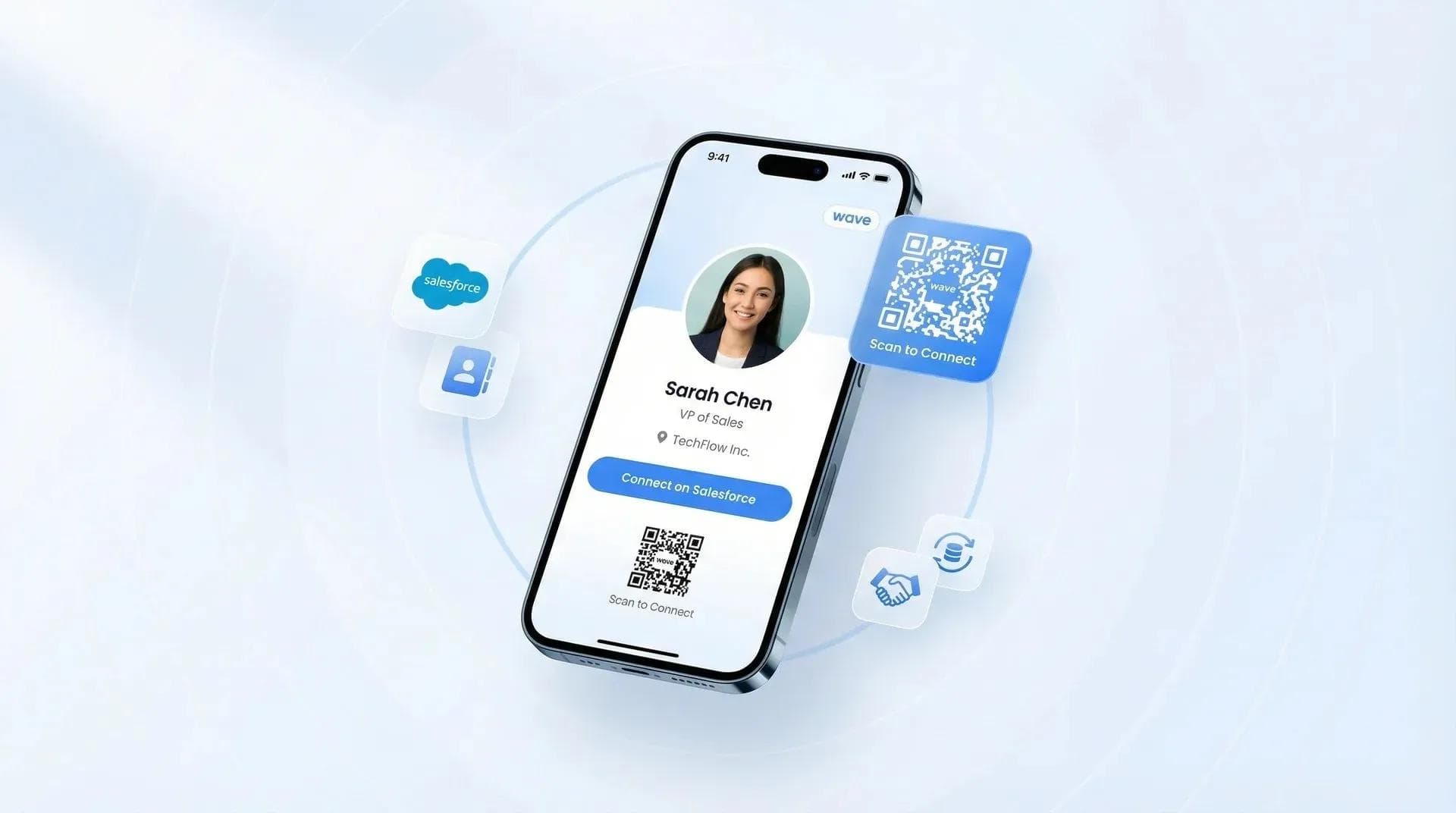
デジタル名刺のSalesforce連携なら、スマホをかざす、QRコードを読み取る、リンクを共有するといったあらゆるアクションが、自動でCRMレコードへと変換されます。手入力の手間も、リードの取りこぼしも、「あとで入力しよう」と放置される心配もありません。
営業チームがデジタル名刺を活用しているなら、Salesforceとの連携は最も投資対効果の高い施策です。本ガイドでは、Wave Connectを用いた連携設定手順、実際のデータ連携フロー、そして手入力をなくすことで即座に成果が出る理由を詳しく解説します。
Wave ConnectとSalesforceは、Wave標準のCRM連携機能またはZapierを使って5分未満で接続できます。 連携が完了すると、NFCタッチ、QRスキャン、リンク共有など、デジタル名刺を通じて獲得したすべての連絡先からSalesforce上にリードまたは取引先責任者レコードが自動生成されます。氏名、メールアドレス、電話番号、会社名、役職などの項目が瞬時に同期され、フォローアップの自動化ワークフローも起動可能。コーディングは一切不要です。
- 設定手順の解説: Wave ConnectとSalesforceを接続するステップバイステップの手順(所要時間5分未満)
- データフロー: 名刺交換からSalesforceレコード作成までに何が起きるのか
- 自動化のアイデア: リード獲得の瞬間に起動できるフォローアップワークフロー
- 活用シーン: この連携が最大の効果を発揮する具体的なユースケース
デジタル名刺にSalesforce連携が必要な理由
CRMと連携していなければ、デジタル名刺は手動でエクスポートしなければならない単なる見栄えの良い連絡先ページに過ぎません。 相手が名刺をタップして情報を保存しても、そこから何も進みません。誰かが思い出してSalesforceに転記するまで、データはWaveのダッシュボードに眠ったままになります。展示会に参加した20名の営業チームなら、何百件ものリードのフォローアップが遅れてしまうことになります。
連携していない場合に実際に起きるのが次の状況です。営業担当者が顧客候補と会い、名刺を共有して連絡先を受け取った後、後からそのデータを手作業でSalesforceに入力しなければなりません。帰りの移動中に慌てて入力することもあれば、忘れてしまうこともあるでしょう。Salesforce独自の調査によると、営業担当者が実際の営業活動に費やせている時間はわずか約28%で、残りの大半はデータ入力などの事務作業に奪われています。
デジタル名刺のCRM連携を導入すれば、そうしたタイムラグや無駄は完全に解消されます。名刺からCRMへと連絡先情報が瞬時に流れ込みます。
💡 実際の現場から: 弊社のあるクライアントの営業チームでは、イベントのたびに1人あたり1日50件以上もの連絡先を手作業で入力していました。WaveとSalesforceを連携したところ、イベント1日につき営業担当者1人あたり約2時間の作業時間が削減されたと伺いました。その時間をすべて本来の営業活動に充てられるようになったのです。
データ連携の仕組み:名刺タップからSalesforceレコード作成まで
デジタル名刺からSalesforceへのデータフローは、「共有」「獲得」「同期」「アクション」というシンプルなステップで進みます。 この流れを理解しておくことで、連携を正しく設定し、より効果的な自動化を構築できるようになります。
具体的な処理の流れは以下の通りです:
- 担当者がWave名刺を共有 — NFCタッチ、QRコード、またはダイレクトリンク経由
- 顧客候補がプロフィールを閲覧 — Waveの連絡先フォーム(氏名、メールアドレス、電話番号、会社名)に入力
- Waveが連絡先情報を獲得 — タイムスタンプや流入元情報とともにWaveダッシュボードへ即座に反映
- Salesforce連携が実行 — Salesforce上に新規のリード(または取引先責任者)レコードが自動作成
- 自動化ワークフローが起動 — Salesforceが適切な担当者へリードを割り当て、ウェルカムメールを送信、またはキャンペーンへ追加
この一連の流れはわずか数秒で完了します。営業担当者が会話を終えて立ち去る頃には、見込み顧客はすでに商談パイプラインに乗っています。
さらに、Waveならデータがデジタルで直接取り込まれるため、入力ミスや項目の欠落、「この数字は7か1か」といった判読の悩みもありません。最初から極めてクリーンな状態でSalesforceにデータが蓄積されます。
Wave ConnectとSalesforceを接続する手順(ステップバイステップ)
Wave ConnectとSalesforceの連携は、Waveのダイレクト連携機能またはZapierを使用して5分未満で設定できます。 どちらの方法も優れており、ダイレクト連携はより手軽に設定できる一方、Zapierを使うとより柔軟なカスタマイズが可能です。
方法A:ダイレクト連携(推奨)
- Waveダッシュボードを開く — app.wavecnct.com にログインし、「Settings(設定)」>「Integrations(連携)」を開きます
- Salesforceを選択 — Salesforceのタイルをクリックし、「Connect(接続)」を押します
- Salesforceアカウントの認証 — Salesforceの認証情報を入力します。レコードの作成・更新権限がWaveからリクエストされます
- 項目のマッピング — Waveの連絡先項目(氏名、メールアドレス、電話番号、会社名、役職)を対応するSalesforceの項目に紐付けます。カスタム項目へのマッピングも可能です
- 同期設定の選択 — 新規連絡先をSalesforceのリードまたは取引先責任者のどちらで作成するかを選択し、重複検出ルールや同期方法(自動/手動)を設定します
- テストの実施 — Wave名刺でテスト連絡先を登録し、数秒以内にSalesforceへ反映されるか確認します
方法B:Zapier連携(より柔軟な設定が可能)
特定のキャンペーンへのリード振り分けやカスタムロジックの追加など、より細かな制御を行いたい場合は、Zapierの利用が最適です。
- 新規Zapを作成 — トリガーアプリにWave Connectを選択し、トリガーイベントを「New Contact Captured」に設定します
- アクションにSalesforceを接続 — アクションとして「Create Lead(リードを作成)」または「Create/Update Contact(取引先責任者を作成/更新)」を選択します
- 項目のマッピング — 各項目を個別にマッピングし、必要に応じてカスタムのデータ変換を追加します
- フィルターの追加(任意) — 特定のイベントからの連絡先のみを同期したり、ビジネス用メールアドレスのみを対象に絞り込んだりできます
- Zapを有効化 — Zapをオンにすれば、新規のWave連絡先がすべて自動的にSalesforceへ同期されます
💡 実際の現場から: 多くのチームは、手軽に立ち上げられるダイレクト連携からスタートしています。その後運用の高度化に伴い、リードスコアリングのルールやイベントごとのタギング、複数ステップのワークフローなどを追加するためにZapierへ移行していくケースが一般的です。どちらの方法も優れていますので、チームの習熟度や要件に合わせてお選びください。
連携完了後に設定すべきおすすめの自動化
Salesforceとデジタル名刺を連携する真の価値は、単に連絡先を同期することだけではありません。その後に続くアクションにこそ本領があります。 リードが自動的にSalesforceへ取り込まれれば、手作業でのフォローアップを完全に無くすワークフローを構築できます。
すべてのチームにおすすめしたい自動化の設定を以下にご紹介します。
1. 即時のフォローアップメール送信
新規リードが作成されてから5分以内に、パーソナライズされたメールが自動送信されるようSalesforceを設定します。「[イベント名]でお話しできて光栄でした。お話しした資料をお送りします」といった内容です。リード対応のスピードは極めて重要であり、Salesforce公式ブログでも成約率向上のためにフォローアップの自動化が推奨されています。
2. リードの自動割り当てルール
担当地域や業界別に営業担当者が分かれている場合は、Salesforceの割り当てルールを設定してリードを適切な担当者へ自動で振り分けます。例えば、医療業界のカンファレンスで獲得した連絡先なら、医療専任の営業担当者へ自動的に割り当てられます。
3. キャンペーンの追跡
Wave経由で獲得したすべての連絡先をSalesforceのキャンペーンに紐付けます。これにより、マーケティングチームはどのイベントやチャネルが最も多くのリードを、どれだけのコストで生み出しているかを一目で把握できるようになります。
4. フォローアップタスクの自動作成
名刺交換を行った担当者宛てに、フォローアップタスクを自動生成します。期日を24時間後に設定しておけば、Salesforce上で明確にタスクとして可視化されるため、対応漏れを完全に防げます。
マーケティングオートメーションにHubSpotも併用しているチームの方は、WaveとHubSpotの連携ガイドもあわせてご覧ください。同様にとても簡単にセットアップできます。
この連携が最大の効果を発揮する場面
デジタル名刺とSalesforceの連携は、大量のリード獲得を行う場面で最も大きな価値を発揮します。短時間で多くの人と出会い、その連絡先を素早くパイプラインに投入したいあらゆるシーンに最適です。
展示会・カンファレンス
最も大きな成果を実感できるのがこの場面です。3日間のカンファレンスに営業担当者10名で参加すれば、数百件ものリードを獲得できます。Salesforceとの連携がなければ、それらの連絡先は誰かがインポート作業を行うまでスプレッドシートに眠ったままになります。しかしWaveとSalesforceを接続しておけば、獲得したリードがリアルタイムにCRMへ反映されます。担当者はイベント会場にいるその場でフォローアップを開始できます。
フィールドセールス(対面営業)
1日中外回りで顧客と商談している営業担当者は、夜遅くにデータの手入力作業をしたくありません。この連携があれば、商談中に獲得した連絡先がすべて自動でSalesforceに同期されます。帰社してノートPCを開く頃には、すでにリードが登録されています。
大企業・エンタープライズでの導入
規模の大きな組織にとって、この連携は営業部門全体におけるデータの一貫性を意味します。すべての担当者が同じ方法で、同じ項目にリードを取り込み、同じ自動化を走らせることができます。担当者ごとの入力方法のばらつきはもう発生しません。大規模チームでのプラットフォーム導入をご検討中の方は、選択肢を詳しく解説したチーム向け比較ガイドをご覧ください。
マーケティングイベント
ロードショー、ネットワーキングディナー、ウェビナーなどを主催するマーケティングチームは、Waveの名刺を使って参加者情報を獲得し、Salesforceのキャンペーンに直接取り込むことができます。これにより、イベント終了後に営業担当者から名刺リストを回収して回ることなく、あらゆるイベントでクローズドループのアトリビューション分析が可能になります。
💡 経験者からのワンポイントアドバイス:この連携を最も使いこなしているチームは、イベントごとにSalesforceキャンペーンを事前に作成しています。そうすることで、Wave経由で獲得したすべてのリードが正しいキャンペーンに自動でタグ付けされ、ROIのレポート作成が驚くほど簡単になります。
よくある失敗と注意点
これまで数多くのSalesforce連携プロジェクトを見てきましたが、よくある設定ミスには共通点があります。 以下の点に注意してください。
- 項目のマッピングを省いてしまう: 氏名とメールアドレスだけで済ませてはいけません。会社名、役職、電話番号、そして営業プロセスで重視しているカスタム項目もしっかりマッピングしましょう。情報が不完全なレコードは営業活動のスピードを落とします。
- 重複ルールの設定漏れ: 同じ見込み客が名刺を2回読み取った場合に、リードが2重に作成されては困ります。Salesforceの重複検知を設定し、メールアドレスで照合されるようにしておきましょう。
- 事前のテスト不足: チーム全体に展開する前に、必ずテスト用の連絡先で連携テストを行ってください。1件のテストデータでマッピングの誤りを見つける方が、イベント後に200件の不備データを修正するよりもはるかに簡単です。
- リードソースの設定忘れ: リードソース(リードの獲得元)に「Wave Connect」や「特定のイベント名」を設定しましょう。マーケティングチームがアトリビューション分析を行う際に大いに役立ちます。
よくあるご質問(FAQ)
デジタル名刺をSalesforceへ無料で連携できますか?
Wave Connectの無料プランには連絡先獲得とCSVエクスポート機能が含まれていますが、CRM連携機能はProプラン(月額7ドル)およびTeamsプラン(年額60ドル/ユーザー)でご利用いただけます。 なお、Zapierの無料枠を使って基本的な自動化を行うことも可能です。
Salesforce連携のセットアップにはどれくらい時間がかかりますか?
5分未満で完了します。 Salesforceアカウントを認証し、項目をマッピングして、テスト連絡先を1件送信するだけです。
WaveからSalesforceへ登録されるのは「リード」ですか、それとも「取引先責任者」ですか?
自由に選択できます。 貴社の営業プロセスやSalesforceの運用ルールに合わせて、初期設定時に「リード」または「取引先責任者」のどちらで新規作成するかを指定できます。
WaveからSalesforceへ同期できる項目は何ですか?
名、姓、メールアドレス、電話番号、会社名、役職などの標準項目に対応しています。 また、セットアップ時にSalesforceのカスタム項目へマッピングすることも可能です。
WaveのSalesforce連携は他のCRMとも併用できますか?
はい。WaveはSalesforce、HubSpot、Pipedrive、そしてZoho CRMと連携できます。 社内で複数のCRMを併用している場合は、複数の連携を同時に稼働させることも可能です。
Salesforce連携にZapierは必須ですか?
いいえ、不要です。 WaveはZapierを介さない直接連携に対応しています。ただし、より複雑な多段階のワークフローを組みたい場合にはZapierを活用することもできます。
重複した連絡先は自動で処理されますか?
はい、対応しています。 WaveとSalesforceの双方で重複検知ルールを設定できるため、同一人物が名刺を複数回読み取った場合でもレコードの重複を防ぐことができます。
チームのデジタル名刺をSalesforceと連携しましょう
営業チーム全体にデジタル名刺を導入し、獲得したすべてのリードをSalesforceへ瞬時に同期。導入にかかる時間は数週間ではなく、わずか数分です。
Wave for Teamsの詳細を見る著者について: George El-Hage(Wave Connect創業者)。世界15万人以上のビジネスパーソンに選ばれるデジタル名刺プラットフォームを展開。6年以上にわたり紙の名刺からデジタルな名刺交換への移行を支援してきた経験から、営業チーム向けのCRM連携において深い専門知識を持つ。Wave ConnectはSOC 2 Type II認証を取得しており、Salesforce、HubSpot、Pipedriveをはじめとする主要CRMプラットフォームとシームレスに連携します。