George El-Hage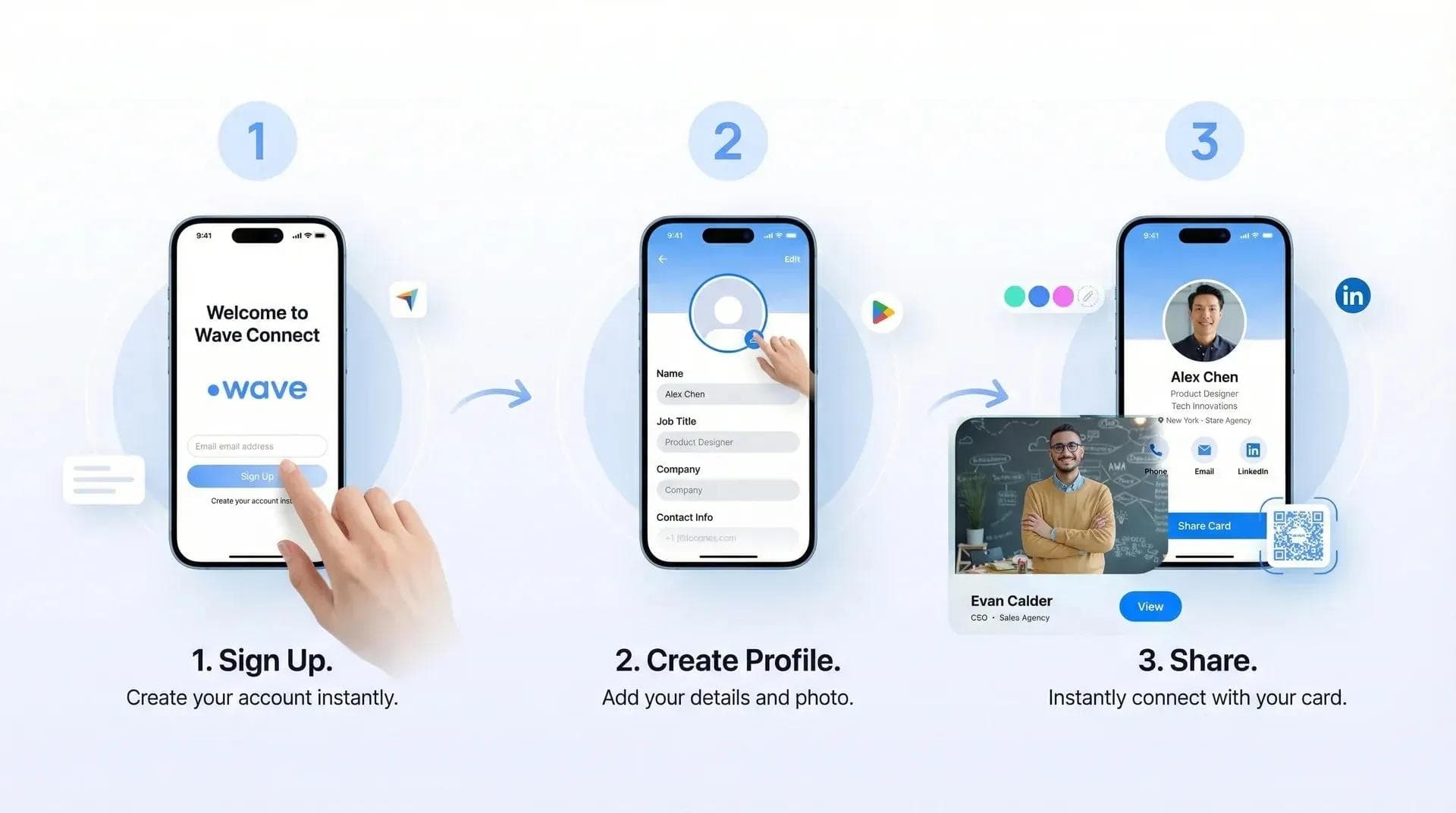
最適なデジタル名刺の選び方
筆者は10分足らずで自分専用のNFCデジタル名刺を作成しました。誰でも簡単に再現できるよう、その具体的な手順を詳しく解説します。まずはNFCカードを用意し、スキルや手間に合わせていくつかのランディングページを作成した上で、NFCカードにデータを書き込みました。記事と動画の最後には、各選択肢の費用をまとめています。作成にあたって重視したポイントは次のとおりです。
- カードの選定からランディングページの作成、NFCタグの書き換えまで、誰でも迷わず実践できる最もシンプルな手順にこだわりました。
- 世の中のデジタル名刺サービスは、無料プランから月額5〜10ドル程度、カード単体なら7ドルほどから手に入ります。今回は高度な機能を含めても、同等以下のコストに抑えることを目指しました。
- 手軽に試したい方から高度にカスタマイズしたい方まで、ニーズに合わせて選べる選択肢を用意しました。
- 動画の手順を一つひとつ進めるのが面倒な方向けに、Waveの構築済みプラットフォームを使った手軽なショートカットも紹介しています。
- 本記事および動画は個人向けの単一プロフィールを想定していますが、チーム用のデジタル名刺作成にも応用できます。
まずはベースとなる名刺カードを用意します。多くの企業がNFCカードを提供していますが、大半はあらかじめNFCタグが書き込まれた自社製デジタル名刺のパッケージ販売です。
無地のブランクNFCカードを購入する
そこで今回は、余計な設定のないシンプルな無地のNFCカードをAmazonで購入して一から作成しました。購入したのは20枚セットで16ドルのものです。10枚、20枚、40枚、100枚、200枚単位でも販売されており、まとめ買いするほどお得になります。カードは標準的なPVC製で、防水仕様、光沢仕上げ、裏面はラミネート加工されています。内蔵チップは504バイトのメモリを持つNTAG215です。
内蔵チップは書き換え可能なため、登録リンクを何度でも自由に変更できます。カードの中央だけでなく端にかざしても問題なく読み取れ、NFCセンサーの感度も非常に安定しています。安価なカードで起きがちな読み取り不良もなく安心です。
Amazonでも購入できるWave ConnectのNFC名刺なら、標準連携機能を使ってプロフィールをApple WalletやGoogle Walletに追加することも可能です。物理カードを持ち歩かなくても、スマートフォン画面のQRコードをスキャンしてもらうだけでいつでもスマートにつながれます。。
デザインのカスタマイズについて
作業を進める前に知っておくべき点として、これらのブランクカードにはロゴやマークが一切印刷されていません。ロゴ入りのカスタム名刺を作りたい場合は印刷業者への依頼が必要です。ただし、経験上、カード上にアイコンやQRコード、説明文を詰め込みすぎると、受け取った相手が一目で理解しづらくなります。あえて無地にしておき、「スマホをかざしてください」と口頭で案内する方がスムーズな場合も多いです。カードを用意したら、タップ時に表示させるリンク先を決めましょう。
デジタル名刺(ランディングページ)を使えば、連絡先情報やビジネスプロフィールを手軽に共有できます。CRMとの連携やリード獲得フォームの設置はもちろん、シンプルな連絡先詳細の共有にも活用できます。用途に合わせて最適なページを作成しましょう。
NFCアプリで連絡先カードを作成する
NFCアプリを使ってランディングページを作成する方法はいくつかありますが、まずは相手が簡単に保存・ダウンロードできるシンプルな連絡先カードの作成から始めましょう。
はじめに、vCard作成ツールを使ってプロフィール情報を作成します。入力が完了したら「カード作成」をクリックして発行されたリンクをコピーします。次にNFC書き込みアプリを開き、「Write(書き込み)」をタップして「Add record(レコード追加)」から「URL」を選択します。
先ほどコピーしたURLを貼り付けて「OK」をタップします。この際、レコードが1つだけになっていることを確認し、不要なレコードがあれば削除してください。続いて「Write」をタップし、カードをスマートフォンにかざせば、ページへのリンク書き込みは完了です。
市販のスマート名刺の多くも、このように洗練されたランディングページに情報を掲載する仕組みを採用しています。次のセクションでは、同様の体験を自分で再現するいくつかの方法をご紹介します。
なお、Waveのプロフィールを利用すればこれらの面倒な手順は一切不要です。AndroidやiOS向けのアプリからNFCカードの登録情報を即座に更新できるため、カードを毎回書き換える手間なく、常に最新の情報を維持できます。
NFCカード用ランディングページの作成
最初にランディングページを作成したツールはWebflowです。もちろん他のホームページ作成ツールを使っても問題ありませんが、Webflowは動作が非常に滑らかで、デスクトップとモバイル双方に最適化されたテンプレートが用意されているため、手早く構築できます。
テンプレートをカスタマイズして自分の情報を入力し、サイトを公開しました。構築したページには、プロフィール、顔写真、説明文、SNSリンク、YouTubeチャンネルへのリンク、チャンネル概要、対応可能時間、問い合わせフォームを盛り込みました。
この方法の最大のメリットは自由度の高さです。あらゆる外部連携やオリジナルデザインを制限なく追加できます。ただし、その分カスタマイズの手間と時間がかかるため、ご自身のスキルに合わせて検討するとよいでしょう。自由度を重視する方には最適な選択肢です。
その他のNFCランディングページの作成方法
2つ目の選択肢は、HubSpotの無料版に搭載されているランディングページビルダーとミーティング日程調整ツールを活用する方法です。完全無料で簡単に構築でき、HubSpotのCRMと直接連携するため、獲得したリードのフォローアップを一元管理できます。
今回は、先ほどと同様に用意されているミーティング用テンプレートを選びました。テキストの追加やロゴの配置など、必要な情報をカスタマイズしてページを仕上げます。ミーティングフォームの設定は、HubSpotアカウントの「セールス」>「ミーティング」から新しいミーティングを作成するだけです。
普段使っているカレンダーやミーティングツールと連携し、ミーティングの概要やアジェンダを記載します。自動化設定を使えば、予約完了メールや開始直前のリマインドメールを自動送信することも可能です。設定が完了したらランディングページに戻り、ミーティングブロックを作成したリンクに関連付けます。
無料版ではページにHubSpotのロゴが表示されますが(CRM Suite Starter以上の有料プランで非表示可能)、ロゴが気にならなければ無料で十分すぎる価値を得られます。相手がカードをタップすると日程調整ページが表示され、予約が入ると確認メールが自動送信されると同時に、HubSpot CRMにリード情報が自動登録されます。追加費用は一切かかりません。
完全無料でリード情報をきれいに整理・管理できるため、非常に魅力的な選択肢です。ランディングページのデザイン自由度はWebflowほど高くありませんが、CRM連携や商談の獲得を重視する方には最適です。すでにHubSpotを導入している方や、これからCRMを導入したい方には特におすすめです。
WaveのNFC対応デジタル名刺を活用する
3つ目の方法は、スマート名刺専門サービスを利用することです。最も手軽でおすすめの方法ですが、実はこうしたサービスの多くは、専用カードを購入しなくてもページの基本機能を利用できるという点があまり知られていません。
Waveのカードを利用したい場合は、上の動画で紹介しているWave NFC名刺をはじめ、カスタムカードやNFCブレスレットなどから選べます。いずれも高品質なNFCチップが内蔵されています。公式サイトからの直接購入だけでなく、Amazon(米国)やAmazon(カナダ)でも購入可能です。
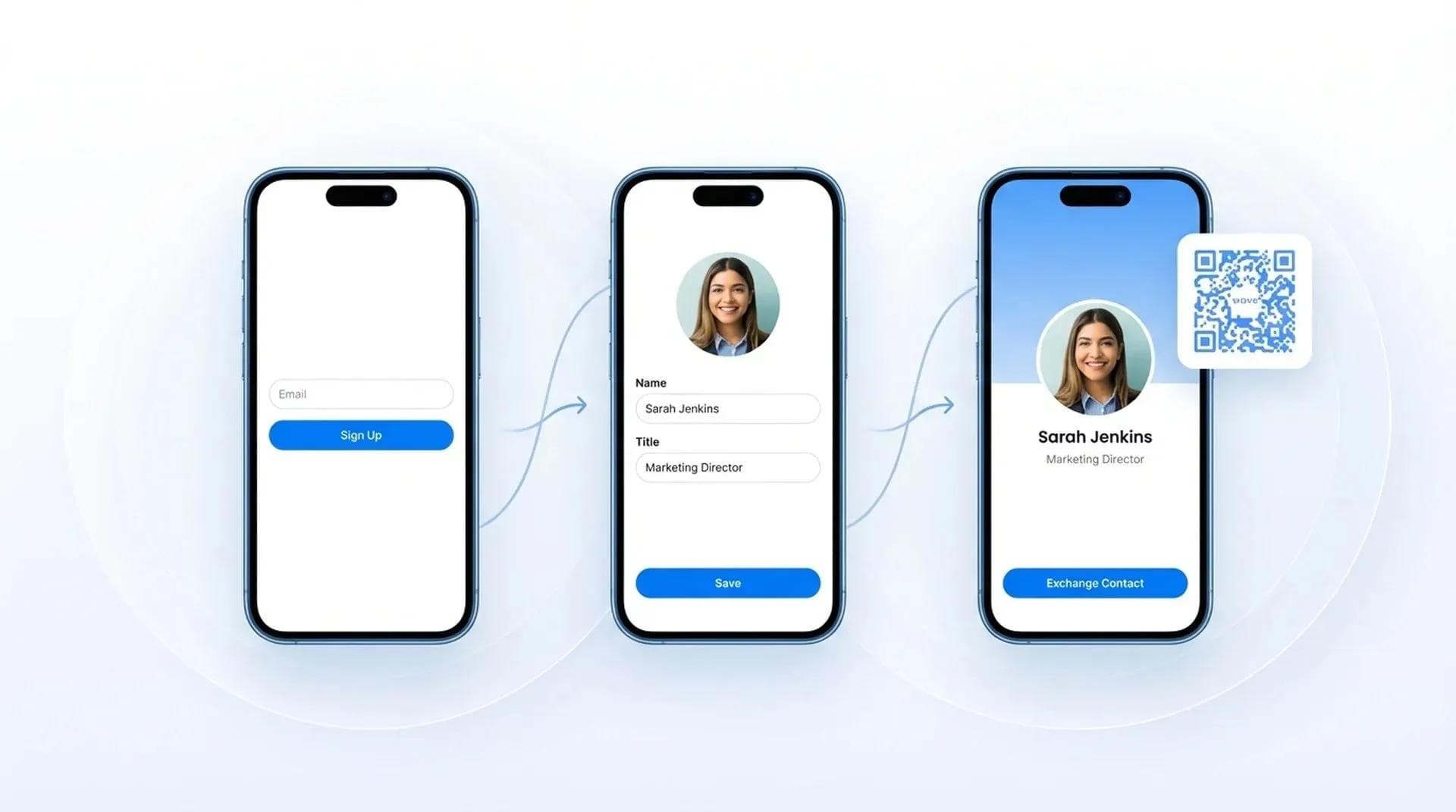
利用を開始するには、Waveのアカウント登録ページからサインアップします。無料プランでも、連絡先情報の共有、カバー画像のカスタマイズ、プロフィール写真、無制限の共有、リード獲得機能、連絡先交換など、必要な基本機能がすべて揃っています。
さらに本格的に活用したい場合は、動画やファイルのアップロード、埋め込みアプリ、チームディレクトリ、Zapier経由の6,000以上の外部連携、CRM連携、プロフィールごとの詳細なアナリティクスが利用できる有料プランも用意されています。筆者のプロフィールには、カスタムロゴの背景、顔写真、SNSリンク、自己紹介文、YouTubeチャンネル用の紹介動画を設定しました。さらに動画内でも紹介しているCalendlyの予約リンクや、PDFファイル、Typeformの埋め込みも可能です。
プロフィールをカードに登録すれば、相手がカードをかざすだけで洗練されたランディングページが表示されます。相手が自身の情報を入力して連絡先を交換すると、こちらに通知メールが届き、Waveの内蔵連絡先マネージャーに登録されるとともに、連携済みのCRMへ自動同期されます。相手側もワンタップで連絡先をスマートフォンに保存可能です。さらにカレンダーアイコンをタップすれば、Calendly経由で日程調整もスムーズに行えます。
この方法は最も手軽なオールインワンの選択肢であり、リードの収集・整理からスマートな情報共有までを一台で完結できます。どの方法を選ぶかは、かけられる費用とカスタマイズにかける時間次第です。
Waveを使ってプロフィールを作成しNFCカードにリンクさせる手順は非常にシンプルです。まずカードのQRコードをスキャンしてログインページにアクセスします。アカウントにログインしてNFCカードと連携するだけで、プロフィール情報がカードへ自動的に書き込まれます。
まとめ
Wave以外の方法では、20枚セットで16ドルの標準的なホワイトカードを使用しました。Waveブランドの公式カードは19.99ドル、ロゴ印刷などのカスタムカードは49.99ドルです。
vCardを用いた連絡先カードの共有やHubSpotのランディングページを使った方法は月額費用がかからないため、カード購入の初期費用のみで運用できます。Webflowは自由なカスタマイズが可能な一方、独自ドメインの利用費用や、機能に応じた年額プランなどの追加コストが発生する場合があります。
Waveはプランによって費用が異なり、無料プランに加えて、ページ上でより高度な機能が使える月額6.99ドルのProプランも用意されています。
著者について
George El-Hage
創業者 兼 CEO - Wave Connect
ビジネスのつながり方に革新をもたらすデジタル名刺企業「Wave Connect」の創業者。Waveはこれまでに20,000社以上のリード獲得、顧客エンゲージメントの向上、売上拡大を支援してきました。
お問い合わせ: george@wavecnct.com
オフィス所在地: 3 Place Ville Marie, Montreal, QC H3B 4W8