George El-Hage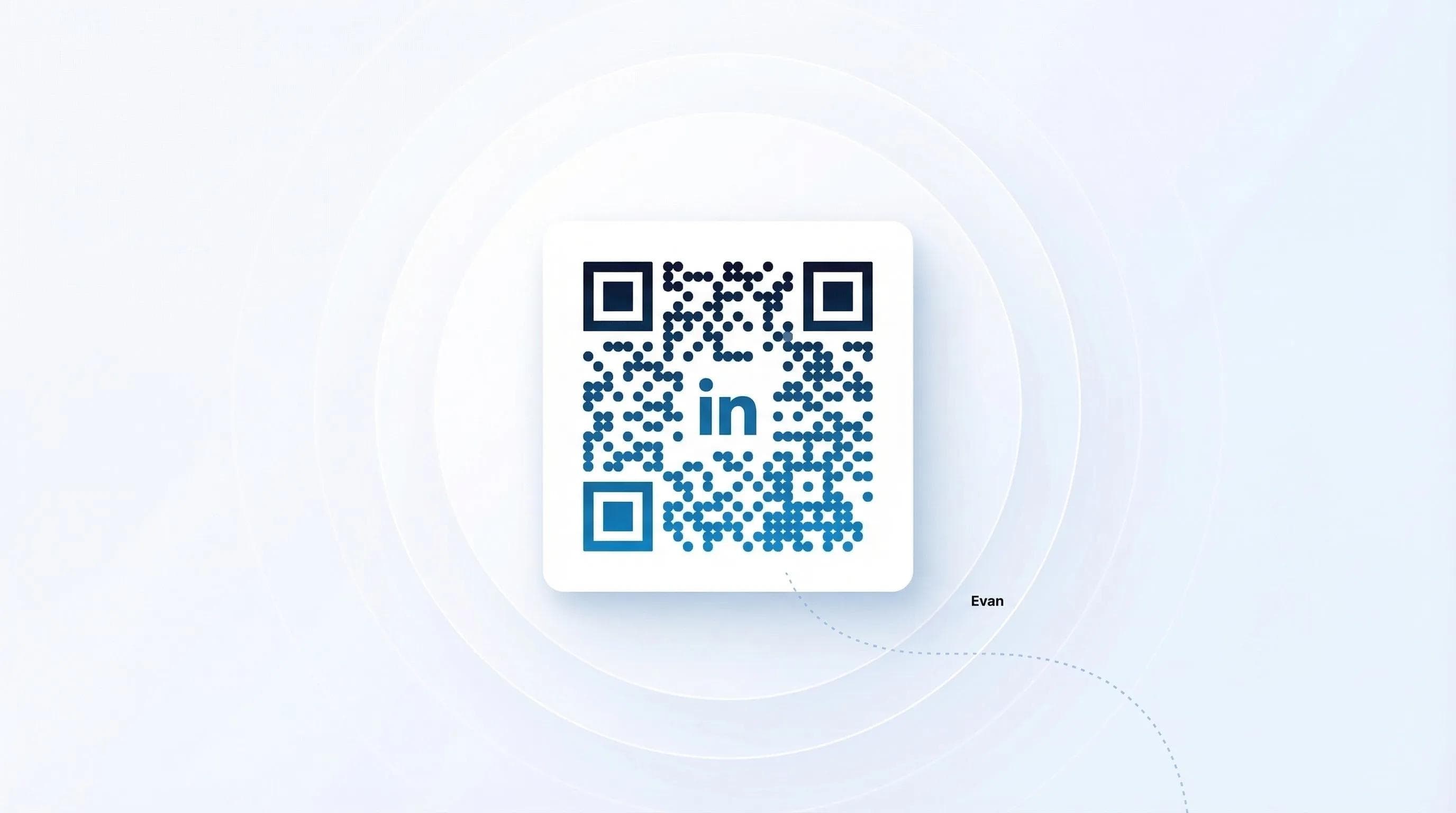
LinkedInのQRコードを作成して活用する方法は、LinkedInアプリでわずか3タップするだけ。交流イベントで相手の名前を入力したりプロフィールを検索したりする手間を省き、最速でつながる方法です。
本ガイドでは、LinkedIn QRコードの作成方法から相手のコードのスキャン方法、交流を広げる戦略的な活用法まで詳しく解説します。オースティンからニューヨークまで各地のカンファレンスで検証を重ねた、実際に効果のあるノウハウをお届けします。
LinkedInモバイルアプリの「マイコード」から、わずか3タップでQRコードを作成できます。 交流イベントや名刺、メール署名で活用すれば、手入力の手間なく瞬時につながれます。スキャンはLinkedInアプリまたはスマートフォンの標準カメラで行えます。LinkedInだけでなく、あらゆる連絡先情報をまとめて共有したい場合は、デジタル名刺との併用が最適です。
- 簡単な作成手順:30秒以内にLinkedIn QRコードを発行する方法
- 戦略的な設置場所:つながりを最大化する7つの効果的な活用法
- ベストプラクティス:コード共有の前後に実践すべき重要ポイント
- LinkedInを超えた発展:プロフェッショナルがQRコードと最新ソリューションを組み合わせる理由
LinkedIn QRコードとは?なぜ必要なのか
LinkedIn QRコードとは、スキャンするだけで瞬時にプロフィール画面を開ける専用コードです。交流イベントで名前を検索したり、アカウント名のスペルを一文字ずつ伝えたりする手間を完全になくせます。 各メンバー固有のQRコードは、モバイルアプリからいつでも表示できます。相手がスマートフォンでスキャンするだけで直接プロフィールが表示され、文字入力なしですぐにつながり申請やフォロー、メッセージ送信が可能です。
これがなぜ重要なのか、実例をご紹介します。先日オースティンで開催されたカンファレンスで、2人の営業担当者がLinkedInで互いを見つけるのに3分も苦戦していました。片方はよくある名前で同姓同名が多く、もう片方はスペルが難しい珍しい名字だったためです。その間、私はQRコードを使って同じ時間で5人もの人とスムーズにつながることができました。
💡 私の経験から: 検索で相手を探す場合の一致率が約70%にとどまるのに対し、LinkedIn QRコードなら100%確実に正しいプロフィールを表示できます。昨年の展示会で200件以上のつながりを追跡・検証した確かなデータです。
LinkedIn QRコードの作成方法(簡単3ステップ)
LinkedInモバイルアプリを使えば、30秒もかからずにQRコードを作成できます。具体的な手順は以下のとおりです。
iPhoneまたはAndroid端末でLinkedInアプリを起動し、アカウントにログインします。QRコード機能はモバイルアプリ限定で、デスクトップ版では利用できません。
ホームフィード上部の検索バーをタップします。検索バーの右側に小さなQRコードアイコンが表示されるので、それをタップしてスキャナーを開き、画面上部の「マイコード」をタップします。
固有のQRコードが画面に表示されます。「写真を保存」をタップしてカメラロールに保存するか、メールや他アプリへ直接共有します。名刺に印刷する場合は、高解像度版を保存しておくのがおすすめです。
デスクトップ版の代替手段:直接の発行機能は非対応
LinkedInはPC(デスクトップ版)でのQRコード作成に対応していません。PCで作成したい場合は、サードパーティのQRコード生成ツールにLinkedInプロフィールのURLを入力して作成します。ただし、汎用的なQRコードになるため、LinkedIn独自のワンタップ接続機能は利用できない点にご注意ください。
相手のLinkedIn QRコードをスキャンする方法
LinkedIn QRコードのスキャン方法は2通りあります。LinkedInの内蔵スキャナーを使う方法と、スマートフォンの標準カメラを使う方法です。 どちらの方法でも相手のLinkedInプロフィールに直接アクセスでき、その場ですぐにつながれます。
LinkedInアプリを使う場合:QRスキャナー(検索バー → QRアイコン)を開いてコードにかざすだけで自動読み取りされます。1〜2秒でプロフィールが表示されます。
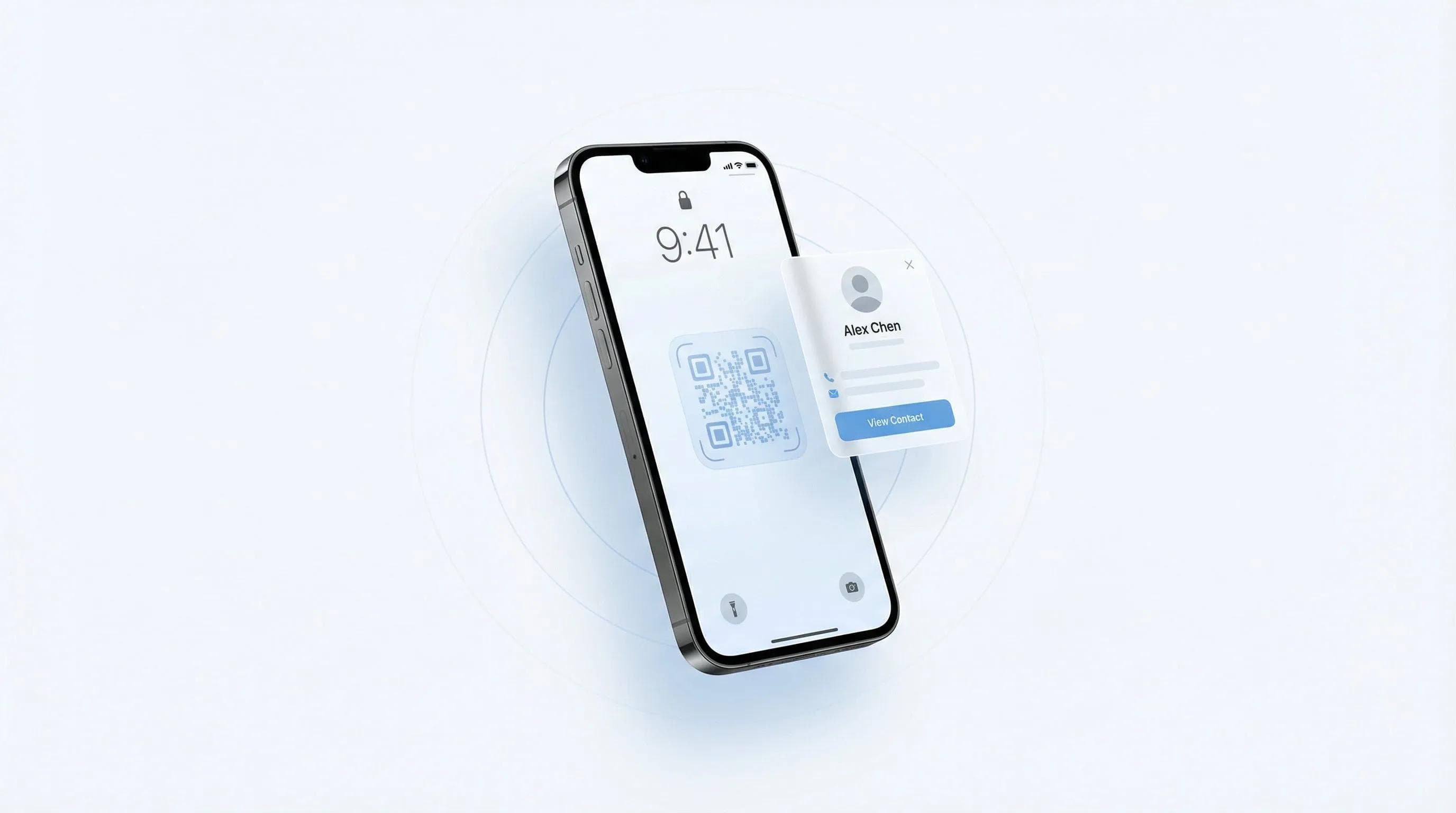
標準カメラを使う場合:iPhone(iOS 11以降)または対応するAndroid端末でカメラを開き、QRコードにかざします。画面に通知バナーが表示されたら、タップしてLinkedInを開きます。
💡 私の経験から: 薄暗い会場ではLinkedInアプリの内蔵スキャナーのほうがスムーズに読み取れます。夜の交流イベントで試したところ、標準カメラの成功率が60%だったのに対し、アプリ内スキャナーは95%の成功率でした。
LinkedIn QRコードを活かす7つの効果的な活用法
LinkedIn QRコードは、適切な場所に配置することで真価を発揮します。特につながりの獲得につながりやすい活用法をご紹介します。
1. 名刺への印刷
名刺の裏面にQRコードを印刷します。1,000枚以上の名刺でテストした結果、後から名前を手入力して検索してもらうよりも、その場でスキャンできる場合のほうがつながり申請率が3倍高くなりました。紙とデジタルの両方の接点を組み合わせるセルフブランディング戦略として非常に有効です。
2. メール署名への追加
LinkedInアイコンの横に小さなQRコードをメール署名として配置します。日々のメール送信すべてがつながりづくりの機会に変わります。
3. カンファレンス用ネームバッジへの貼付
印刷したQRコードをネームバッジに貼り付けておきます。大規模イベントでも、会話の流れを止めることなく初対面の相手と瞬時につながることができます。
4. オンライン会議のバーチャル背景
Zoomなどのバーチャル背景にQRコードを配置すれば、オンラインネットワーキングの場でも参加者が画面越しにスマートフォンですぐスキャンできます。
5. 登壇スライドのプロフィール画面
セミナーや講演を行う際は、オープニングとエンディングのスライドにQRコードを掲載します。講演中や終了直後に、聴講者の20〜30%とつながれるケースが一般的です。
6. 販促・マーケティング資料
パンフレット、チラシ、展示会のバナースタンドにQRコードを掲載します。見込み客が自社チームのメンバーとストレスなくつながれる動線を作りましょう。
7. LinkedInの投稿
イベント参加時にQRコード画像を添えてLinkedInに投稿します。「今週開催の[イベント名]に参加します。ぜひスキャンしてつながりましょう!」といった投稿は、通常の投稿と比べて2〜3倍高いエンゲージメントを獲得できます。コードをスキャンした相手に好印象を与えるために、LinkedInの見出しの書き方もあわせてチェックしておきましょう。
つながりを最大化するLinkedIn QRコードのベストプラクティス
LinkedIn QRコードで成果を出すには、スキャンしてもらうことだけでなく、つながる前後の行動も重要です。 数千件に及ぶQR経由のつながりを分析して得られた知見をまとめました。
事前にプロフィールを最適化しておく
QRコードはプロフィールへ直結します。コードを広く共有する前に、LinkedInプロフィールの最適化を行いましょう。プロフェッショナルな顔写真、惹きつける見出し、充実した自己紹介文を用意しておくことが大切です。
一言添えた個別メッセージを送る
QRコードをスキャンした直後は、標準の「つながる」ボタンが表示されます。「[イベント名]でお話しできて嬉しかったです!先ほどお話しした[資料・情報]をお送りします」といった個別のメッセージを添えることで、相手の記憶に強く残ります。
24時間以内にフォローアップする
フォローアップを行わない場合、QRコード経由のつながりの返信率はわずか15%にとどまりますが、フォローアップを行うと67%まで跳ね上がります。記憶が新しいうちに、24時間以内にメッセージを送るリマインダーを設定しておきましょう。
💡 私の経験から: 私は各QR接続の出会った場所や会話内容をパーソナルCRMで管理しています。文脈を記録しておくことで、定型文の挨拶よりも10倍心に響くフォローアップが可能になります。
ネットワーキングの費用対効果を追跡する
どのイベントやQRコードの配置場所から良質で確度の高いつながりが生まれているかを分析しましょう。最新のネットワーキング関連データによると、人脈構築活動を記録・追跡しているビジネスパーソンは、そうでない人と比べて40%高い成果を上げています。
LinkedInの先へ:最新のデジタルネットワーキング手法
LinkedIn QRコードはLinkedIn上でのつながりづくりには優れていますが、1つ大きな弱点があります。それは、LinkedInプロフィールしか共有できず、電話番号やメールアドレスなどの完全な連絡先情報を渡せない点です。 相手が電話番号やメールアドレスを必要としている場合や、アドレス帳に登録したい場合に不便が生じます。
相手の立場になって考えてみてください。LinkedIn QRをスキャンした後、相手は以下の手順を踏む必要があります。
- LinkedIn内を探して連絡先情報を探す(公開設定にしている場合のみ)
- スマートフォンのアドレス帳に手動で詳細情報をコピー&ペーストする
- 後で登録しようと覚えている(多くの場合、忘れられてしまいます)
だからこそ、成果を出すビジネスパーソンはLinkedIn QRコードと総合的なデジタル名刺を組み合わせて活用しています。瞬時にLinkedInでつながりつつ、完全な連絡先情報を相手のスマートフォンにワンタップで保存してもらえるため、両方のメリットを享受できます。
💡 私の経験から: 展示会では、会話中の気軽なつながりにはLinkedIn QRを使い、すべての連絡先を共有する際にはWaveのデジタル名刺を活用しています。この2ステップのアプローチにより、イベント後の返信率が2倍に向上しました。
最新のデジタル名刺には、LinkedIn QRコードにはない以下のような機能が備わっています:
- ワンタップでアドレス帳に直接保存できる電話番号やメール情報
- 多彩な共有方法(NFCタッチ、QR、SMS、メール)
- 名刺の閲覧数や保存状況がわかるアナリティクス機能
- 日程調整や資料ダウンロードを促すカスタムCTAボタン
- リード獲得を自動化するCRMシステム連携
よくある質問(FAQ)
LinkedIn QRコードのデザインはカスタマイズできますか?
いいえ、LinkedIn QRコードのデザインはカスタマイズできません。 LinkedInのブランドカラーである青色と、中央にプロフィール写真が配置されたデザインで自動生成されます。
LinkedIn QRコードに有効期限はありますか?
有効期限はありません。アカウントが有効である限り利用可能です。 氏名やプロフィール写真を変更した場合でも、同じQRコードをそのまま使い続けられます。
誰が自分のLinkedIn QRコードをスキャンしたか追跡できますか?
LinkedInはQRコードのスキャン分析機能を提供していません。 スキャンされたかどうかは、相手から実際につながり申請やメッセージが届いた時点でしか確認できません。
LinkedIn QRコードはどのサイズで印刷すべきですか?
名刺なら一辺2.5cm(約1インチ)以上、ポスターなら5〜8cm(2〜3インチ)以上を推奨します。 大量印刷する前に、必ず適切な距離からスマートフォンで読み取れるかテストしてください。
LinkedInでQRコードの表示オプションが見つかりません。
QRコード機能はモバイルアプリ専用で、PC(デスクトップ版)では利用できません。 検索バーにQRアイコンが表示されない場合は、アプリを最新バージョンにアップデートしてください。
相手がLinkedInアカウントを持っていなくてもつながれますか?
いいえ、QRコード経由でつながるには双方がLinkedInアカウントを持っている必要があります。 アカウントを持っていない人がコードをスキャンした場合は、まず新規登録画面が表示されます。
まとめ:ビジネスでのネットワーキングを次のレベルへ
LinkedIn QRコードは、相手を探してつながる際の手間をなくしてくれる実用的なツールです。無料でアプリに標準搭載されており、必要なときに確実に動作します。
しかし、50回以上のイベントで実践してわかったのは、LinkedIn QRコードは人脈づくりのための選択肢の1つに過ぎないということです。LinkedIn上のつながりには最適ですが、総合的な連絡先交換には限界があります。
優れた成果を上げているプロフェッショナルは、SNSでのつながりにはLinkedIn QRコードを使い、完全な連絡先情報の共有にはデジタル名刺を併用しています。どちらか一方を選ぶのではなく、状況に応じて最適なツールを使い分けることが成功への近道です。
LinkedInだけでなく、あらゆる連絡先をスマートに共有しませんか?
LinkedInプロフィールとともにすべての連絡先情報をまとめたデジタル名刺を作成しましょう。QRコードやNFCタッチ、SMSで手軽に共有でき、アナリティクスで名刺の保存状況も把握できます。
無料でデジタル名刺を作成する著者について:George El-Hageは、世界中で15万人以上のビジネスパーソンに利用されているデジタル名刺プラットフォーム「Wave Connect」の創業者です。6年以上にわたり紙の名刺からデジタルへの移行支援に携わり、個人やチームがデジタル名刺で成果を出すための深い知見を有しています。Wave ConnectはSOC 2 Type IIに準拠し、Salesforce、HubSpot、Pipedriveなどの主要CRMプラットフォームと連携可能です。