George El-Hage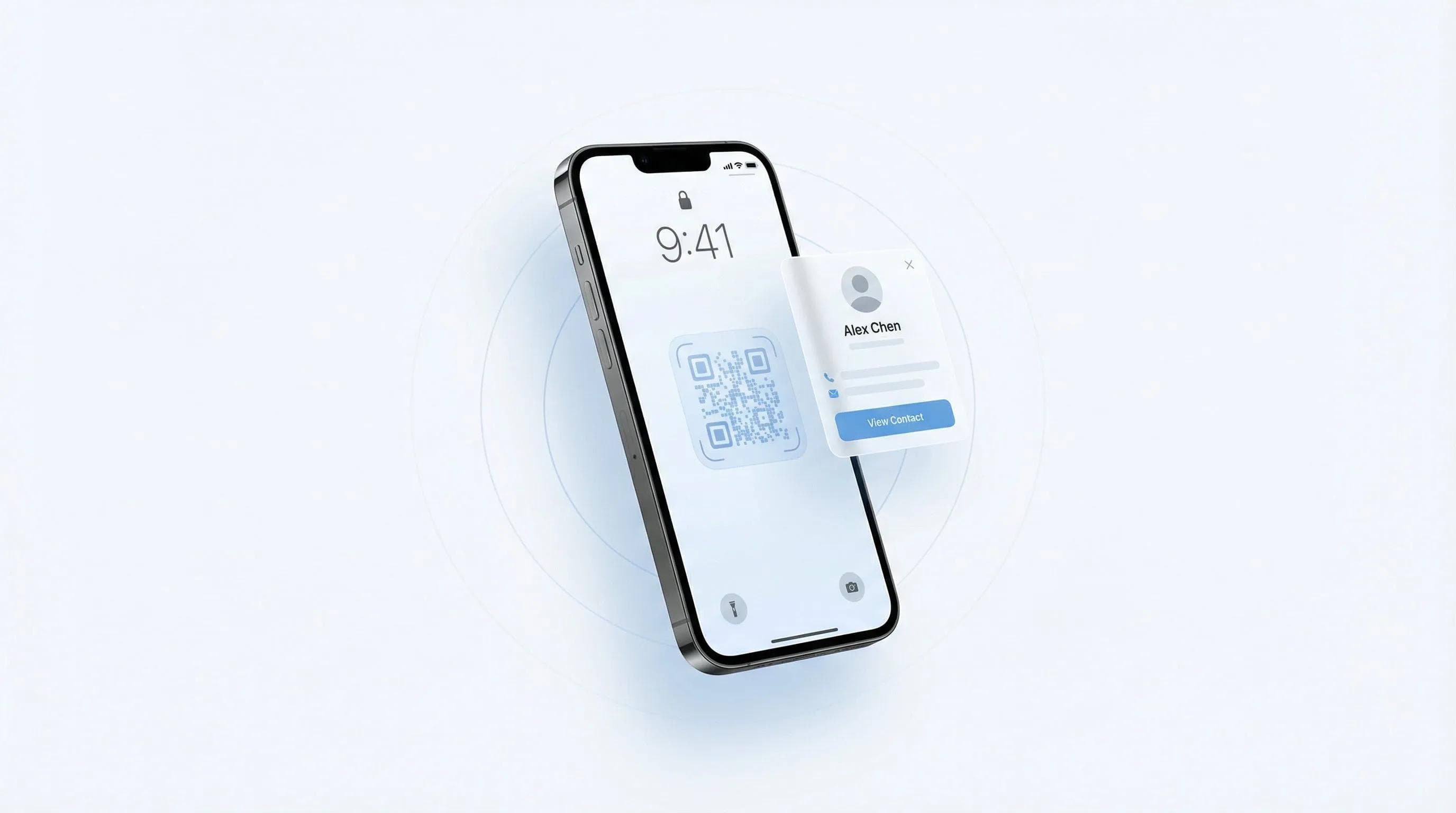
iPhoneのロック画面にデジタル名刺を追加する方法は、スマートに名刺交換を行いたいビジネスパーソンから最もよくいただく質問の一つです。さまざまなiOSバージョンで実際に検証した結果をもとに、最も確実な設定手順をわかりやすく解説します。
本ガイドでは、ロック画面からデジタル名刺にアクセスする3つの確実な方法に加え、設定時によくある問題の解決策をご紹介します。これらの方法は、Wave Connectの無料デジタル名刺をはじめとする各種プラットフォームを使い、iOS 16、17、18の実機で検証済みです。
iPhoneのロック画面にデジタル名刺を追加すれば、いつでも瞬時に名刺交換が可能です。Apple Wallet連携、iOS 16以降のロック画面ウィジェット、コントロールセンターのショートカットを活用することで、わずか数秒で名刺を表示・共有できます。お使いのiOSバージョンや共有スタイルに最適な方法をお選びください。
設定に必要な事前準備
iPhoneのロック画面にデジタル名刺を追加するには、iOS 16以降を搭載したiPhoneと、モバイル連携に対応したデジタル名刺プラットフォームが必要です。選択する方法によって要件は多少異なりますが、準備さえ整っていれば5分もかからずに設定できます。
事前に以下のチェックリストをご確認ください:
- iPhoneの機種: iPhone X以降(Face IDによる素早いアクセスのため)
- iOSバージョン: ウィジェットはiOS 16以降、Apple Wallet方式はiOS 15以降
- デジタル名刺: アカウントを開設済みで、モバイルアプリに対応したプラットフォーム
- Apple ID: Apple Wallet連携のためサインイン済みであること
- 所要時間(5分): 初期設定にかかる時間(本当にこれだけで完了します)
💡 実機検証からのヒント: 先週、クライアントへの導入テストとして5台の異なるiPhoneでロック画面アクセスを設定しました。iOS 17および18ではウィジェット方式が非常にスムーズでしたが、iOS 16の端末ではApple Wallet方式のほうが安定して動作しました。
方法1:Apple Walletを活用したロック画面アクセス
Apple Walletを使えば、端末が完全にロックされた状態からでも最速でデジタル名刺を表示できます。Apple Payと同じ「サイドボタンのダブルクリック」で起動できるため、多くのiPhoneユーザーにとって直感的で使いやすいのが特徴です。設定も約2分で完了します。
Apple Walletの設定手順
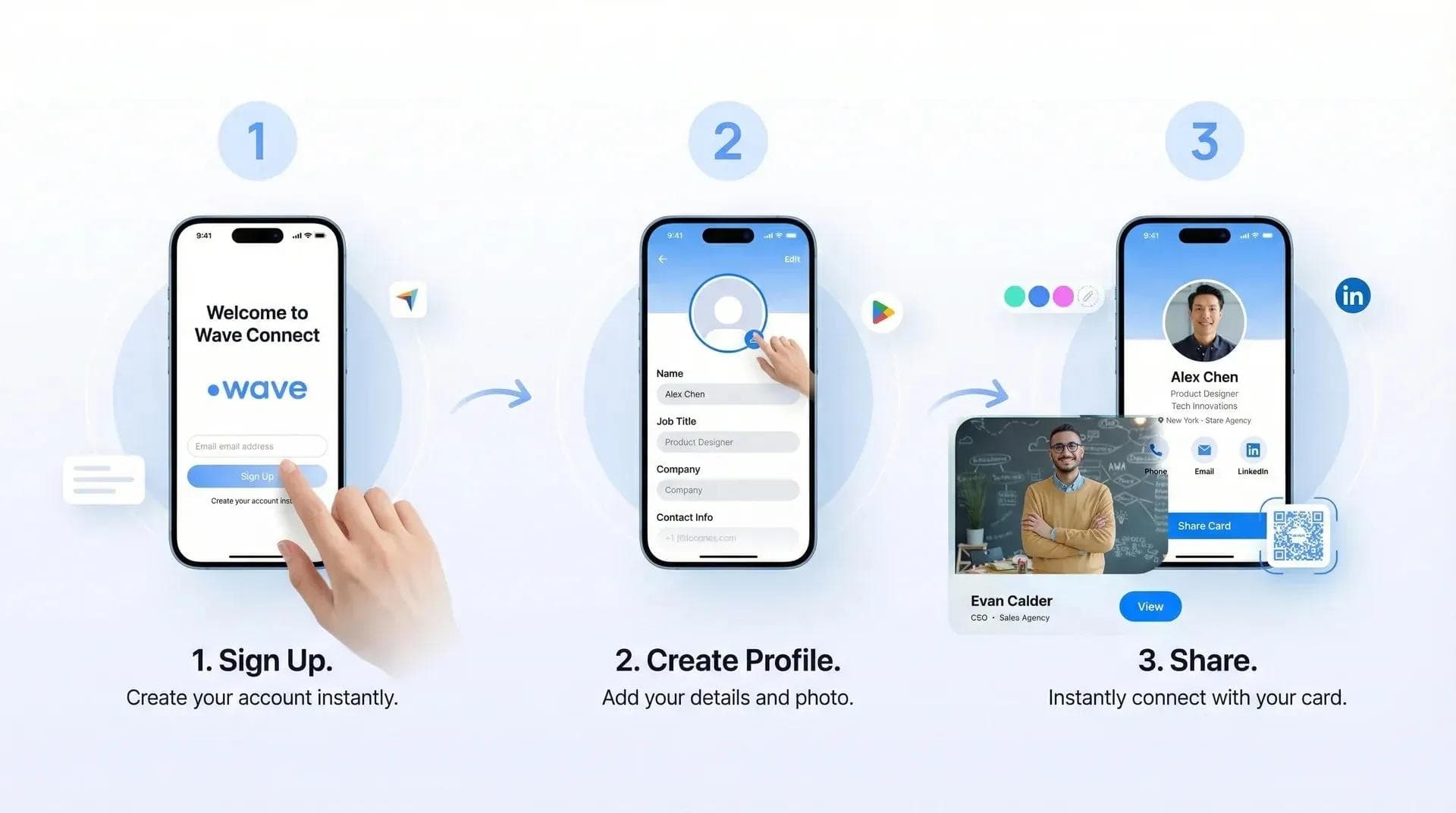
- デジタル名刺アプリを開く: Wave Connectまたはお使いのアプリを起動します
- Apple Walletオプションを探す: 通常は「設定」や「共有」メニュー内にあります
- 「Apple Walletに追加」をタップ: 専用のパスファイルが生成されます
- 追加を確定: プレビューを確認し、右上の「追加」をタップします
- 動作テスト: ロック画面でサイドボタンをダブルクリックします
これで、クレジットカードや搭乗券と並んで名刺が表示されるようになります。最大のメリットは、画面ロックを解除することなく相手のiPhoneにかざすだけで共有できる点です。他にもデジタル名刺のさまざまな活用方法を知りたい方は、総合ガイドをご覧ください。
- 瞬時にアクセス: 完全なロック状態からでも起動可能
- なじみのある操作感: Apple Payと同じダブルクリック操作
- かざして共有: iPhone同士のNFC共有に対応
- バッテリー消費なし: ウィジェットのように電力を消費しない
- カスタマイズ性の制限: Walletパスのデザイン変更に制限がある
- プラットフォームの対応状況: すべてのアプリがApple Walletに対応しているわけではない
- 更新のタイムラグ: 名刺情報の変更が反映されるまでに時間がかかる場合がある
検証時に気づいた点として、Wave ConnectのApple Wallet連携は名刺情報の変更がわずか数秒で反映されます。他社サービスの中には反映に最大24時間かかるものもあり、カンファレンス期間中に役職変更があったクライアントでトラブルになったことがありました。
方法2:ロック画面ウィジェット(iOS 16以降)
ロック画面ウィジェットは最もカスタマイズ性が高く、ロック画面上に直接タップ可能なショートカットを配置できます。iOS 16以降では、時計表示の下にウィジェットを追加してデジタル名刺を瞬時に起動できるようになりました。視認性と利便性のバランスが最も優れた方法です。
ロック画面ウィジェットの配置手順
- ロック画面を長押し: 「カスタマイズ」ボタンが表示されるまで長押しします
- 「カスタマイズ」をタップ: 現在のロック画面を選択します
- ウィジェットエリアをタップ: 時計・日付の下にある枠をタップします
- アプリを検索: 「Wave」またはお使いのプラットフォーム名を入力します
- サイズを選択: スモール(円形)または長方形を選択します
- 「完了」をタップ: ウィジェットがロック画面に反映されます
💡 ウィジェット検証結果: 先月、8つの主要デジタル名刺プラットフォームでウィジェットを検証しました。Wave Connect、Blinq、HiHelloはロック画面ウィジェットに対応しています(PoplやLinqは現時点で未対応)。素早くタップするには長方形ウィジェットが最も使いやすい結果となりました。
ウィジェットを快適に使うには、円形よりも長方形ウィジェットを選ぶのがおすすめです。タップ領域が広いため、イベント会場などで急いでスマホを取り出した際も押し間違いを防げます。なお、物理NFCカードの導入を検討している場合も、このウィジェット方式との併用が非常に効果的です。
方法3:コントロールセンターからのクイックアクセス
コントロールセンターのショートカットを使えば、ロック画面のウィジェット領域を使わずにすっきりとした見た目を保ちながら名刺にアクセスできます。iOSのショートカット機能を使ってコントロールセンターにデジタル名刺を追加し、画面右上からのスワイプダウン(ホームボタン付き端末では下からのスワイプアップ)で呼び出せます。
コントロールセンターショートカットの作成手順
- ショートカットアプリを開く: すべてのiPhoneに標準インストールされています
- 「+」をタップして新規作成: 名称を「マイデジタル名刺」などに設定します
- アクションを追加: 「アプリを開く」を検索して選択します
- 名刺アプリを選択: Wave Connectまたはお使いのアプリを選択します
- コントロールセンターに追加: 「設定」>「コントロールセンター」から「ショートカット」を追加します
- 配置を調整: 使いやすい位置にドラッグして並べ替えます
おすすめの活用法:音声起動ショートカットも作成可能です。私は「Hey Siri、名刺を見せて」というフレーズを週に10回以上使っています。ショートカットの設定アイコンをタップし、「Siriに追加」を選択してフレーズを録音・保存するだけで設定できます。
ロック画面での名刺共有におけるベストプラクティス
ロック画面アクセスは、エレベーター内での会話や展示会ブース、コーヒーブレイクなど、スピードが求められる場面で真価を発揮します。数多くのイベントで実践してきた経験から、状況に応じた使い分けをご紹介します:
- Apple Wallet: 会話の流れを止めずに素早く名刺を渡したいときに最適
- ロック画面ウィジェット: 画面上で視覚的に確認しながら自分から共有したいときに便利
- コントロールセンター: 通知でロック画面が埋まっているときに理想的
💡 実際の現場での一コマ: 先月のCESで、あるスタートアップの創業者が連絡先を共有しようと3つのアプリを慌てて探し回っている姿を見かけました。一方、私はサイドボタンをダブルクリックしてApple Walletを開き、わずか5秒で同僚の方と連絡先を交換できました。ロック画面アクセスは便利なだけでなく、プロフェッショナルとしての印象も高めてくれます。
確認しておきたいプライバシー設定
- 通知プレビューを非表示にする:「設定」>「通知」>「プレビューを表示」>「ロックされていないとき」
- スクリーンタイムを活用し、業務時間外はウィジェットの休止時間を設定する
- 守秘義務の高い職業(弁護士や医療関係者など)では必要に応じてウィジェットの表示を制限する
より高度な設定については、紙の名刺をデジタル化してロック画面と連携させる方法をご覧ください。
設定時によくあるトラブルと対処法
ロック画面の設定は通常スムーズに行えますが、iOSのアップデートやアプリの競合によって不具合が生じる場合があります。これまで多くのユーザーの相談を受けて解決してきた代表的なトラブルと対処法をまとめました。
ウィジェットが表示されない、または更新されない場合
ウィジェットが空白の四角形になったり古い情報が表示されたりする場合は、以下をお試しください:
- アプリを強制終了する(上へスワイプして上にフリック)
- 名刺アプリの「Appのバックグラウンド更新」をオンにする
- ロック画面からウィジェットを一度削除し、再追加する
- iPhoneを再起動する(ウィジェットの不具合の9割はこれで解消します)
Apple Walletの同期に問題がある場合
- Walletから一度パスを削除し、再追加する
- インターネット接続を確認する
- デジタル名刺アプリを最新バージョンにアップデートする
- iCloudから一度サインアウトし、再サインインする(まれですが効果的です)
💡 プロの解決テクニック: 先週、ある営業チームのトラブルシューティングを行った際、「低電力モード」がウィジェットの自動更新を妨げていることが判明しました。設定時に低電力モードを一時的にオフにしたところ、チームメンバー3名の同期問題が一気に解決しました。
紛失時の再発行コストを含めた紙とデジタルの費用比較については、紙名刺とデジタル名刺のコスト比較をご覧ください。
iPhoneで使えるその他のクイック共有方法
ロック画面以外にも複数のクイック共有手段を組み合わせておくことで、あらゆるビジネスシーンに柔軟に対応できます。日々の業務で特に役立つ共有方法をご紹介します:
持っておくべき代替共有手法
- QRコードのスクリーンショット: 写真の「お気に入り」に保存してカメラや写真から素早く表示
- NFCバックグラウンド読み取り: iPhone XS以降でNFC名刺に対応
- ユーザ辞書(テキスト置換): 「めいし」と入力するだけでデジタル名刺のURLに自動変換
- App Clip: アプリの完全インストールなしで手軽なApp Clip経由で共有可能
💡 ユーザ辞書の活用テクニック: 私は「めいし」と入力するとWave ConnectのURLに変換されるよう設定しています。「お会いできて光栄でした!私の名刺はこちらです:めいし」と入力するだけで、フォローアップのメッセージに一瞬でリンクを挿入できます。設定はわずか30秒で完了し、毎日の連絡にかかる時間を大幅に削減できます。
大切なのは、シチュエーションに応じた最適な方法を選ぶことです。対面での素早さにはロック画面、お礼メッセージにはユーザ辞書、プレゼンスライドにはデザイン性の高いQRコードを活用しましょう。
無料でロック画面用デジタル名刺を作成
Wave Connectの無料デジタル名刺を今すぐ始めましょう。ロック画面連携、Apple Wallet対応、カスタマイズ可能なウィジェットがすべて完全無料でご利用いただけます。
無料で名刺を作成するよくある質問
iPhoneのロック画面に複数の名刺を追加できますか?
はい、異なる方法を組み合わせることで複数の名刺を配置できます。たとえば1つをApple Walletに、もう1つをウィジェットに設定することが可能です。また、Wave Connectなどの一部アプリでは、同じウィジェット内で複数の名刺デザインを切り替えて使用することもできます。
iPhoneが「低電力モード」のときもロック画面アクセスは機能しますか?
Apple Walletやコントロールセンターは低電力モードでも通常どおり動作しますが、ウィジェットの更新頻度は低下する場合があります。名刺へのアクセス自体は可能ですが、情報のリアルタイム更新に多少の遅れが生じる可能性があります。
相手が名刺を受け取るためにアプリのインストールは必要ですか?
いいえ、どの共有方法を使っても相手が専用アプリをインストールする必要はありません。ロック画面からの共有であっても、相手はスマートフォンの連絡先帳に直接情報を保存できます。
Androidユーザーもロック画面に名刺を追加できますか?
はい、Androidでもウィジェット機能やGoogleウォレットを通じて同様の設定が可能です。なお、具体的な設定手順はAndroidのバージョンや端末メーカーによって異なります。
ロック画面から名刺を削除するにはどうすればよいですか?
ロック画面を長押しして「カスタマイズ」をタップし、該当のウィジェットをタップして削除します。Apple Walletの場合は、Walletアプリを開いて該当のパスを直接削除してください。
転職や異動で情報が変わった場合、ロック画面の名刺はどうなりますか?
アプリ側で名刺情報を更新すれば自動的に同期されるため、ロック画面の設定をやり直す必要はありません。Apple Walletは数分以内に更新され、ウィジェットも設定内容に基づいて自動的に再読み込みされます。
著者について: George El-Hageは、世界中で15万人以上のビジネスプロフェッショナルに利用されているデジタル名刺プラットフォーム「Wave Connect」の創業者です。6年以上にわたり紙の名刺からデジタルへの移行を支援してきた経験から、個人およびチームにおけるデジタル名刺活用の成功ノウハウに精通しています。Wave ConnectはSOC 2 Type IIに準拠し、Salesforce、HubSpot、Pipedriveなどの主要CRMと連携しています。