

Disponível nos planos Teams e Enterprise.
Criar um Usuário
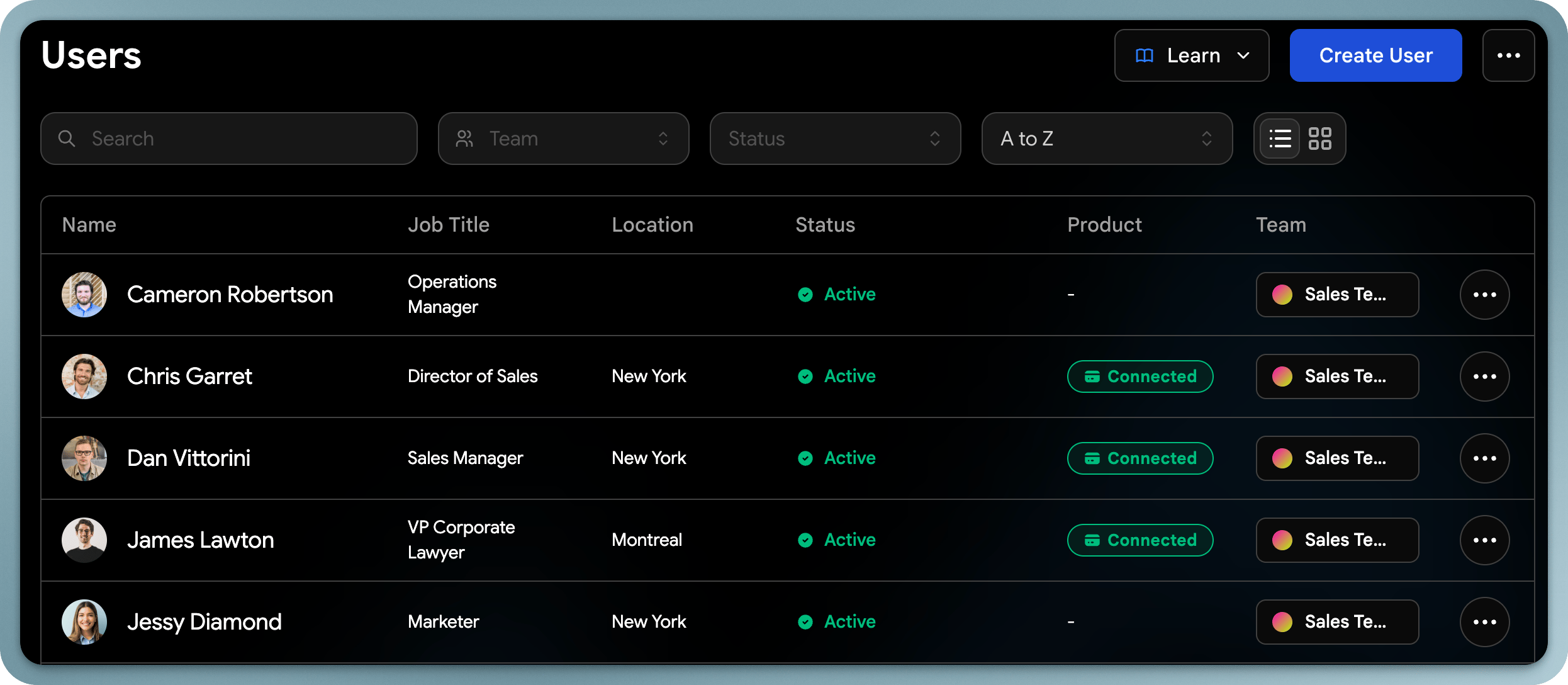
Clique em Cadastrar usuário e depois em Criar um único usuário. O assistente tem três etapas.1
Adicionar Detalhes da Conta
Informe o nome, o sobrenome e o e-mail com o qual o usuário fará login. Telefone, pronomes e foto de perfil são opcionais.
2
Adicionar Informações de Contato
Preencha os dados compartilhados no cartão: cidade, profissão, empresa, e-mail profissional e números de telefone. A empresa vem preenchida com o nome da sua organização e o e-mail profissional com o e-mail de login.
3
Acesso da Equipe e Usuários
Escolha a Equipe e a Função do usuário e clique em Criar. Veja Funções e Permissões.
Se o seu plano não tiver mais licenças disponíveis, o assistente exibe um aviso e você não consegue continuar até adicionar licenças.
Convidar um Usuário Existente do Wave Connect
Use um convite para quem já tem uma conta pessoal do Wave Connect. Abra o menu ao lado de Cadastrar usuário e clique em Convidar usuário. Informe o Endereço eletrônico, escolha uma Função e clique em Enviar convite. A pessoa recebe um e-mail com um link para a página Entrar da sua organização. Ao clicar em Entrar, a conta, o perfil e os contatos dela passam para a sua organização e ela mantém o login que já usava.Os convites funcionam apenas para contas que ainda não fazem parte de uma organização. Para pessoas com e-mail em um dos seus domínios verificados, você pode migrá-las diretamente (veja abaixo).
Status dos Usuários
Filtre a lista Usuários por status para ver em que ponto da integração cada pessoa está:
Veja E-mail de Integração para levar os usuários de Criado a Habilitado.
Atualizar Perfis de Usuários
Como administrador, você pode editar o perfil de qualquer usuário. Abra o menu do usuário e clique em Editar Usuário, ou abra o perfil dele. Você pode alterar:- Informações de contato: Nome, e-mail, telefone, endereço
- Dados profissionais: Cargo, departamento, empresa
- Foto de perfil: Faça upload ou altere a foto do usuário
- Sites e redes sociais: Adicione ou atualize links
- Sobre: Edite a bio ou descrição do usuário
Atribuir uma Equipe a um Usuário
Abra o menu do usuário e clique em Atribuir Equipe para movê-lo para uma equipe. Um usuário pertence a uma equipe por vez. As equipes orientam as estatísticas e aplicam templates. Veja Equipes.Exportar Usuários
Abra o menu ao lado de Cadastrar usuário e clique em Exportar Usuários como Excel ou Exportar Usuários como CSV. A exportação respeita os filtros aplicados à lista no momento e inclui, para cada usuário, nome, e-mail de login, URL do perfil, profissão, cidade, empresa, números de telefone, e-mail profissional e URL da foto.Migrar Contas Pessoais
Disponível no plano Enterprise com um domínio verificado.
Visualizar Contatos e Leads dos Usuários
Os administradores podem visualizar e gerenciar os contatos capturados por cada usuário pelo painel administrativo. Isso inclui a capacidade de:- Visualizar a lista completa de contatos de um usuário
- Adicionar tags aos contatos em nome dos usuários
- Exportar contatos por usuário ou para toda a equipe