

Disponível nos planos Teams e Enterprise.
Importar por Arquivo
Envie um arquivo CSV ou Excel para criar usuários em massa. Este é o método mais comum para uma importação única.1
Baixar o modelo
Escolha Importar de arquivo e clique em Baixar Modelo do Excel ou Modelo CSV. Use esse arquivo. Não crie o seu próprio.
2
Preencher os usuários
Cada linha é um usuário. Apenas nome e e-mail da conta são obrigatórios. Todos os outros campos são opcionais.
- Não adicione nem remova colunas
- Inclua o código do país em todos os números de telefone (por exemplo, +1, +44)
3
Enviar o arquivo
Clique em Continuar e arraste e solte o arquivo preenchido ou clique em Selecionar arquivo. Clique em Pré-visualizar usuários.
4
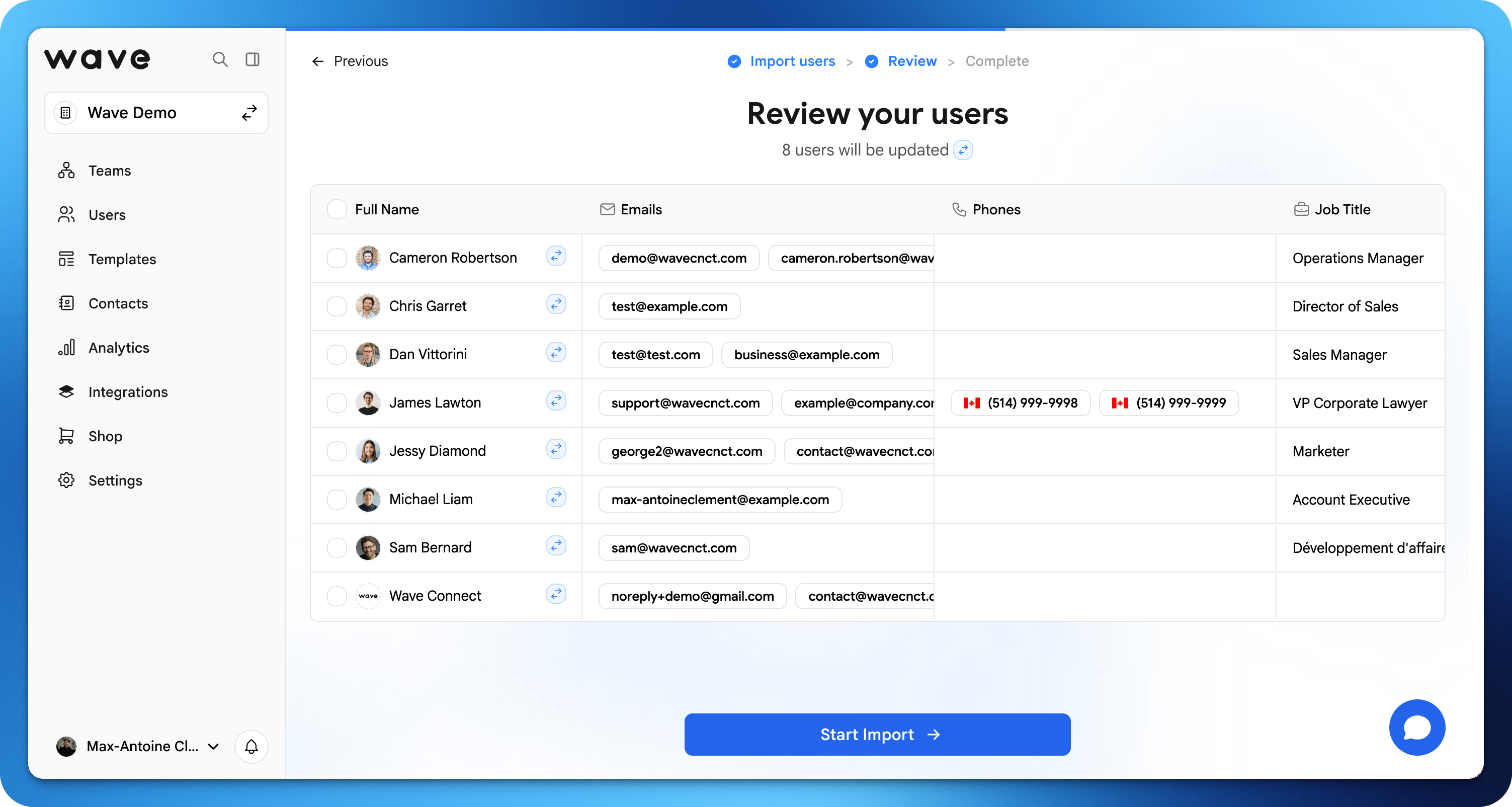
Revisar e corrigir erros
Verifique se há erros destacados na tabela de pré-visualização. Você pode editar os campos diretamente na tabela, incluindo a equipe e o idioma de cada usuário, antes de confirmar.
5
Iniciar a importação
Clique em Iniciar Importação. O Wave Connect cria as contas e envia a você um resumo do resultado por e-mail.
Se uma linha corresponder a uma conta pessoal do Wave Connect já existente, a tabela pede que você use Enviar convite em vez disso. Essa pessoa recebe um convite para entrar na sua organização. Veja Gerenciamento de Usuários.
Importar do Google ou Microsoft
Se a sua organização usa Google Workspace ou Microsoft, você pode importar usuários diretamente do seu diretório. O Wave Connect lê apenas informações básicas de perfil. Ele não acessa e-mails, arquivos nem qualquer outro dado.1
Selecionar o diretório
Escolha Importar de Google ou Importar de Microsoft.
2
Conectar o diretório
Autentique-se com a sua conta Google ou Microsoft para autorizar a conexão. Você pode remover o acesso a qualquer momento.
3
Revisar os usuários
O Wave Connect importa os usuários do seu diretório e os exibe em uma tabela de pré-visualização. Revise e faça os ajustes necessários antes de confirmar.
4
Iniciar a importação
Clique em Iniciar Importação. O Wave Connect cria as contas e envia a você um resumo do resultado por e-mail.
Se a sua integração com o Google Workspace ou a Microsoft já estiver conectada, ela aparece como Conectado e o Wave Connect usa a conexão existente automaticamente.
Após a Importação
Os usuários importados são criados com o status Criado. Eles não recebem e-mail automaticamente. Na tela Importação de usuários concluída, clique em Enviar Email de Integração para enviar as instruções de login, ou faça isso depois em Usuários. Veja E-mail de Integração.Provisionamento de Usuários (SCIM)
Disponível no plano Enterprise.