アカウントを作成する
1
サインアップ
app.wavecnct.com/login にアクセスして無料アカウントを作成します。
2
詳細を入力する
名前、役職、会社、所在地、プロフィール写真を追加します。これらがプロフィールに表示されます。
3
ウォレットに追加する
AppleまたはGoogle Walletにカードを保存して、いつでもワンタップでアクセスできるようにします。
ログイン
電話番号またはメールアドレスを入力して 続行 をクリックします。Wave Connectから本人確認用の6桁のコードが送信されます。パスワードはありません。Googleで続行、Appleで続行、Microsoftで続行 も使用できます。組織がシングルサインオンを使用している場合は、SSOで続行 をクリックして組織のユーザー名を入力します。セキュリティとSSOをご覧ください。オンボーディングの手順
初回ログイン後、Wave Connectが短いオンボーディングを案内します。表示される手順は、個人アカウントとチームのどちらを設定するかによって異なります。1
アカウントを作成する
名 と 姓 を入力します。電話番号でログインした場合は メールアドレス も追加する必要があります。メールアドレスでログインした場合は 電話番号 を追加できますが、任意です。
2
Wave Connectの使い方を選ぶ
デスクトップでは、個人プロフィールを作成する 自分用 か、組織を設定する チーム用 を選びます。この手順は、モバイルの場合と、すでにプランが選択された料金ページから来た場合はスキップされます。
- 個人アカウント
- チームアカウント
- 組織に招待された場合
1
プロフィールを作成する
役職名、Location、会社 を入力します。3つとも任意です。スキップするには 続行 をクリックします。
2
プロフィール画像をアップロードする
モバイルでは、プロフィール写真をアップロードします。スキップするには写真なしで 続行 をクリックします。後からプロフィールで追加できます。
4
QRコードをウォレットに追加する
Apple WalletまたはGoogle Walletにカードを保存します。デスクトップでは、スマートフォンでQRコードをスキャンします。モバイルでは、ウォレットに追加 または スキップ をタップします。ウォレットをご覧ください。
無料トライアル
新しい組織はTeamプランの無料トライアルから始まります。トライアルの期間はプランの料金設定によって決まり、デフォルトでは14日間です。トライアル中はすべてのチーム機能にフルアクセスできます。終了すると、登録済みの支払い方法に請求されます。 トライアル中、請求を管理する管理者にはサイドバーに トライアル残りN日 のリマインダーが表示され、最終日には トライアルは本日終了します と表示されます。クリックすると請求が開き、支払い方法を追加または更新できます。このリマインダーは30日未満のトライアルでのみ表示されます。より長いEnterpriseのトライアルでは表示されません。
プロフィールを作成する
プロフィールは、QRコード、リンク、NFCカード、またはApple Walletを共有するときに相手が見るものです。コンテンツを追加し、ブランドに合わせて、共有前にプレビューしましょう。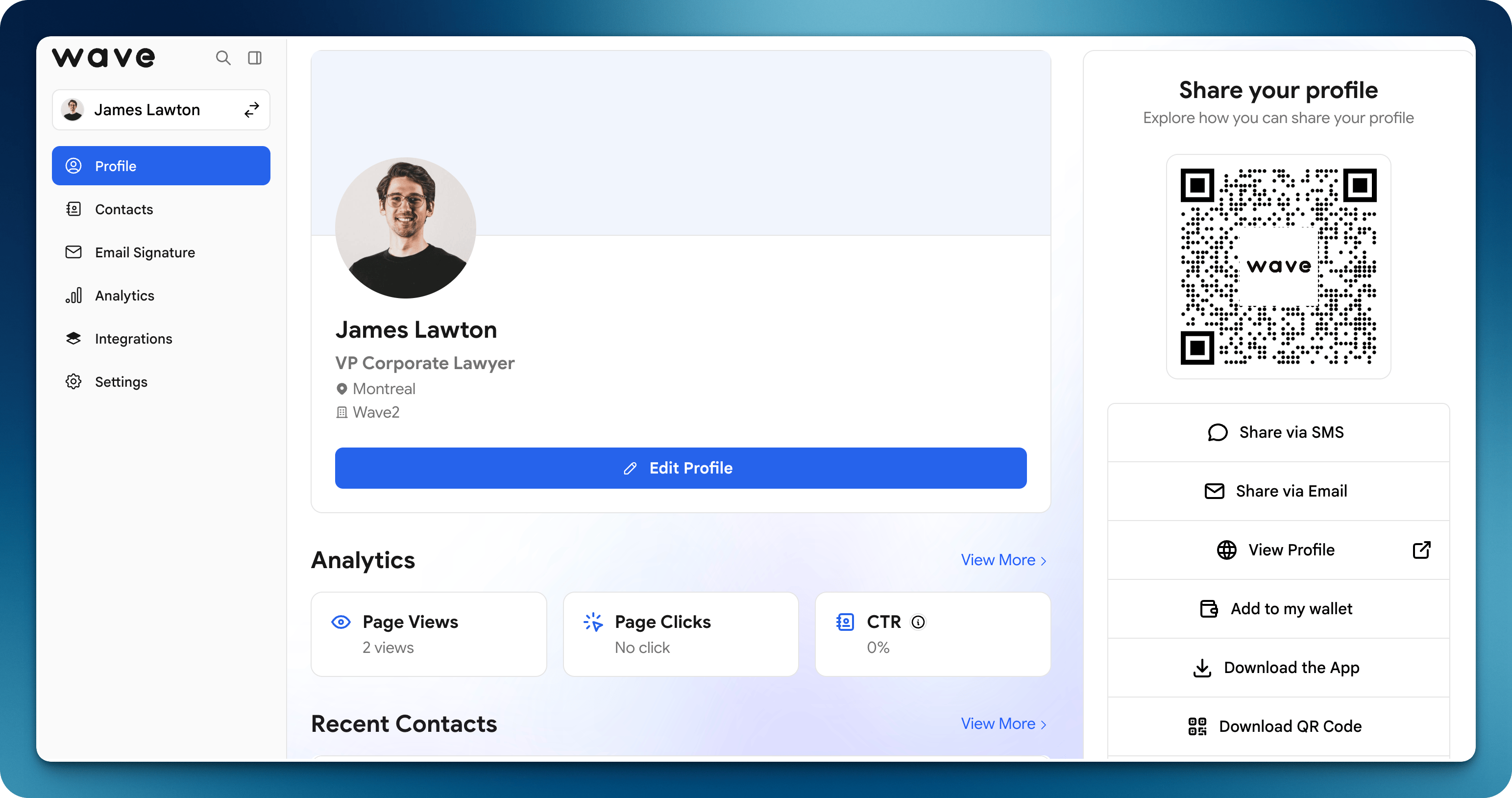
1
プロフィールを編集を開く
Wave Connectにログインし、プロフィールに移動して プロフィールを編集 をクリックします。
2
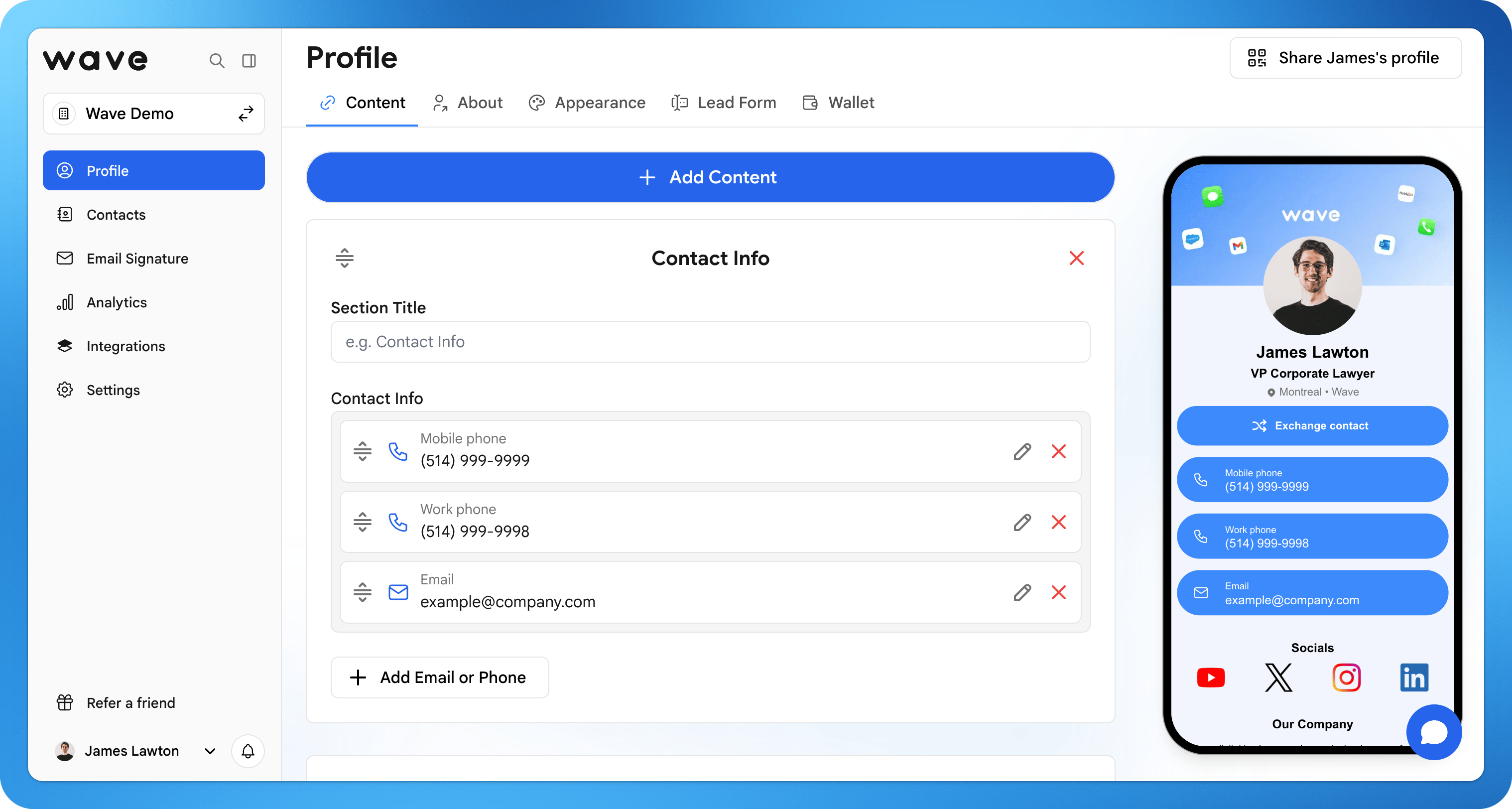
コンテンツを追加する
SNS、リンク、ファイル、動画、マップを追加して、つながった相手がワンタップでより多くを知れるようにします。
3
デザインをカスタマイズする
個人または会社のブランドに合わせてカラー、レイアウト、画像、ロゴを設定します。
4
カードをプレビューする
プロフィールを閲覧 をクリックして受け取る人が見るものを正確に確認し、保存します。