

Teams および Enterprise プランでご利用いただけます。
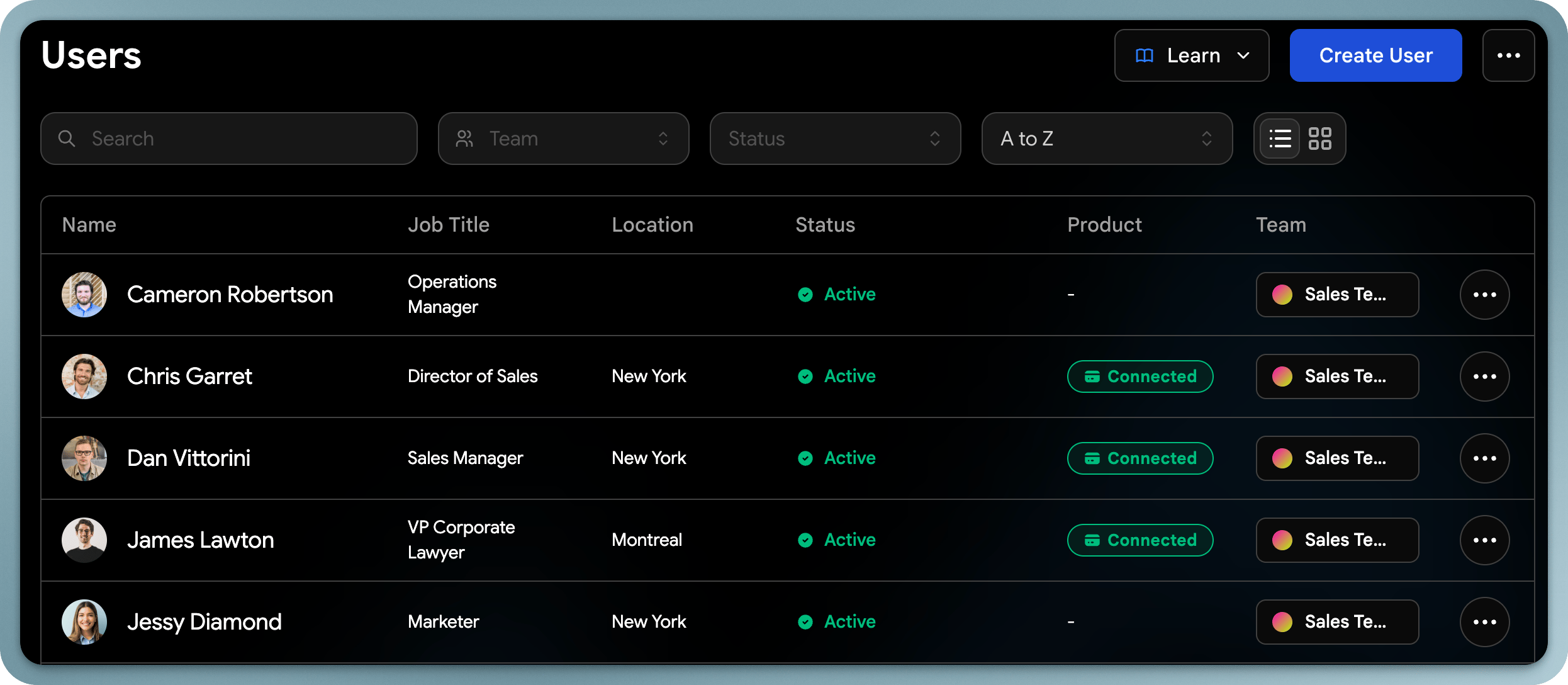
ユーザーを作成する
ユーザーを作成する をクリックし、次に 単一ユーザーを作成 をクリックします。ウィザードは3つのステップで構成されています。1
アカウント詳細を追加
ユーザーの姓、名、ログインに使用するメールアドレスを入力します。電話番号、代名詞、プロフィール写真は任意です。
2
連絡先情報を追加
カードで共有する情報を入力します:市区町村、職業、会社、勤務先メールアドレス、電話番号。会社には組織名が、勤務先メールアドレスにはログイン用メールアドレスがデフォルトで設定されます。
3
チームとユーザーアクセス
ユーザーの チーム と 役割 を選択し、作成 をクリックします。役割と権限をご覧ください。
プランに空きシートがない場合、ウィザードに警告が表示され、シートを追加するまで続行できません。
既存のWave Connectユーザーを招待する
すでに個人のWave Connectアカウントを持っている人には招待を使用します。ユーザーを作成する の横にあるメニューを開き、ユーザーを招待 をクリックします。相手の メールアドレス を入力し、役割 を選択して、招待を送信 をクリックします。 相手には、組織の 参加 ページへのリンクが記載されたメールが届きます。参加 をクリックすると、アカウント、プロフィール、連絡先が組織に移行され、既存のログイン方法はそのまま使用できます。招待は、まだ組織に所属していないアカウントに対してのみ機能します。認証済みドメインのメールアドレスを持つ人は、代わりに直接移行することもできます(下記参照)。
ユーザーのステータス
ユーザー リストをステータスで絞り込むと、各ユーザーのオンボーディングの進行状況を確認できます:
ユーザーを 作成済み から 有効 に移行する方法は、オンボーディングメールをご覧ください。
ユーザープロフィールの更新
管理者として、任意のユーザーのプロフィールを編集できます。ユーザーのメニューを開いて ユーザーを編集 をクリックするか、そのユーザーのプロフィールを開きます。変更できる項目:- 連絡先情報:名前、メールアドレス、電話番号、住所
- 職務詳細:役職、部署、会社
- プロフィール写真:ユーザーの写真をアップロードまたは変更
- ウェブサイト&ソーシャルメディア:リンクの追加または更新
- 自己紹介:ユーザーの自己紹介文や説明を編集
ユーザーにチームを割り当てる
ユーザーのメニューを開き、チームを割り当て をクリックしてチームに移動させます。ユーザーが同時に所属できるチームは1つだけです。チームはアナリティクスの基準となり、テンプレートを適用します。チームをご覧ください。ユーザーのエクスポート
ユーザーを作成する の横にあるメニューを開き、エクセル形式でエクスポート または CSV形式でエクスポート をクリックします。エクスポートには、リストに現在適用されているフィルターが反映され、各ユーザーの名前、ログイン用メールアドレス、プロフィールURL、職業、市区町村、会社、電話番号、勤務先メールアドレス、写真URLが含まれます。個人アカウントの移行
認証済みドメインを設定した Enterprise プランでご利用いただけます。
ユーザーの連絡先&リードの確認
管理者は、管理者ダッシュボードから各ユーザーがキャプチャした連絡先を確認・管理できます。以下のことが可能です:- ユーザーの連絡先リストの閲覧
- ユーザーに代わって連絡先へのタグ付け
- ユーザー単位またはチーム全体での連絡先のエクスポート