

Teams および Enterprise プランでご利用いただけます。
ファイルからインポート
CSVまたはExcelファイルをアップロードして、ユーザーを一括作成します。一度きりのインポートに最もよく使われる方法です。1
テンプレートをダウンロードする
インポートアシスタントで、Excel または CSV テンプレートをダウンロードします。このファイルを使用してください — 独自に作成しないでください。
2
ユーザー情報を入力する
各行が1人のユーザーです。必須項目は 名前(名)、名前(姓)、アカウントメールアドレス のみです。それ以外のフィールドはすべて任意です。
- 列を追加・削除しないでください
- すべての電話番号には国番号を含めてください(例:+1、+44)
3
ファイルをアップロードする
完成したファイルをドラッグ&ドロップするか、Select file をクリックします。Waveがファイルを処理し、プレビューが表示されます。
4
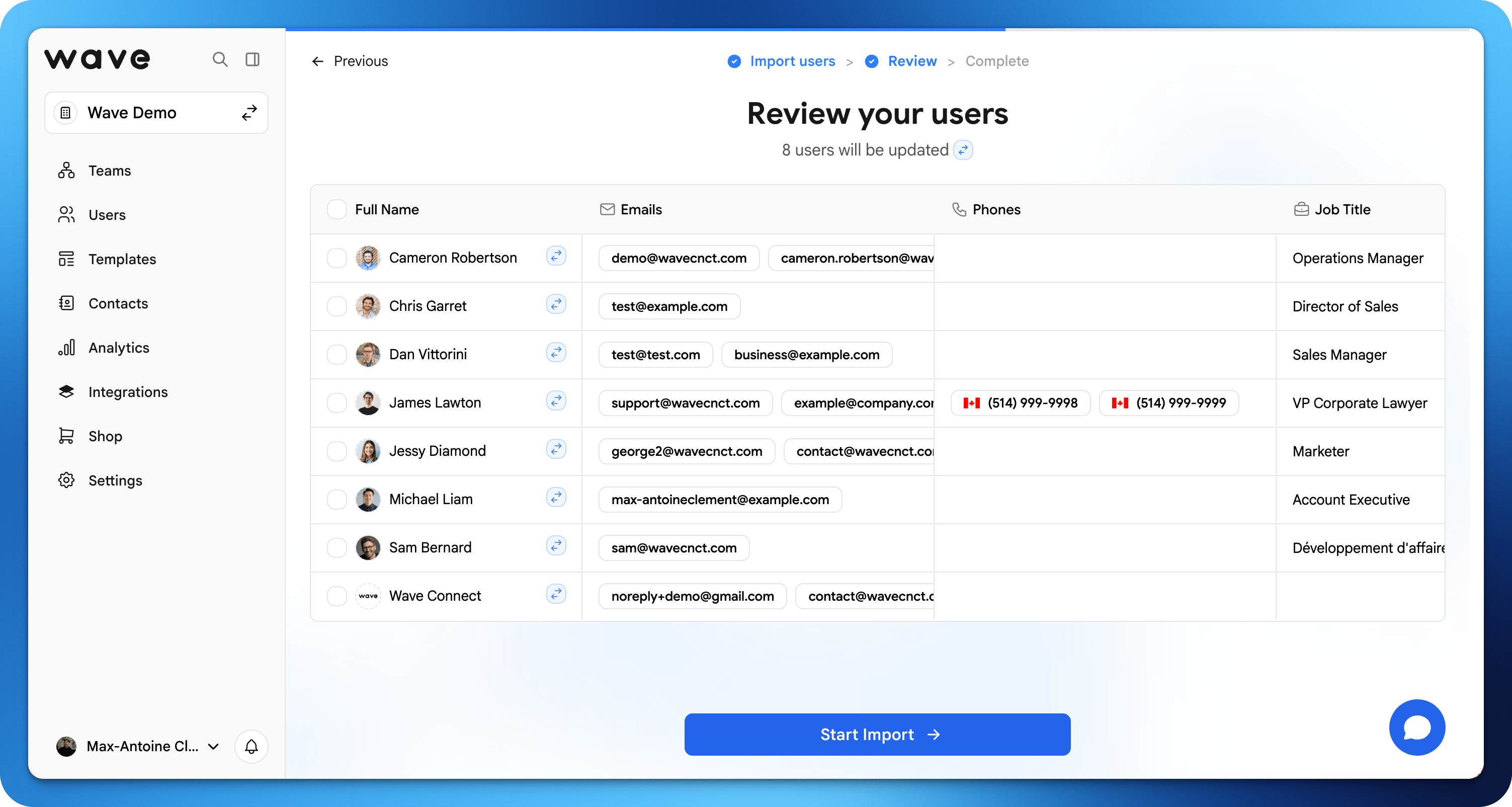
エラーを確認・修正する
プレビューテーブルでハイライトされたエラーを確認します。確定前にテーブル内でフィールドを直接編集できます。
5
確定する
Import をクリックします。各ユーザーに、Waveプロフィールをアクティベートするためのメール招待が届きます。
Google または Microsoft からインポート
組織がGoogle WorkspaceまたはMicrosoftを使用している場合、ディレクトリから直接ユーザーをインポートできます。Waveが読み取るのは基本的なプロフィール情報のみで、メール、ファイル、その他のデータにはアクセスしません。1
ディレクトリを選択する
インポートアシスタントで、Import from Google または Import from Microsoft を選択します。
2
ディレクトリに接続する
GoogleまたはMicrosoftアカウントで認証し、接続を承認します。アクセスはいつでも削除できます。
3
ユーザーを確認する
Waveがディレクトリのユーザーをインポートし、プレビューテーブルに表示します。確定前に内容を確認して必要な編集を行ってください。
4
確定する
Import をクリックします。各ユーザーに、Waveプロフィールをアクティベートするためのメール招待が届きます。
Google WorkspaceまたはMicrosoftの連携がすでに接続されている場合、Waveは既存の接続を自動的に使用します。
ユーザープロビジョニング(SCIM)
Enterprise プランでご利用いただけます。